要約: iCloudからWeChatメッセージを復元する方法をお探しですか?以前にiCloudバックアップを有効にしていた場合、Apple公式のiCloud復元機能を使用して削除されたWeChatチャットを復元するか、iPhoneデータ復元機能を使用してiPhoneをリセットせずにWeChatメッセージを復元できます。このガイドでは、WeChatの履歴を新しいiPhoneに転送して復元する方法もステップバイステップで説明します。
iPhoneでWeChatのメッセージが消えてしまうと、バックアップを取っていても困ってしまいます。多くのユーザーは、誤ってチャットを削除したり、デバイスをリセットしたり、新しいiPhoneに機種変更したりすると、重要な会話、写真、ファイルが突然消えてしまう可能性があるため、パニックに陥ります。幸いなことに、以前にiCloudバックアップを有効にしていた場合は、失われたWeChatの履歴を復元できる可能性が十分にあります。
このガイドでは、iCloudバックアップから直接チャットを復元したい場合でも、iPhoneをリセットせずに復元したい場合でも、iCloudからWeChatメッセージを復元する効果的な方法をいくつかご紹介します。さっそく始めましょう。

はい、ただし重要な制限があります。iPhoneの場合、iCloudデバイスバックアップには、以下の条件を満たせば、チャット履歴を含むWeChatのデータを含めることができます。
ただし、WeChatのチャット履歴は、写真やメモのようにiCloud内で個別に表示することはできません。iPhoneのフルバックアップの中に保存されます。
iPhoneを消去せずにiCloudからWeChatメッセージを復元したい場合は、プロ仕様のiPhoneデータ復元ソフトウェアを使用するのが、通常最も安全で簡単な解決策です。iPhoneデータ復元は、iCloudバックアップデータを選択的にダウンロードして抽出できる強力なiOS復元ツールです。Appleの公式復元方法とは異なり、必要なWeChatメッセージだけをプレビューして復元できます。
iPhoneデータ復元の主な機能:
iPhoneデータ復元ソフトを使ってiCloudからWeChatメッセージを復元する方法は以下のとおりです。
01ソフトウェアをダウンロードしてインストールし、「iCloud から復元」を選択します。Apple ID とパスワードを使用して iCloud アカウントにサインインします。2 ファクタ認証が有効になっている場合は、iPhone で「信頼」をタップし、Apple から送信された確認コードをソフトウェアに入力します。

02ログイン後、「iCloud バックアップ」を選択し、「開始」をクリックして iCloud バックアップをスキャンします。

03プログラムは、iCloudアカウントにリンクされているすべてのバックアップファイルを表示します。デバイス名とバックアップ日に基づいて必要なバックアップを選択し、「ダウンロード」をクリックします。

04ポップアップウィンドウが表示され、バックアップ内の利用可能なすべてのデータタイプが表示されます。「メッセージ」と「メッセージ添付ファイル」を選択し、「次へ」をクリックします。ソフトウェアはすぐにiCloudバックアップのスキャンを開始します。
05スキャンが完了したら、左側のパネルにある「WeChat」または「WeChat添付ファイル」をクリックして、チャット履歴と添付ファイルを表示します。復元したい削除済みのWeChatメッセージを選択し、「復元」をクリックすると、データがCSV形式とHTML形式でコンピュータに保存されます。
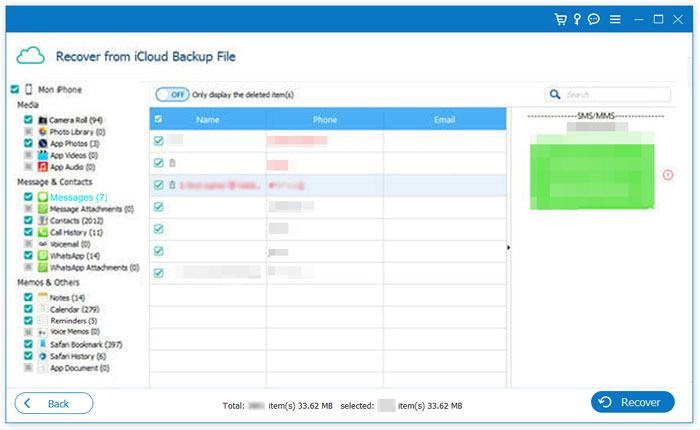
現在お使いのiPhoneのデータが消去されても構わない場合は、Appleの公式方法を使ってiCloudバックアップ全体を復元することもできます。ただし、この方法では既存のデータが上書きされるため、新しいデータが失われないように、まずは現在のiPhoneのバックアップを取っておくことをお勧めします。
iCloudバックアップからWeChatの履歴を復元する方法は以下のとおりです。
ステップ1. 「設定」>「一般」>「リセット」>「すべてのコンテンツと設定を消去」を開きます。パスコードを入力してiPhoneを消去します。( iPhoneが消去されない場合)

ステップ2:iPhoneが再起動したら、セットアップの手順に従って「iCloudバックアップから復元」を選択します。Apple IDとパスワードでサインインしてください。
ステップ3.WeChatの履歴を復元するために、必要なiCloudバックアップを選択します。

新しいiPhoneを入手した場合、iCloudバックアップからWeChatの履歴を簡単に復元することもできます。以下の手順に従ってください。
ステップ1. 新しいiPhoneの電源を入れ、「アプリとデータ」画面が表示されるまで、画面の指示に従って設定を進めてください。
ステップ2. 「iCloudバックアップから復元」をタップし、Apple IDとパスワードでサインインします。
ステップ3.利用可能なバックアップの一覧が表示されます。WeChatデータが含まれている最新のバックアップを選択して、チャット履歴を復元してください。

以上が、iCloudからWeChatメッセージを復元する方法です。iCloudバックアップからWeChatの履歴をより柔軟かつ安全に復元する方法をお探しなら、 iPhoneデータ復元ソフトを試してみる価値があります。Appleの公式復元方法とは異なり、iPhoneを消去する必要がなく、WeChatチャット履歴のプレビューと選択的な復元にも対応しています。特に、削除されたWeChatデータの復元、新しいiPhoneへのチャットの復元、古い会話の抽出などに便利です。
関連記事:
iPhoneで削除されたWeChatメッセージを復元する方法に関する完全ガイド
バックアップの有無に関わらず、iPhoneから削除されたWeChatの写真を復元する方法は?







 PC版ダウンロード
 Mac版ダウンロード


