私たちは今や、日々のコミュニケーションのほとんどすべてにWhatsAppを使っています。もし誤ってWhatsAppからファイルを削除してしまった場合、復元する方法をご存知ですか?ご安心ください。この詳細なガイドに従えば、さまざまなテクニックとツールを使ってWhatsAppから削除したファイルを復元する方法を簡単に学ぶことができます。
このガイドの最初のセクションでは、 Android版WhatsAppから削除されたファイルを復元する方法を詳しく解説します。誤って削除してしまったチャット履歴、メディアファイル、その他の重要なデータを効率的に復元できるよう、手順を一つずつ丁寧に説明します。
Android端末でWhatsAppファイルを誤って削除してしまいましたか?ご安心ください。Android Android復元ツールは、失われたデータを復元することを目的としています。Androidデータ復元ツールは、 Android端末から紛失または削除されたWhatsAppデータを復元するために特別に設計された、 Androidで堅牢なツールです。このツールを使用すると、チャットログ、添付ファイル、写真、ビデオなど、幅広いデータを復元できます。この機能により、システムクラッシュ、アップグレード、誤削除などの予期せぬ事態によって失われた重要な情報を簡単に復元できます。
Androidデータ復元の主な機能:
Android版WhatsAppから削除されたファイルを復元する方法は? Androidデータ復元ソフトを使って復元するための詳細な手順は以下のとおりです。
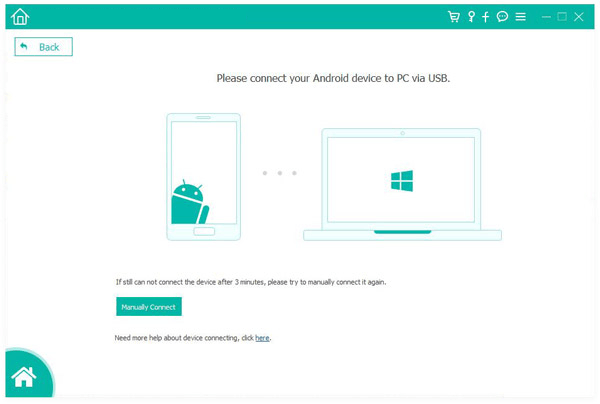
01お使いのコンピューターにAndroidデータ復元ソフトをダウンロードしてインストールします。プログラムを開き、USBケーブルを使ってスマートフォンまたはタブレットをコンピューターに接続します。
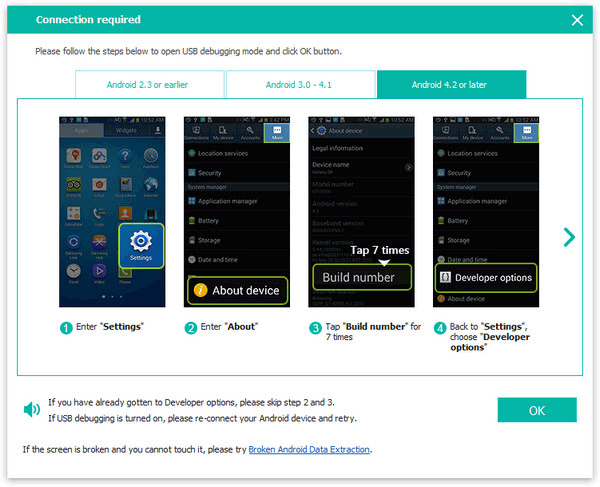
02デバイスでUSBデバッグモードを有効にしてください。設定が完了したら、「OK」をクリックして続行してください。
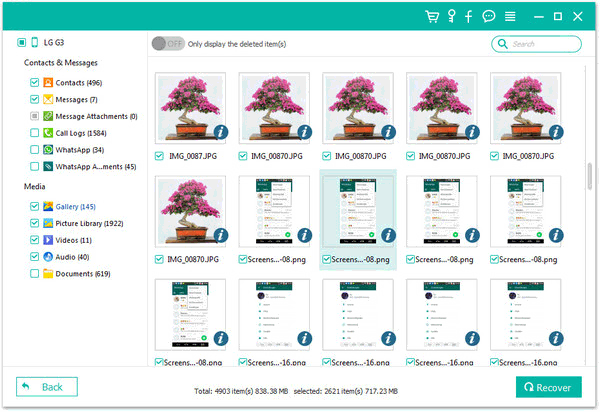
03 「WhatsApp」を選択し、「次へ」をクリックしてスキャンを開始します。

04スキャンが完了すると、標準スキャンが完了したことを通知します。復元したいAndroidファイルを選択し、「復元」をクリックします。
Googleアカウントとの連携により、 Android版WhatsAppから削除されたファイルを復元する別の方法が提供されます。Googleアカウントに関連付けられたバックアップ機能を活用して、失われたデータを簡単に復元する方法を学びましょう。この方法は、追加のソフトウェアを必要とせずにファイルを復元する便利で効率的な方法です。以下に手順を説明します。
ステップ1. Android端末でWhatsAppを開きます。「設定」>「チャット」>「チャットのバックアップ」に移動します。最後のバックアップ日時を確認します。
ステップ2.Google PlayストアからWhatsAppをアンインストールし、再インストールします。
ステップ3:WhatsAppを開き、電話番号を確認します。プロンプトが表示されたら、「復元」をタップして、最新のGoogleドライブバックアップからファイルを復元します。

続きを読む: WhatsAppから削除されたPDFファイルを復元する方法は?この記事が役に立つかもしれません。
ローカルストレージは、失ったデータを取り戻すのに役立つ場合があります。このセクションでは、ローカルファイル復元方法を使用してAndroidデバイス上のWhatsApp情報を復元する方法を説明します。以下の手順に従ってください。
ステップ1. デバイスの「ファイルマネージャー」を開き、デバイスの内部ストレージにある「WhatsApp」フォルダを探します。
ステップ2. 「データベース」フォルダを探し、バックアップファイルを見つけます。
ステップ3. 復元したいバックアップファイルの名前を「msgstore.db.crypt12」に変更します。
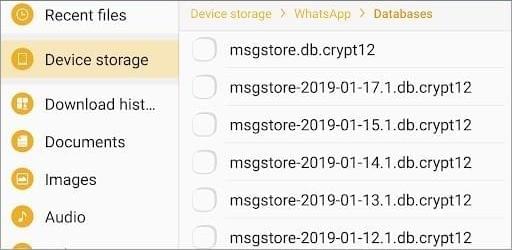
ステップ4.WhatsAppをアンインストールして再インストールします。セットアップ中に「復元」をタップして、名前を変更したバックアップからファイルを取得します。
注: WhatsAppのローカルバックアップに関する詳細はこちらをご覧ください。
このセクションでは、iPhoneユーザー向けに、WhatsAppから削除されたドキュメントを復元する方法について、特に分かりやすく説明しています。
WhatsAppデータを削除する前にiTunesにバックアップしていた場合、 Coolmuster iPhone WhatsApp Recovery(iPhone WhatsApp復元)使えば、iPhoneから削除されたWhatsAppデータを簡単に復元できます。Coolmuster iPhone WhatsApp Recoveryは、iPhoneとiPad専用に設計されたWhatsAppデータ復元ツールです。iTunesバックアップからわずか2つの簡単なステップでデータを復元できます。
iPhone版WhatsApp復元機能の主な特長:
iPhone WhatsApp Recoveryを使用して、WhatsAppから削除されたデータを復元するには、以下の手順に従ってください。
iPhoneのWhatsApp復元機能を使って、送信者によって削除されたWhatsAppメッセージを表示する方法については、以下の簡単な手順に従ってください。
01まず、iPhone WhatsApp Recoveryをコンピュータにダウンロードしてインストールします。プログラムを起動し、「iTunesバックアップファイルから復元」を選択します。

02次に、復元したいデータタイプを選択し、「スキャン開始」をクリックします。

03スキャン後、ファイルをプレビューして復元したいファイルを選択します。選択が完了したら、「コンピュータに復元」をクリックして、iTunesバックアップからの復元を開始します。

iPhoneユーザーは、 iCloudバックアップを使って誤って削除してしまったWhatsAppファイルを復元できます。ここでは、iCloudバックアップを使って失われたWhatsAppファイルを復元する方法をステップバイステップで解説します。
ステップ 1. iPhone で iCloud バックアップが有効になっていることを確認します。「設定」> [あなたの名前] > 「iCloud」> 「WhatsApp」のトグルがオンになっていることを確認してください。
ステップ2.App StoreからWhatsAppをアンインストールし、再インストールしてください。
ステップ3. WhatsAppを開き、電話番号を確認し、プロンプトが表示されたら「チャット履歴を復元」をタップします。

iTunes の使用を希望される方のために、このセクションでは iPhone 上の WhatsApp から削除されたファイルを復元するための包括的なガイドを提供します。ただし、この方法ではバックアップ全体を完全に復元することしかできませんのでご注意ください。iTunes バックアップから部分的なデータを復元したい場合は、 Coolmuster iPhone WhatsApp Recovery(iPhone WhatsApp復元) をご利用ください。
ステップ1:iPhoneをコンピュータに接続し、iTunesを開きます。
ステップ2:iTunesでデバイスを選択し、「バックアップを復元」をクリックします。

ステップ3. WhatsAppファイルを含む該当するバックアップを選択し、「復元」をクリックします。
1. WhatsAppのデータをバックアップしていなかった場合、削除したファイルを復元できますか?
残念ながら、バックアップがない場合、データ復旧の成功率は限られます。WhatsAppのデータを定期的にバックアップすることは非常に重要です。
2. WhatsAppはどのくらいの頻度でデータをGoogleドライブにバックアップしますか?
WhatsAppはデフォルトでは、端末がWi-Fiに接続され充電中の場合、毎日Googleドライブにデータをバックアップします。ただし、WhatsAppの設定で手動でバックアップを開始したり、バックアップ頻度を変更したりすることもできます。
3. Androidでローカルファイル復元を使用する際に、何か制限はありますか?
バックアップファイルが破損または上書きされている場合、ローカルファイルの復元は機能しない可能性があります。バックアップファイルを定期的に安全な場所にコピーすることをお勧めします。
4. 削除したメッセージを復元した場合、WhatsAppは他のユーザーに通知しますか?
いいえ、WhatsAppは削除したメッセージを復元しても他のユーザーに通知しません。メッセージの復元は端末上で行われるローカルな操作であり、他のユーザーが受信するメッセージには影響しません。
この記事では、 Android /iPhoneでWhatsAppから削除されたファイルを復元する方法を学びました。Androidデータ復元、 Androidアカウント、iCloud、iTunesバックアップのいずれを選択した場合でも、このガイドはAndroidとiPhoneの両方のデバイスで削除されたファイルを復元するための知識を提供します。このような事態を防ぐためにも、定期的にデータをバックアップすることを忘れないでください。適切なツールとテクニックを使用すれば、削除されたWhatsAppファイルは復元可能ですのでご安心ください。AndroidデータAndroidとCoolmuster iPhone WhatsApp Recovery(iPhone WhatsApp復元)使用を強くお勧めします。ぜひお試しください!
関連記事:
送信者によって削除されたWhatsApp画像を復元する5つの方法
WhatsAppをアンインストールした後にチャットを復元する方法?ステップバイステップガイド







 PC版ダウンロード
 Mac版ダウンロード


