要約:
Apeaksoft WhatsApp Transferは、 iOSデバイス上でWhatsAppデータを転送、バックアップ、復元するためのデスクトップツールです。本レビューでは、主な機能、料金プラン、メリットとデメリット、そしてステップバイステップの使用ガイドについて解説します。また、 AndroidとiPhone間でWhatsAppデータをクロスプラットフォーム転送したいユーザー向けに、強力な代替ツールであるWhatsApp Moverもご紹介します。
WhatsAppは、個人利用とビジネス利用の両方において、最も重要なコミュニケーションツールの1つとなっています。ユーザーがデバイスを切り替えるにつれて、 WhatsAppデータの転送、バックアップ、復元の必要性が大幅に高まっています。そこで、 WhatsApp転送ソフトウェアが役立ちます。
数ある選択肢の中でも、Apeaksoft WhatsApp Transferは、WhatsAppのチャットや添付ファイルをデバイス間で転送するのに役立つ人気のソリューションです。しかし、本当に価格に見合う価値があるのでしょうか?このApeaksoft WhatsApp Transferのレビューでは、その機能、価格、メリット、デメリット、そして他のツールとの比較について詳しく見ていきます。
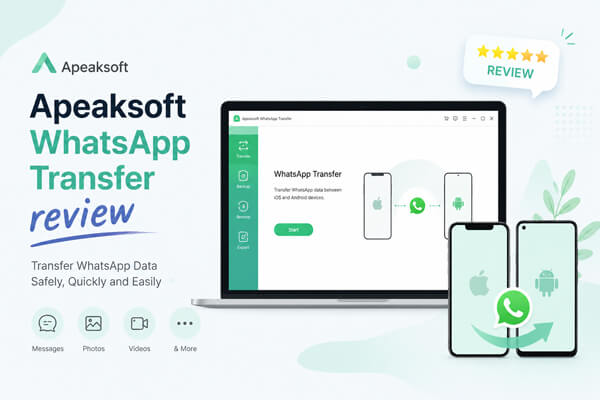
Apeaksoft WhatsApp Transferは、 iOSデバイス上のWhatsAppデータを管理するために開発されたデスクトップアプリケーションです。主な機能は以下の3つです。
このソフトウェアは、以下のような様々な種類のWhatsAppコンテンツをサポートしています。
Apeaksoft WhatsApp Transferの主な機能
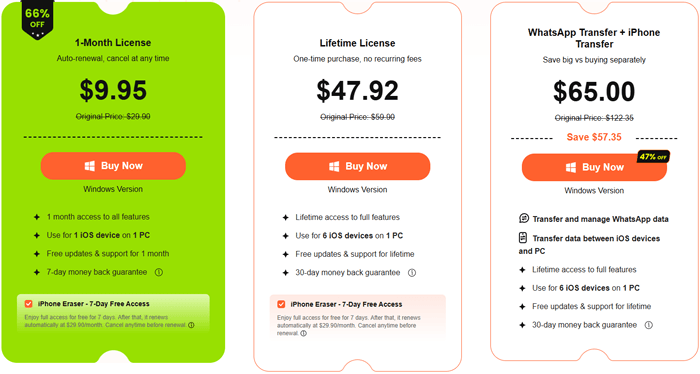
Apeaksoft WhatsApp Transferは、さまざまな利用ニーズに対応する複数のライセンスオプションを提供しています。
1ヶ月ライセンスは9.95ドルで、 iOSデバイス1台とPC1台で使用できます。このプランは、WhatsAppのデータを一度だけ転送またはバックアップする目的でソフトウェアが必要なユーザーに適しています。
永久ライセンスの価格は47.92ドルです。このライセンスにはソフトウェアへの永久アクセス権が含まれており、1台のPCで最大6台のiOSデバイスをサポートするため、長期利用にはより経済的な選択肢となります。
iPhoneのデータ管理機能をさらに必要とするユーザー向けに、ApeaksoftはWhatsApp Transfer + iPhone Transferバンドルを65ドルで提供しています。このパッケージには両方のプログラムへの永久アクセス権が含まれており、1台のPCで最大6台のiOSデバイスに使用できます。
購入前にソフトウェアを試用したいユーザー向けに、無料トライアル版が用意されています。ただし、トライアル版では一部の機能が制限されているため、すべての機能を利用するには有料ライセンスが必要です。
ユーザーがこのツールを客観的に評価できるよう、実際のテスト結果とユーザーからのフィードバックに基づき、その最も顕著な利点と既存の限界をまとめました。
| 長所 | 短所 |
| すっきりとした直感的なユーザーインターフェース。 | Android端末のサポートは限定的です。 |
| WhatsAppのバックアップと復元プロセスを高速化。 | 無料版では機能が制限されています。 |
| ほとんどのiPhoneおよびiPadモデルに対応しています。 | クラウドバックアップとの連携機能はありません。 |
| 復元前にバックアップ内容をプレビューできます。 | 転送機能は、一部の主要な競合他社に比べて機能が劣る。 |
| 専門的な技術スキルは不要です。 | 一部のユーザーから、デバイス認識に関する問題が時折報告されています。 |
Apeaksoft WhatsApp Transferには、iPhone間でのWhatsAppデータの転送、コンピュータへのWhatsAppデータのバックアップ、そしてバックアップからのWhatsAppデータの復元という3つの主要な機能があります。それぞれの機能の仕組みは以下のとおりです。
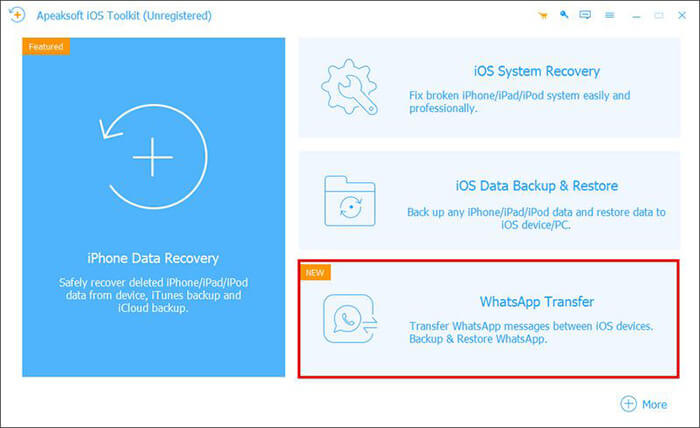
ステップ1. ソフトウェアを起動し、「WhatsApp転送」を選択します。
お使いのコンピューターにApeaksoft WhatsApp Transferをインストールして起動します。メイン画面から「WhatsApp Transfer」機能をクリックして続行してください。
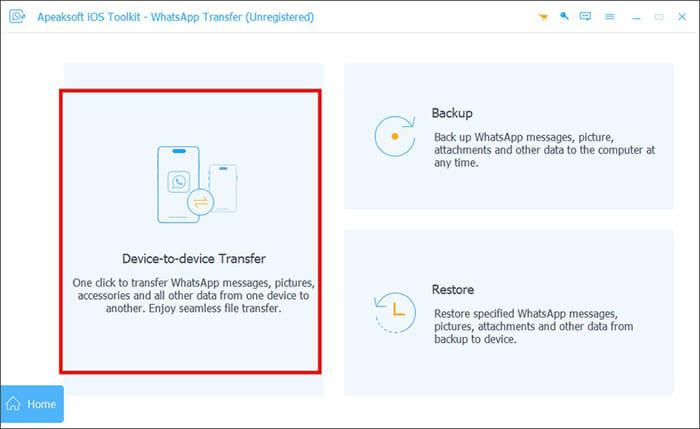
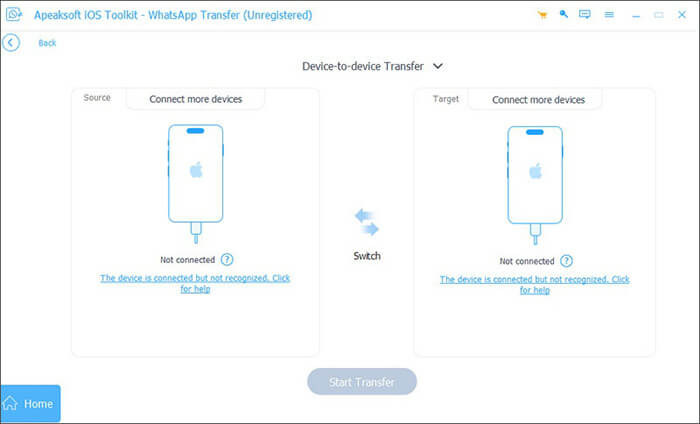
ステップ2.デバイス間転送を選択します。
WhatsAppデータをあるiPhoneから別のiPhoneに移行するには、「デバイス間転送」モジュールを選択してください。
ステップ3.両方のiPhoneを接続します。
USBケーブルを使用して、送信元のiPhoneと送信先のiPhoneをコンピュータに接続してください。
お使いのデバイスがiOS 7以降を搭載している場合は、各iPhoneでプロンプトが表示されたら「信頼」をタップしてください。デバイスが検出されたら、プログラムで「次へ」をクリックします。
送信元デバイスが左側に、宛先デバイスが右側に表示されていることを確認してください。表示が逆になっている場合は、先に位置を入れ替えてください。
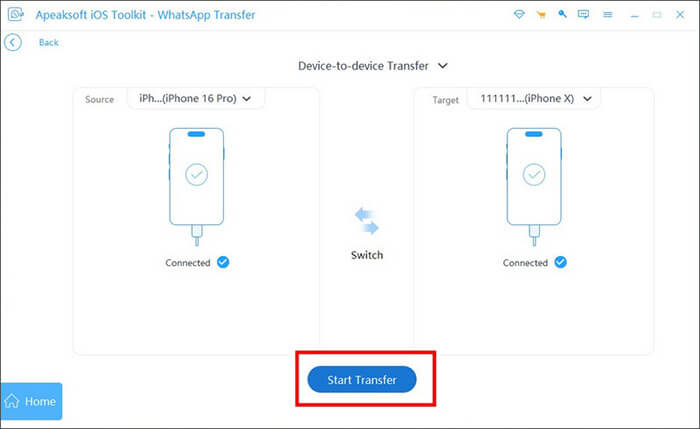
ステップ4.WhatsAppデータの転送を開始します。
「転送開始」ボタンをクリックしてください。ソフトウェアが、送信元のiPhoneから転送先のiPhoneへ、WhatsAppメッセージ、写真、動画、音声メッセージ、その他の添付ファイルの転送を開始します。
処理が完了するまで待ち、転送中は両方のデバイスを接続したままにしてください。
ステップ1. WhatsAppの転送機能を開きます。
ソフトウェアを起動し、メインインターフェースから「WhatsApp転送」を選択してください。
ステップ2.バックアップを選択します。
WhatsAppのデータをコンピューターに保存するには、「バックアップ」モジュールを選択してください。
ステップ3.iPhoneを接続します。
WhatsAppデータが保存されているiPhoneをUSBケーブルで接続し、プログラムが認識するまで待ちます。
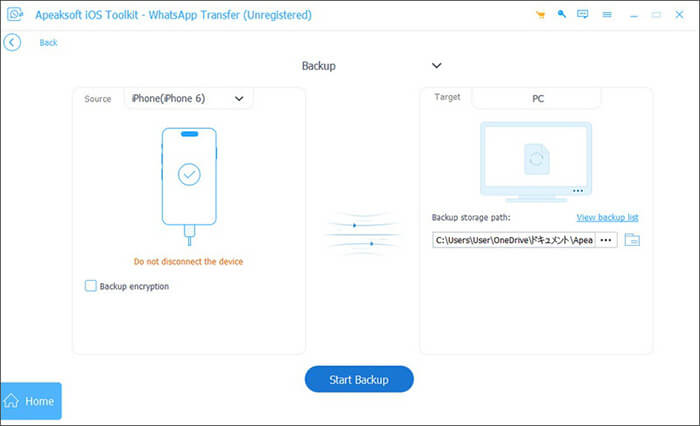
ステップ4.WhatsAppのデータをバックアップする。
3つの点のアイコンをクリックして、コンピューター上のバックアップ場所を選択してください。
セキュリティをさらに強化したい場合は、「バックアップの暗号化」オプションをオンにして、バックアップファイルを保護するためのパスワードを作成してください。
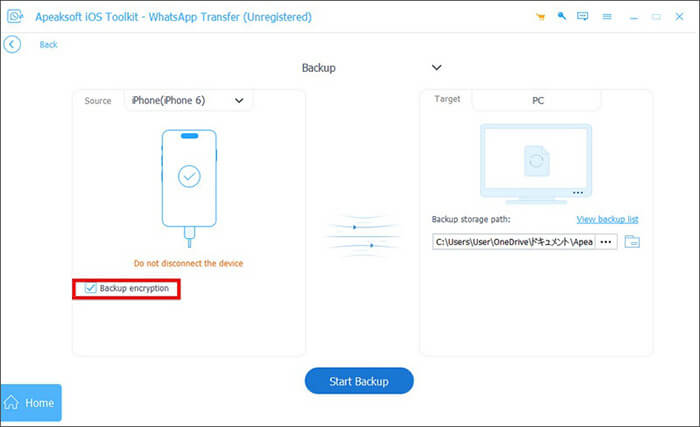
設定が完了したら、「バックアップ開始」をクリックしてください。暗号化が有効になっている場合は、バックアップ開始前にパスワードの入力と確認を求められます。
バックアップが完了すると、ソフトウェアに「完了」メッセージが表示されます。「バックアップ一覧を表示」をクリックするとバックアップ記録を確認できます。また、バックアップファイルにアクセスするには、保存先のフォルダを直接開いてください。
ステップ1. WhatsApp Transferを起動します。
プログラムを開き、「WhatsApp転送」機能を選択してください。
ステップ2.復元を選択します。
利用可能なオプションから「復元」モジュールを選択してください。
ステップ3.iPhoneを接続します。
対象のiPhoneをUSBケーブルでコンピュータに接続します。
ステップ4.バックアップファイルを選択します。
ウィンドウ左側のリストから、復元したいWhatsAppバックアップを選択してください。
バックアップファイルが表示されない場合は、「ローカルファイルをインポート」をクリックして、コンピューターから既存のバックアップを手動で追加してください。
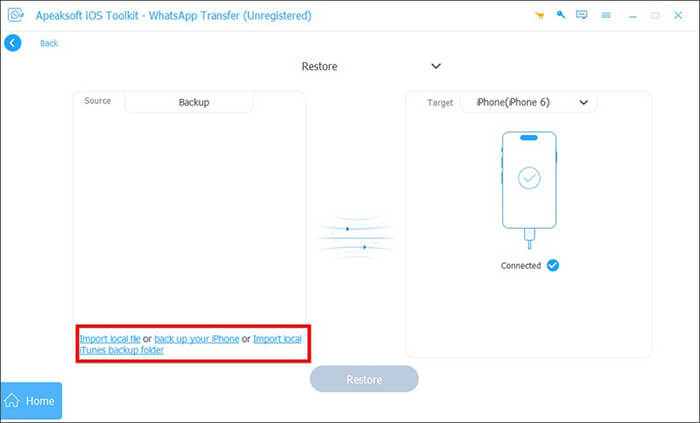
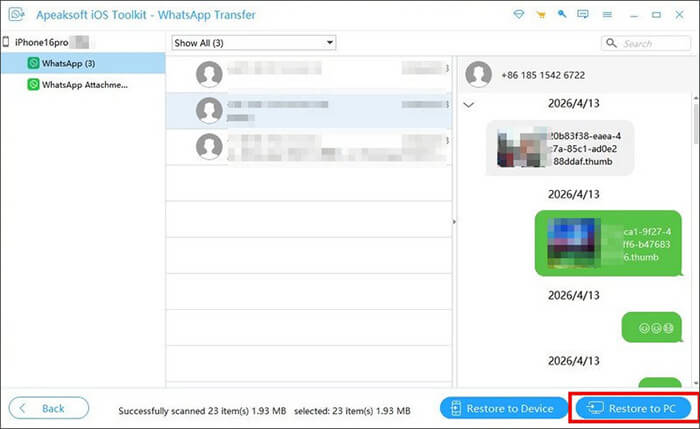
「表示」ボタンをクリックすると、バックアップの内容をプレビューできます。バックアップが暗号化されている場合は、パスワードを入力して内容にアクセスしてください。
ステップ5.WhatsAppを復元する。
WhatsAppのデータを復元するには、2つの方法があります。
オプション1:WhatsAppをコンピューターに復元する
「PCに復元」をクリックし、保存先フォルダを選択してから「復元」をクリックします。ソフトウェアがWhatsAppデータをコンピュータにエクスポートします。
オプション2:iPhoneにWhatsAppを復元する
「デバイスに復元」をクリックし、「開始」を選択して、バックアップをiPhoneに復元します。
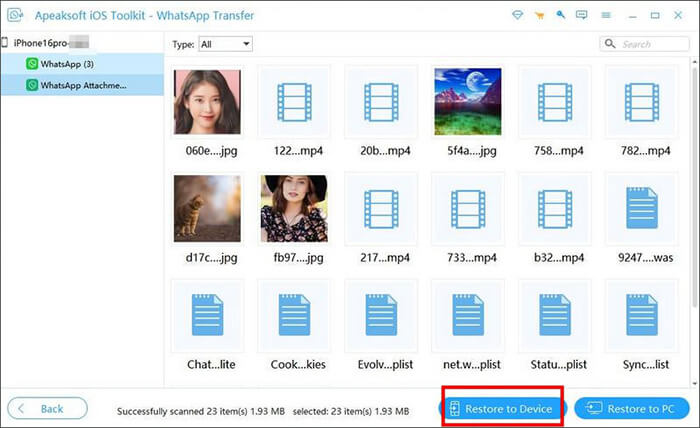
対象端末に保存されている既存のWhatsAppデータが消去されることを知らせる警告メッセージが表示されます。「OK」をクリックすると、続行できます。
バックアップがパスワードで保護されている場合は、正しいパスワードを入力して「OK」をクリックしてください。
復元処理が完了すると、「完了」というメッセージが表示されます。その後、iPhoneでWhatsAppを開き、すべてのチャットとメディアが正常に復元されていることを確認できます。
Apeaksoft WhatsApp TransferはiPhoneユーザーにとっては使いやすいツールですが、プラットフォーム間のデータ転送に関しては機能が比較的限定的です。AndroidとiPhone間でWhatsAppデータを移動したり、WhatsAppをより柔軟にバックアップしたり、他のメッセージングアプリを管理しAndroidする必要がある場合は、 WhatsApp Moverの方がより包括的なソリューションとなります。
AndroidとiOSユーザーの両方を対象に設計されたWhatsApp Moverは、WhatsAppの移行、バックアップ、復元を簡素化すると同時に、より幅広いデバイスとデータタイプをサポートします。
WhatsApp Moverの主な機能
ここでは、WhatsApp Moverを使ってAndroidとiPhone間でWhatsAppを転送する方法をご紹介します。
01ソフトウェアをダウンロードし、両方のデバイスを接続します。
WhatsApp Moverをパソコンにダウンロードしてインストールしてください。プログラムを起動し、USBケーブルを使ってAndroidスマートフォンとiPhoneの両方を接続してください。
Android端末をご利用の場合は、プロンプトが表示されたらUSBデバッグを有効にしてください。iPhoneをご利用の場合は、端末画面の「信頼」をタップして接続を許可してください。
02転送機能を選択します。
両方のデバイスが正常に検出されたら、「転送」モジュールに移動します。既存のWhatsAppデータが保存されている電話が送信元デバイスとして設定され、受信側の電話が宛先デバイスとしてリストされていることを確認してください。
デバイスの位置が間違っている場合は、「反転」ボタンをクリックして位置を入れ替えてください。

03 WhatsApp転送を開始します。
すべてが正しく設定されたら、「転送」ボタンをクリックして、WhatsAppのチャット、写真、ビデオ、ドキュメント、その他の添付ファイルの転送を開始します。
処理中は両方のデバイスを接続したままにしてください。転送が完了すると、転送先のデバイスでWhatsAppのすべてのデータにアクセスできるようになります。

Apeaksoft WhatsApp Transferは、主にAppleエコシステム内で作業するユーザーにとって実用的なソリューションです。iPhone間でのWhatsApp転送、安全なバックアップ、簡単な復元が可能で、WhatsAppデータの管理にシンプルで安定したツールを求める初心者にも適しています。しかし、最大の欠点は、強力なクロスプラットフォームサポートがないことです。AndroidとiPhone Android頻繁に切り替えるユーザーは、より高度なツールと比較して機能が制限されていると感じるかもしれません。
iOSデバイスで基本的なWhatsAppの転送、バックアップ、復元機能だけが必要な場合は、Apeaksoft WhatsApp Transferは検討に値する信頼できる選択肢です。しかし、より柔軟な機能、幅広いデバイス互換性、 AndroidからiPhoneへの移行サポートが必要な場合は、 WhatsApp Moverの方が明らかに長期的に見て優れた選択肢です。
関連記事:
Apeaksoft MobieTrans レビュー 2026:機能、価格、ガイド、代替案
Apeaksoft Androidデータ復元ソフトレビュー:包括的なガイド






 PC版ダウンロード
 Mac版ダウンロード


