スマートフォンやコンピューターには、大切な思い出、重要な連絡先、そして欠かせないファイルが保存されています。新しいスマートフォンに機種変更する場合でも、重要なデータをバックアップする場合でも、iOS 、 Android 、 Windowsデバイス間でファイルを共有する場合でも、信頼性が高く使いやすい転送ツールは不可欠です。Apeaksoft MobieTransは、デバイス間のデータ管理をシンプルかつ効率的に行うことを約束します。この詳細なApeaksoft MobieTransレビューでは、その主要機能、安全性、価格、ステップバイステップの使用方法、そして最適な代替ツールについて詳しく解説し、あなたのニーズに合った最適な選択肢かどうかを判断するお手伝いをします。
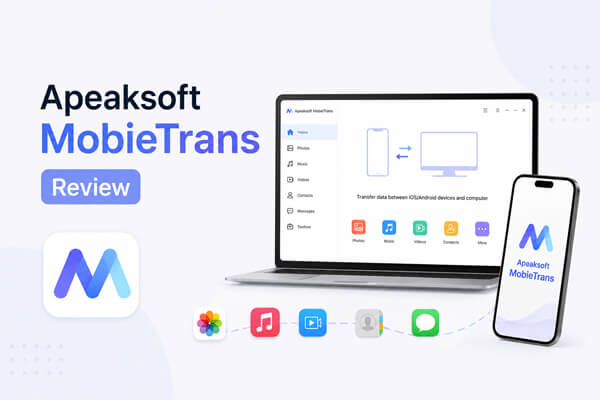
Apeaksoft MobieTransは、 Android 、 iOS 、 Windowsシステムなど、モバイルデバイスから他のスマートフォンやコンピューターにデータを転送する必要があるユーザー向けの多機能ソフトウェアです。単純なデータ転送だけでなく、モバイルファイルの効率的な管理や、他のデバイスへのバックアップも可能です。分かりやすいインターフェースにより、あらゆる種類のモバイルデータをスムーズかつ確実に処理できます。
詳細に入る前に、Apeaksoft MobieTransがデータ転送ツールの中で際立っている理由を理解することが重要です。その機能、安全性、価格設定、そして追加ユーティリティは、 iOS 、 Android 、 Windowsデバイス間でモバイルデータ管理をシームレスに行えるように設計されています。順を追って見ていきましょう。
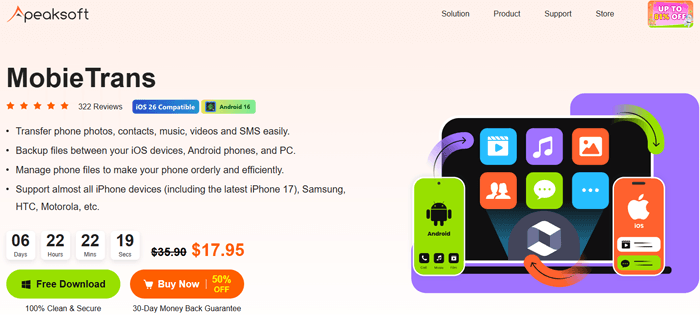
Apeaksoft MobieTransは、ほとんどのユーザーのデータ転送および管理ニーズに対応する、さまざまな実用的な機能を提供します。
iOSとAndroid 、 iOSからiOS 、またはAndroidからAndroidデバイス間でファイルを簡単に移動できます。
写真、連絡先、音楽、動画、メッセージ、メモなど、すべてを1つのツールで転送できるため、複数のアプリを使う必要がなくなります。
パソコンから直接ファイルを整理できます。不要なアイテムの削除、写真やアルバムの名前変更、重複する連絡先の統合、転送前のファイルのプレビューなどが可能です。
iOSデバイス、 Androidスマートフォン、そしてパソコン間でファイルをバックアップしましょう。
ほぼすべてのiPhone(最新のiPhone 17を含む)と、Samsung、HTC、Motorolaなどの主要なAndroid端末に対応し、最新のiOSおよびAndroidバージョンをサポートしています。
iPhoneのHEIC形式の写真を、Apple以外のデバイスとの互換性を確保するために、JPGまたはPNG形式に一括変換します。
音声または動画クリップを抽出してカスタム着信音を作成し、ワンクリックでデバイスに転送できます。
個人データを扱うソフトウェアにとって、安全性は最優先事項です。Apeaksoft MobieTransは安全で信頼性の高いソフトウェアです。
最大限のセキュリティを確保するため、必ずApeaksoftの公式ウェブサイトからダウンロードしてください。
これらの保護機能により、プライバシー侵害を心配することなく、連絡先、メッセージ、写真、その他の機密データを安心して転送できます。
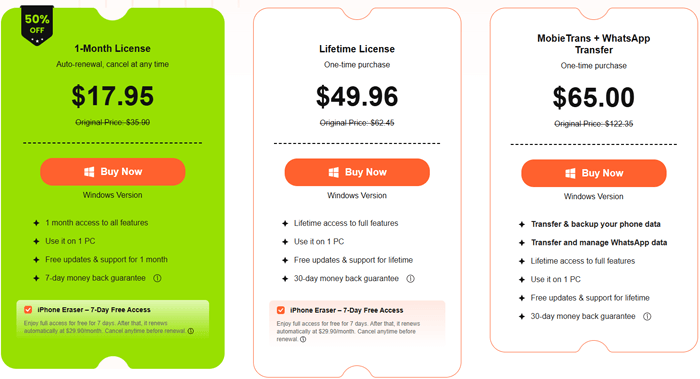
Apeaksoft MobieTransは、さまざまなユーザーニーズに対応できる柔軟な料金プランを提供しており、明確な返金ポリシーで安心してご利用いただけます。現在の料金プランは以下のとおりです(2026年時点)。
情報に基づいた判断を下せるよう、そのメリットとデメリットを簡単にまとめました。
長所:
短所:
Apeaksoft MobieTransの使い方は簡単です。Android AndroidとiOS端末間でデータを転送する場合でも、スマートフォンとパソコン間でファイルを管理する場合でも、簡単に操作できます。ここでは、 Android端末とiPhone間でデータを転送する方法に焦点を当てて説明します。
ステップ1. ソフトウェアをインストールして起動する
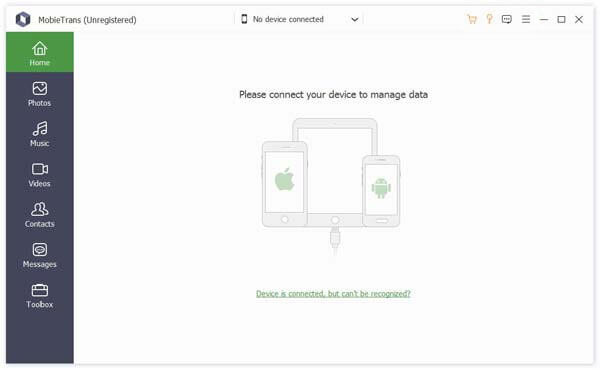
Apeaksoft MobieTransをコンピュータにダウンロードしてインストールしてください。インストール後、プログラムを開き、互換性のあるUSBケーブルを使用して両方のデバイス( AndroidとiOS )を接続します。デバイスがコンピュータに認識されていることを確認してください。
ステップ2. ソースデバイスを選択します
ドロップダウンメニューから、ソースデバイスを選択してください。
このソフトウェアはデバイスをスキャンし、利用可能なすべてのデータを表示します。
ステップ3.ファイルのプレビューと選択
スキャンが完了したら、データの種類(写真、連絡先、メッセージ、ビデオなど)ごとにデータを閲覧します。アイテムをプレビューし、転送したいファイルを選択して、必要なデータのみが移動するようにしてください。
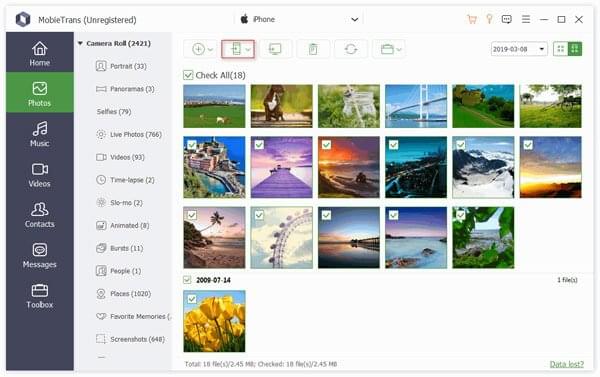
ステップ4.転送を開始する
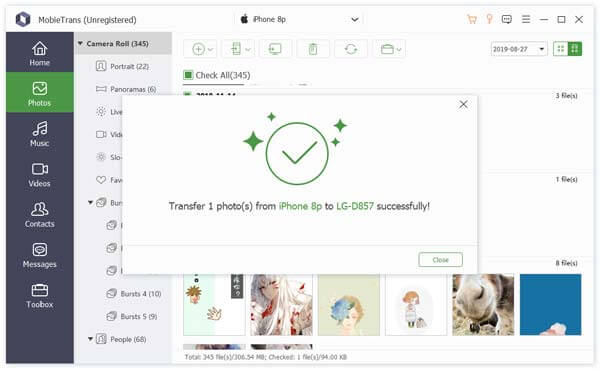
ファイルを選択したら、上部の「電話」メニューをクリックし、転送先のデバイスを選択して転送を確定します。MobieTransが選択したデータの転送を開始し、処理が完了するまで待つだけです。完了すると、ファイルが正常に転送されたことを知らせる成功メッセージが表示されます。
Apeaksoft MobieTransは十分にその役割を果たしますが、同等の性能、あるいはさらに使いやすい代替ソフトをお探しなら、 Coolmuster Mobile Transfer(スマホデータ移行)検討する価値があります。そのスピード、信頼性、そして分かりやすいインターフェースで知られ、デバイス間でデータを転送するユーザーの間で人気を集めています。
Coolmuster Mobile Transfer(スマホデータ移行)お客様のために何ができるのでしょうか?
Apeaksoft MobieTransの代替ソフトを使って、スマートフォン間でデータを転送するにはどうすればよいですか?
01お使いのコンピューター( Windowsまたは macOS)に対応したバージョンをダウンロードし、インストールして、プログラムを開きます。
02古いスマートフォンと新しいスマートフォンの両方をUSBケーブルでコンピュータに接続します。Android Androidの場合は、プロンプトが表示されたらUSBデバッグを有効にします。iOS iOSの場合は、端末画面の「信頼」をタップして接続を承認します。

03両方のデバイスが検出されたら、どちらが送信元でどちらが転送先かを確認します。次に、利用可能なデータカテゴリを参照し、連絡先、写真、ビデオ、音楽など、転送したいファイルを選択します。

04 「コピー開始」ボタンをクリックして、選択したファイルの転送を開始します。処理は自動的に実行され、完了したら、デバイスを安全に取り外してください。選択したデータが新しいスマートフォンで利用できるようになります。

視覚的な説明や手順の理解を容易にするために、以下のステップバイステップのビデオチュートリアルもご覧ください。
総合的に見て、Apeaksoft MobieTransはiOS 、 Android 、 Windowsデバイス間でデータを転送・管理するための信頼性が高く多機能なツールです。幅広い互換性と、HEIC変換や着信音作成などの追加機能により、ファイル管理をより細かく制御したいユーザーに最適です。
より速くシンプルな方法がお好みなら、 Coolmuster Mobile Transfer(スマホデータ移行)最適な選択肢です。ワンクリック転送、分かりやすいインターフェース、幅広いデバイス対応により、スマートフォン間のデータ転送が迅速かつストレスフリーに行えます。
どちらのツールを選んでも、モバイルデータの管理と転送を容易に行うことができ、時間と労力を節約できます。
関連記事:
Apeaksoft iPhoneデータ復元ソフトのレビュー:機能、メリット、デメリット
Apeaksoft iOSシステムリカバリーのレビュー:機能、ガイド、そして最適な代替ソフト






 PC版ダウンロード
 Mac版ダウンロード


