要約: iPhoneからHuaweiに乗り換える際に、大切なテキストメッセージが失われるのではないかと心配ですか?このガイドでは、Huawei Phone Clone、 Coolmuster Mobile Transfer (スマホデータ移行) 、iSMS2droidなど、iPhoneからHuaweiへSMSを転送する3つの簡単な方法を紹介します。ワイヤレス方式でも、ワンクリックで転送できる高速ソリューションでも、メッセージを安全に移行し、大切な会話を保持できます。最も信頼性が高く、手間のかからない体験をお求めなら、 Coolmuster Mobile Transfer (スマホデータ移行)複雑な設定やデータ損失なしにiPhoneからHuaweiへSMSを転送するシンプルな方法を提供します。
iPhoneからHuaweiのスマートフォンに乗り換えるのはワクワクするものですが、 iOSとAndroidデバイス間で重要なデータを移行するのはしばしば困難です。写真や連絡先は簡単に転送できますが、多くのユーザーはiPhoneからHuaweiにSMSを転送するのが難しいと感じています。幸いなことに、iPhoneからHuaweiにメッセージを転送する方法はいくつかあります。
この記事では、iPhoneからHuaweiにテキストメッセージをコピーするための3つの実用的な方法をご紹介します。ワイヤレス接続による方法でも、よりプロフェッショナルな転送方法でも、SMSを迅速かつ安全に移行するための最適な方法が見つかるはずです。
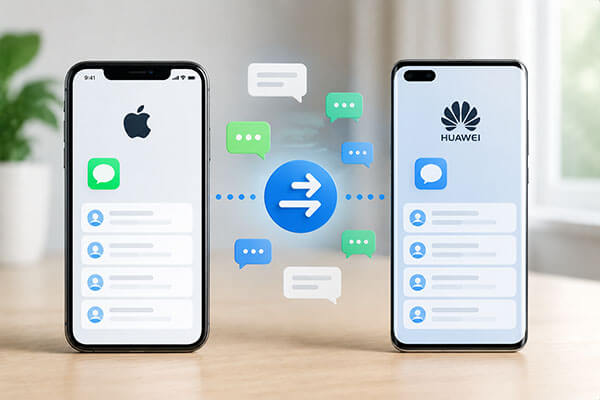
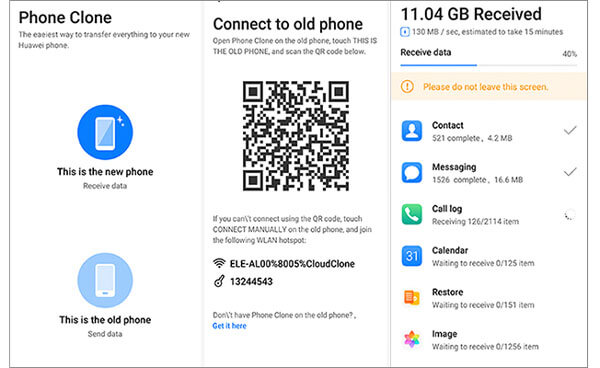
ファーウェイ公式のPhone Cloneは、連絡先、写真、動画、テキストメッセージなどのデータを古いスマートフォンから新しいファーウェイ端末に転送できる、シンプルで便利なデータ移行ツールです。ただし、 iOSシステムの制限により、Phone Cloneでサポートされるデータの種類が制限される場合があります。一部のiPhoneモデルでは、SMS転送機能が完全にサポートされない場合があるため、事前に端末の互換性を確認することをお勧めします。
iPhoneからHuaweiへテキストメッセージをワイヤレスで転送するには、以下の手順に従ってください。
ステップ1:Huawei製スマートフォンでPhone Cloneアプリを開き、「これが新しいデバイスです」を選択します。次に、古い電話の種類として「iPhone/iPad」を選択します。
ステップ2. iPhoneにPhone Cloneをインストールして開き、「これは古いデバイスです」を選択します。
ステップ3.Huawei端末に表示されるQRコードをスキャンするか、Huawei端末のWi-Fiホットスポットに接続して、iPhoneとHuawei端末を接続します。
ステップ4.接続が完了するまで待ち、iPhoneで利用可能なデータの種類を確認します。「メッセージ/SMS」オプションが表示されている場合は、それを選択します。
ステップ5.「転送」をタップして、iPhoneからHuawei製スマートフォンへのSMSメッセージの転送を開始します。転送中は両方のデバイスを接続したままにし、アプリを閉じないようにしてください。
ステップ6.転送が完了したら、Huaweiスマートフォンのメッセージアプリを開き、iPhoneのSMSメッセージが正常に転送されたかどうかを確認します。
iPhoneからHuaweiへSMSをより安定かつ包括的に転送したいなら、 Coolmuster Mobile Transfer (スマホデータ移行)がおすすめです。これは、 iOSとAndroidデバイス間のデータ移行をサポートするプロフェッショナルな電話データ転送ツールで、SMSメッセージ、連絡先、写真、音楽、その他のファイルを異なるスマートフォンブランド間で移動できます。
一般的なデータ転送ツールと比べて、 Coolmuster Mobile Transfer (スマホデータ移行) 2台のスマートフォンを直接接続し、複雑な設定なしで迅速にデータコピーを完了できます。さらに、元のスマートフォンからコンテンツを削除することもないため、ユーザーは安全かつ安心してデータを転送できます。
Coolmuster Mobile Transfer (スマホデータ移行)お客様のために何ができるのでしょうか?
Coolmuster Mobile Transfer (スマホデータ移行)を使ってiPhoneからHuaweiへSMSをワンクリックで転送する方法は以下のとおりです。
01 Coolmuster Mobile Transfer (スマホデータ移行)コンピュータにダウンロードしてインストールします。プログラムを開き、USBケーブルを使用してiPhoneとHuaweiのスマートフォンをコンピュータに接続します。ソフトウェアが両方のデバイスを正常に認識するまで待ちます。
02接続が確立されたら、iPhoneが送信元デバイスとして表示され、Huaweiのスマートフォンが送信先デバイスとして設定されていることを確認してください。位置が間違っている場合は、「反転」ボタンをクリックして入れ替えてください。
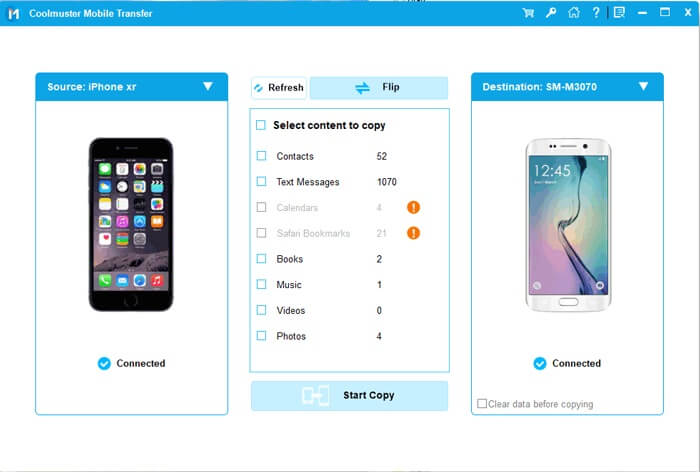
03プログラムを実行すると、iPhone で利用可能なすべてのデータタイプが表示されます。「テキストメッセージ」を選択し、転送したい SMS メッセージを選択して、「コピー開始」ボタンをクリックしてください。選択したメッセージは、iPhone から Huawei のスマートフォンに迅速かつ安全に転送されます。
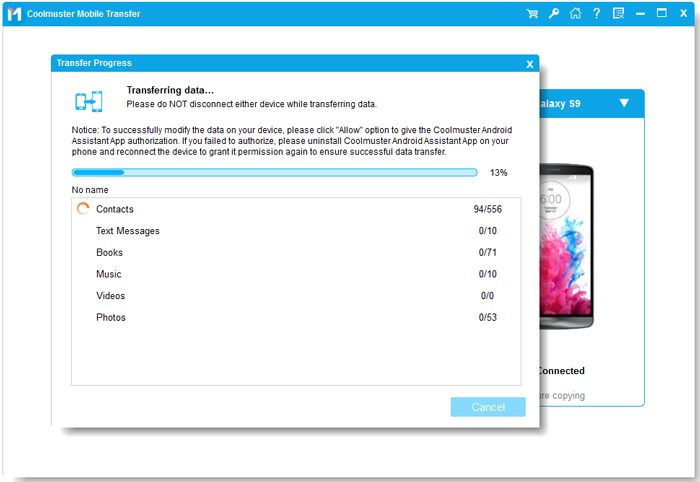
ビデオガイド
iSMS2droidアプリは、iPhoneからHuawei端末へSMSメッセージを転送するための、より手動的でありながら柔軟な方法を提供します。このアプリは、端末間でデータを直接転送するのではなく、 iTunesバックアップファイルからSMSメッセージを抽出し、 Android端末にインポートします。転送を開始する前に、iPhoneの機内モードを有効にするか、 SIMカードを取り外して、新しいメッセージが転送を妨げないようにすることをお勧めします。
iSMS2droidを使ってiPhoneからHuaweiにメッセージをコピーする方法は以下のとおりです。
ステップ1:iPhoneをコンピュータに接続し、iTunesを開きます。
ステップ2:iPhoneのローカルバックアップを作成します。暗号化されていないバックアップを選択してください。暗号化されたバックアップではSMSの抽出ができない場合があります。
ステップ3.バックアップ処理が完了したら、コンピュータ上のiTunesバックアップフォルダを探します。
ステップ4. バックアップフォルダ内でSMSデータベースファイルを探します。通常、ファイル名は3d0d7e5fb2ce288813306e4d4636395e047a3d28のような長い名前です。
ステップ5.Huawei製スマートフォンをコンピュータに接続し、SMSデータベースファイルをHuawei製スマートフォンのストレージにコピーします。ファイル名は、SMS_backupなど、より分かりやすい名前に変更してください。
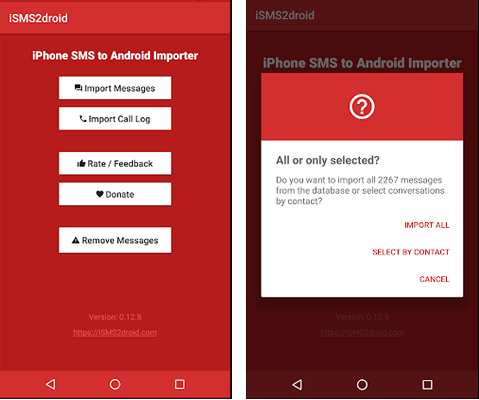
ステップ6.お使いのHuaweiスマートフォンにiSMS2droidアプリをインストールして起動します。
ステップ7. 「メッセージのインポート」をタップし、デバイスに転送したSMSバックアップファイルを選択します。
ステップ8. すべてのメッセージをインポートするか、特定の会話のみをインポートするかを選択し、確認後、iPhoneのバックアップからHuaweiのスマートフォンへのSMS転送を開始します。
iPhoneからHuaweiへSMSを転送する必要がある場合、適切な方法を選択することで移行プロセスを大幅に簡素化できます。iPhoneからHuaweiへメッセージを簡単、安定、かつ効率的に転送したいユーザーには、 Coolmuster Mobile Transfer (スマホデータ移行)強くお勧めします。複雑な手順を踏むことなく、SMSやその他の重要なデータをデバイス間で直接転送できるため、iPhoneからHuaweiへの機種変更に最適なソリューションです。
関連記事:
iPhoneからAndroidへメッセージを転送する方法【8つの方法】
iPhoneからAndroidに機種変更した際にテキストメッセージが受信できない問題を解決する7つの方法






 PC版ダウンロード
 Mac版ダウンロード


