要約:
Samsung Smart Switchは、古いスマートフォンから新しいGalaxyデバイスに連絡先、写真、ビデオ、アプリ、その他のデータを転送する最も簡単な方法の1つです。ワイヤレス転送機能は便利ですが、常に安定しているとは限りません。多くのユーザーから、Smart SwitchがWi-Fiに接続できない、他のデバイスが見つからない、または「接続中」画面でフリーズするという報告が寄せられています。
幸いなことに、接続問題のほとんどは、ネットワーク設定、権限不足、ソフトウェアの旧バージョン、一時的なシステム障害といった単純な原因によるものです。多くの場合、データを失うことなく、わずか数分で接続を復旧できます。
このガイドでは、Smart SwitchがWi-Fiに接続できない理由を説明し、実績のある7つの解決策をご紹介します。これらの解決策がどれも効果がない場合は、Smart Switchだけに頼らずにデータを転送できる、信頼性の高いSmart Switchの代替手段もご紹介します。
Samsung Smart SwitchがWi-Fiに接続できない場合でも、必ずしもアプリに問題があるとは限りません。ワイヤレス転送は、両方のデバイス、Wi-Fiネットワーク、そしてアプリが連携して動作することに依存しています。これらのプロセスのいずれかに不具合が生じると、Smart Switchは他のデバイスを検出できなかったり、安定した接続を確立できなかったりする可能性があります。
Smart SwitchがWi-Fiに接続できない最も一般的な理由を以下に示します。
1. Wi-Fiまたはネットワークの問題
ネットワークの安定性が低い、Wi-Fi設定が間違っている、またはルーターに一時的な問題があると、Smart Switchが近くのデバイスを検出できない場合があります。
2. アプリまたはデバイスの設定に関する問題
ソフトウェアのバージョンが古い、権限が不足している、バッテリー最適化が不十分、またはアプリのキャッシュが破損している場合、Smart Switchがワイヤレス接続を確立できない可能性があります。
3. 外部干渉
VPN、モバイルデータ通信、ファイアウォールソフトウェア、またはウイルス対策プログラムは、正常なデータ転送に必要な通信を妨害する可能性があります。
Smart SwitchがWi-Fiに接続できない場合でも、ご安心ください。ほとんどの場合、ネットワーク設定の調整、アプリのアップデート、またはシステム設定の変更によって問題は解決します。
以下の解決策を順番に試すことをお勧めします。初期の解決策は、ほとんどのユーザーにとって効果的です。
Smart Switchは、ローカルWi-Fiネットワークを利用して近くのデバイスを検出し、データをワイヤレスで転送します。2台のスマートフォンが異なるネットワークに接続されている場合、両方ともインターネットに接続されていても、通信することはできません。
確認すべき事項は以下のとおりです。
ステップ1. 両方のデバイスで「設定」>「ネットワークとインターネット」>「Wi-Fi」を開きます。

ステップ2. 両方のスマートフォンが同じWi-Fiネットワーク(SSID)に接続されていることを確認します。
ステップ3. ルーターが2.4GHzと5GHzのネットワークを別々に発信している場合は、両方のデバイスを同じ帯域に接続してみてください。
ステップ4.ゲストWi-Fiネットワークの使用は避けてください。ゲストWi-Fiネットワークを使用すると、接続されているデバイスが隔離され、スマートスイッチがデバイスを検出できなくなる可能性があります。
注:転送中は、接続の中断を防ぐため、両方のデバイスをルーターの近くに置いてください。
一時的なソフトウェアの不具合やネットワークエラーにより、Smart Switchが安定した接続を確立できない場合があります。デバイスとルーターを再起動すると、ネットワークがリフレッシュされ、一時的なシステムの問題が解決されます。
以下の手順に従ってください。
ステップ1:古いスマートフォンと新しいSamsungデバイスを再起動します。

ステップ2:Wi-Fiルーターの電源を切り、約30秒待ってから、再び電源を入れます。
ステップ3.Wi-Fi接続が復旧したら、両方のデバイスを同じネットワークに再接続します。
ステップ4.Smart Switchを再度起動し、転送を試してください。
Wi-Fiが正常に動作しているように見えても、システム機能によってはSmart Switchの無線接続に干渉する場合があります。
例えば、モバイルデータ通信によってスマートフォンが自動的にWi-Fiから切り替わる場合があり、VPNはネットワークトラフィックを迂回させてスマートスイッチが近くのデバイスを検出できないようにする可能性があります。バッテリーセーバーや省電力モードもバックグラウンドアクティビティを制限し、デバイスの検出や転送プロセスに影響を与える可能性があります。
Smart Switchを再度試す前に、以下の機能を一時的に無効にしてください。
モバイルデータをオフにするには、画面上部から下にスワイプして「モバイルデータ」アイコンをタップするか、「設定」>「接続」>「データ使用量」に移動して「モバイルデータ」を無効にします。
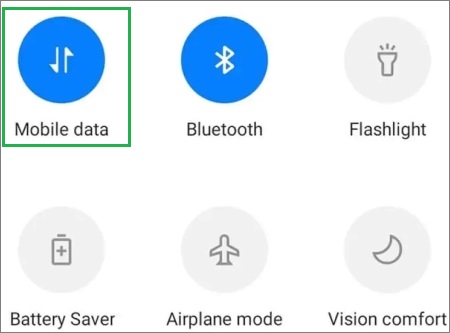
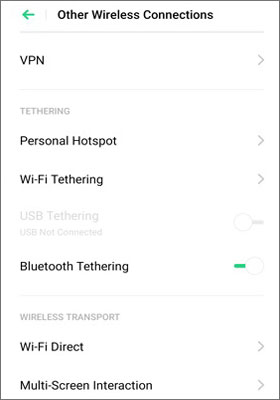
VPNを切断するには、「設定」>「接続」>「VPN」(一部のAndroid端末では「ネットワークとインターネット」>「VPN」)を開き、アクティブなVPNを切断またはオフにします。
バッテリーセーバーを無効にするには、「設定」>「バッテリー」(または「バッテリーとデバイスのケア」>「バッテリー」)に移動し、「省電力モード」または「バッテリーセーバー」をオフにします。
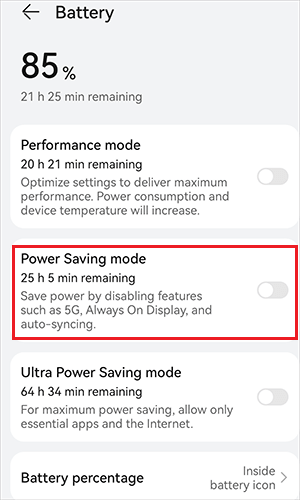
これらの設定を無効にしたら、両方のデバイスを同じWi-Fiネットワークに再接続し、Smart Switchを再度起動してください。
お使いのスマートフォンにWi-Fiアシスタント、スマートネットワークスイッチ、モバイルデータへの自動切り替えなどの機能がある場合は、転送中に予期せぬネットワーク切り替えが発生するのを防ぐため、これらの機能を一時的にオフにすることを検討してください。
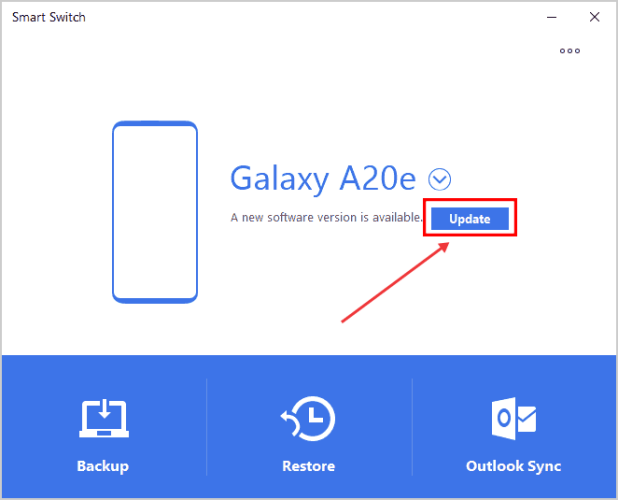
Smart Switchの古いバージョンには、特にAndroid 、One UI、またはiOSメジャーアップデート後に、ワイヤレス転送に影響を与えるバグや互換性の問題が含まれている可能性があります。Smart Switchを最新の状態に保つことで、既知のWi-Fi接続の問題を修正できるだけでなく、新しいデバイスやオペレーティングシステムとの互換性も向上します。
Smart Switchをアップデートするには:
ステップ1. Google PlayストアまたはGalaxy Storeを開きます。
ステップ2.Samsung Smart Switchを検索します。
ステップ3.より新しいバージョンが利用可能な場合は、「更新」をタップします。
ステップ4.アプリを再起動して、もう一度接続を試みてください。
コンピューター経由でデータを転送する場合は、 WindowsまたはMac用の最新バージョンのSamsung Smart Switchもインストールされていることを確認してください。
Smart Switchは、Wi-Fi経由で近くのデバイスを検出して通信するために、特定のシステム権限を必要とします。これらの権限が無効になっている場合、アプリが他のスマートフォンを検出できなかったり、接続中にフリーズしたりする可能性があります。
権限を確認するには:
ステップ1. 「設定」>「アプリ」>「スマートスイッチ」>「権限」を開きます。
ステップ2. 「近くのデバイス」、「位置情報」( Androidバージョンで必要な場合)などの権限、およびその他の要求された権限が有効になっていることを確認してください。
ステップ3.権限設定を更新した後、スマートスイッチを再起動してください。
注:必要な権限はAndroidバージョンによって異なります。Smart Switchが追加のアクセス許可を求めてきた場合は、転送を試みる前に許可してください。
Smart Switchは、時間の経過とともに、過去の転送やネットワーク接続に関するキャッシュデータを蓄積する場合があります。このデータが破損すると、予期せぬ接続問題が発生する可能性があります。
キャッシュをクリアするには:
ステップ1. 「設定」>「アプリ」>「スマートスイッチ」に進みます。
ステップ2. 「ストレージ」をタップします。
ステップ3.「キャッシュをクリア」を選択します。

ステップ4.スマートスイッチを再度開き、もう一度接続を試みてください。
問題が解決しない場合は、「データの消去」をお試しください。ただし、この操作を行うとアプリの設定はリセットされますが、スマートフォンに保存されているデータは削除されませんのでご注意ください。
Windows PCでSamsung Smart Switchを使用している場合、ファイアウォールやウイルス対策ソフトが誤ってスマートフォンとコンピューター間の接続をブロックし、Smart Switchがローカルネットワーク経由でデバイスを検出できなくなる可能性があります。
セキュリティソフトウェアが問題の原因かどうかを確認するには:
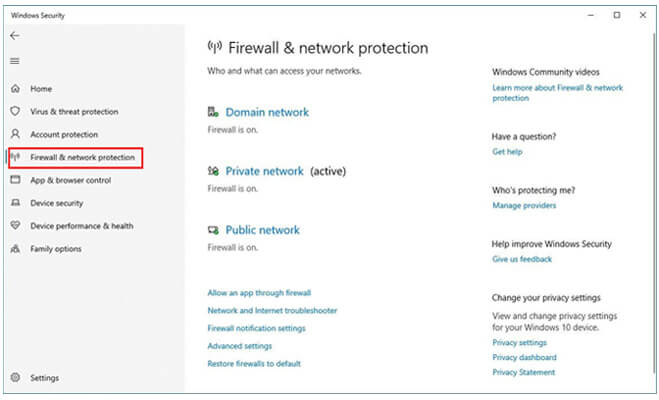
手順1. 「スタート」メニューから「 Windowsセキュリティ」を開きます。
ステップ2. 「ファイアウォールとネットワーク保護」に移動し、アクティブなファイアウォールを一時的に無効にします。
ステップ3.サードパーティ製のウイルス対策ソフトウェアを使用している場合は、リアルタイム保護機能を一時的に無効にしてください。
ステップ4.コンピューター上でSmart Switchを再起動し、もう一度スマートフォンを接続してみてください。
セキュリティソフトウェアを無効にした後でスマートスイッチが正常に動作する場合は、ファイアウォールとウイルス対策ソフトをすぐに再度有効にし、Samsung Smart Switchを許可リストまたは例外リストに追加して、PCのセキュリティを損なうことなく今後の接続問題を防止してください。
ファイアウォールやウイルス対策ソフトは、テスト目的で一時的に無効にする場合に限ります。また、保護機能が無効になっている間は、ファイルのダウンロードや未知のウェブサイトの閲覧は避けてください。
上記のすべての解決策を試してもSmart SwitchがWi-Fiに接続できない場合は、より信頼性の高いデータ転送ソリューションに切り替える時期かもしれません。Coolmuster Mobile Transfer(スマホデータ移行) 、Smart Switchの無線接続だけに頼らずにスマートフォン間でデータを転送できる優れた代替手段です。
新しいSamsung製スマートフォンに機種変更する場合でも、 AndroidとiPhone間でデータを転送する場合でも、このソフトウェアはUSB接続とWi-Fi接続の両方のオプションを提供するため、転送プロセスがより柔軟になり、ネットワークの問題による失敗の可能性が低くなります。
モバイル送金を選ぶ理由とは?
以下の例は、 AndroidスマートフォンからSamsungデバイスにデータを転送する方法を示しています。他の3つの転送モードの手順もほぼ同じです。
01 WindowsまたはMacコンピュータにMobile Transferをダウンロードしてインストールし、プログラムを起動します。
02互換性のあるUSBケーブルを使用して、両方のスマートフォンをコンピューターに接続します。画面の指示に従ってUSBデバッグを有効にし( Androidデバイスの場合)、両方のデバイスが正常に認識されるまで必要な権限を付与します。

03接続が確立されると、各デバイスの下に「接続済み」と表示されます。古い電話機が「ソース」に表示されていることを確認してください。ソースデバイスと宛先デバイスが逆になっている場合は、「反転」をクリックして入れ替えてください。

04転送するデータカテゴリを選択し、「コピー開始」をクリックして移行を開始します。転送が完了するまで、両方のデバイスを接続したままにしてください。

視覚的な手順をご希望ですか?始める前に、以下のビデオチュートリアルをご覧いただくと、転送プロセス全体を実際に確認できます。
Smart SwitchがWi-Fiに接続できない場合、通常はネットワークの問題、システム制限、ソフトウェアのバージョンが古い、またはアプリの一時的な不具合が原因です。多くの場合、Wi-Fi接続を確認したり、アプリを更新したり、必要な権限を付与したりするだけで接続が回復します。
上記の解決策をすべて試してもSmart Switchが動作しない場合は、同じ問題を何度もトラブルシューティングするのに時間を無駄にしないでください。Coolmuster Mobile Transfer(スマホデータ移行)のような専用ツールを使用すれば、Wi-FiまたはUSBを使用してデータを転送する、より安定した柔軟な方法が提供され、迅速かつスムーズな転送を実現できます。
関連記事:
スマートスイッチがデバイスに接続できませんでしたか?手順を追った解決ガイド
スマートスイッチの接続が頻繁に切断される? 実証済みの7つの解決策と1つの代替案






 PC版ダウンロード
 Mac版ダウンロード


