「iPhone 11からS20 Ultraにデータを転送しようとしているのですが、Smart Switchで『データのコピー中』の段階で、0.2%を過ぎた直後に「接続が失われました」というメッセージが表示され続けます。」
- Redditより
Samsung Smart Switchは、Samsungユーザー向けに設計された公式の使いやすいツールで、モバイルデバイス間、またはスマートフォンとコンピューター間で写真、連絡先、アプリ、メッセージ、その他のデータを転送できます。ワイヤレスWi-Fi接続と有線USB接続の両方をサポートしており、データ移行に非常に便利です。しかし、多くのユーザーが頻繁に遭遇する厄介な問題は、Smart Switchが転送中に頻繁に切断されることです。予期しない接続切断は、データ移行を中断させ、ファイル転送を不完全にしたり、データ破損を引き起こしたりする可能性があります。
この記事では、この接続切断問題の主な原因を探り、それを解決するための詳細な手順を段階的に説明し、データ転送をスムーズに行うための信頼できる代替ツールを紹介します。
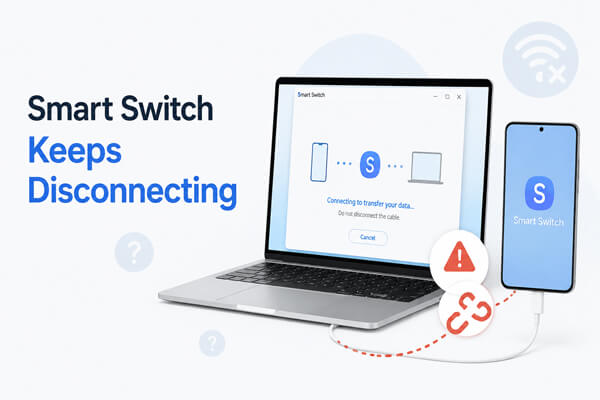
トラブルシューティングを行う前に、Samsung Smart Switchで接続が頻繁に切断される主な原因を特定することが重要です。接続障害のほとんどは、ハードウェアの損傷ではなく、設定の不備や不安定な通信環境が原因です。一般的な原因は以下のとおりです。
Smart Switchの無線転送は、一時的なピアツーピアのWi-Fi接続に依存しています。ネットワークの混雑、信号干渉、または頻繁なWi-Fi切り替えは、突然の接続切断を引き起こす可能性があります。さらに、2.4GHz帯と5GHz帯の周波数帯を混在させるデュアルバンドルーターは、互換性の問題を引き起こすことがよくあります。
多くのユーザーは、充電専用の安価なUSBケーブルを使用したり、有線接続用のポートが緩んでいたりします。内部配線の断線や接触不良により、接続が断続的に切断されることがあります。
古いスマートスイッチのアプリケーションや携帯電話システムには、隠れたバグや互換性の抜け穴があり、安定したデータ伝送チャネルを維持できない場合があります。
内蔵ファイアウォールやサードパーティ製のウイルス対策プログラムは、スマートスイッチのデータ送信を危険な動作と誤認し、デバイス間の接続を強制的に遮断してしまうことがよくあります。
モバイル端末の省電力モードが有効になると、バックグラウンドで動作しているアプリケーションは自動的に停止します。Smart Switchがバックグラウンドでのみ動作するように制限されると、接続は即座に切断されます。
上記原因に基づき、実用的で分かりやすい解決策を7つご紹介します。これらの手順を一つずつ実行することで、Samsung Smart Switchの接続切れ問題を解消できます。
一時的なシステム障害、バックグラウンドプロセスの競合、または軽微なバグにより、Smart Switchが切断されることがあります。スマートフォンを再起動すると、一時キャッシュがクリアされ、問題のあるプロセスが終了し、多くの場合、接続の安定性が回復します。
ステップ1:送信機器と受信機器の両方の電源を完全に切ります。

ステップ2.少なくとも30秒間待ちます。
ステップ3.両方のデバイスを再起動します。
ステップ4. 不要なバックグラウンドアプリを閉じ、省電力モードを無効にし、Smart Switchをバックグラウンドでロックして、システムによって削除されないようにします。
Smart Switchにおける無線転送は、一時的なピアツーピアのWi-Fi接続に依存しています。干渉、混雑、ネットワークの切り替えなど、ネットワークに何らかの不安定性があると、突然接続が切断される可能性があります。データ転送中の接続切断を防ぐには、安定した互換性のあるネットワーク環境を確保することが第一歩です。
ステップ1:両方のデバイスが同じ2.4GHz Wi-Fiネットワークに接続されていることを確認してください。Smart Switchは5GHzネットワークとの互換性が低い場合があります。
ステップ2.自動的なネットワーク切り替えを防ぐため、VPN、モバイルデータ通信、Wi-Fiアシスタントをオフにします。
ステップ3.転送中は2つのデバイスを20センチメートル以内に保って、動かさないようにしてください。
ステップ4.Bluetooth機器や電子レンジなど、干渉を引き起こす可能性のある他の電子機器の電源を切ります。
ステップ5.ルーターを再起動して、ネットワークの混雑を緩和し、不要なデバイス接続を解消します。

有線接続の場合、USBケーブルの品質とポートの安定性が非常に重要です。安価なケーブルや破損したケーブル、あるいは接続不良のポートを使用すると、接続が断続的に途切れる可能性があります。サムスン純正のUSBデータケーブルと適切なポートを使用することで、スムーズで途切れのないデータ転送が保証されます。
ステップ1.安価な充電専用ケーブルではなく、サムスン純正のUSBデータケーブルを使用してください。

ステップ2.ケーブルにひび割れ、曲がり、または内部損傷がないか点検します。
ステップ3.コンピューターの場合は、不安定な前面ポートではなく、安定した背面USB 2.0ポートを使用してください。
ステップ4.スマートフォンの場合、充電ポートを清掃して、しっかりと接触するようにしてください。
ステップ5.接続不良を防ぐため、転送中は機器を動かさないでください。
有線接続が不安定な場合は、無線転送に切り替えることで信頼性の高い代替手段が得られます。無線ピアツーピア接続により、Smart Switchはケーブルに頼ることなくデバイス間で直接通信チャネルを確立できますが、適切なペアリングと近接性が必要です。
ステップ1:すべての外部USBアクセサリを取り外します。
ステップ2.両方のデバイスでスマートスイッチを開き、ワイヤレス転送モードを選択します。

ステップ3.画面の指示に従ってデバイスをペアリングしてください。
ステップ4.ペアリングに失敗した場合は、接続キャッシュをクリアし、デバイスを近距離で再ペアリングしてください。
ステップ5:通信の中断を防ぐため、通信中は電話の操作やインターフェースの切り替えを避けてください。
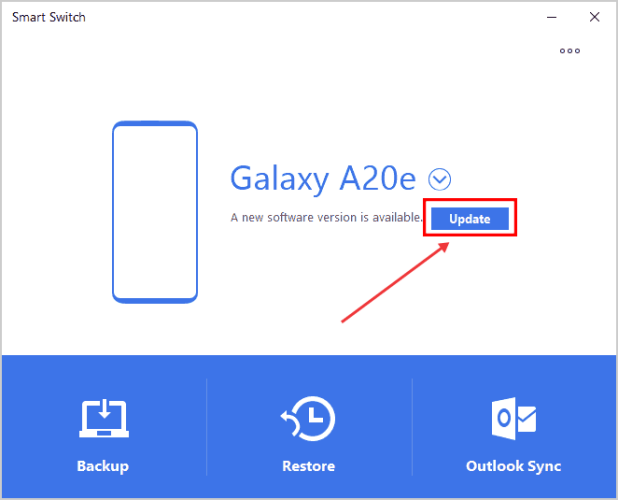
古いバージョンのスマートスイッチには、互換性のバグや不安定な接続コードが含まれている可能性があります。アプリとソフトウェアをアップデートすることで、最新の修正プログラム、パフォーマンスの向上、データ転送時の安定性強化が実現します。
ステップ1:お使いのスマートフォンで、Google PlayまたはSamsung Galaxy Storeでアップデートを確認し、最新バージョンのSmart Switchをインストールしてください。
ステップ2:お使いのコンピューターで、Samsungの公式ウェブサイトから最新バージョンをダウンロードしてください。競合を避けるため、古いバージョンはアンインストールしてください。
ステップ3.接続の問題が解決しない場合は、ユーザーデータを削除せずに、スマートフォンの設定でアプリのキャッシュをクリアして、異常なプログラムエラーを解決してください。
古い電話システムは最新のSmart Switchバージョンと互換性がなく、不安定な動作を引き起こす可能性があります。システムをアップデートすることで、互換性が向上し、バグが修正され、パフォーマンスが最適化されるため、よりスムーズで信頼性の高いデータ転送が可能になります。
手順1. スマートフォンの「設定」>「ソフトウェアアップデート」を選択します。

ステップ2.利用可能なすべてのアップデートをダウンロードしてインストールします。
ステップ3.インストール中はデバイスの電源を入れたままにしてください。
ステップ4.アップデート後にスマートフォンを再起動し、Smart Switchを起動して転送を実行します。
ファイアウォールやウイルス対策ソフトはシステムを保護するために設計されていますが、Smart Switchのデータ送信を危険な動作と誤認し、ブロックしてしまう可能性があります。データ転送中はこれらのソフトを一時的に無効にすることで、安全対策を維持しながらこの障害を取り除くことができます。
手順1.コンピュータのファイアウォールを一時的に無効にします。

ステップ2.ウイルス対策ソフトのリアルタイム保護を一時停止します。
ステップ3.競合を避けるため、他の管理ソフトウェア(Samsung Kiesなど)が同時に実行されていないことを確認してください。
ステップ4.転送が完了したら、すべてのセキュリティ保護を再度有効にします。
上記の解決策をすべて試してもSamsung Smart Switchの接続が切断され続ける場合は、デバイスやネットワーク環境ではなく、Smart Switch自体に問題がある可能性があります。このような場合は、より安定性と柔軟性に優れた電話転送ツールを使用することで、時間と手間を大幅に節約できます。
検討に値する信頼できる代替手段の一つとして、 Coolmuster Mobile Transfer(スマホデータ移行)が挙げられます。Smart Switchとは異なり、より安定した有線接続を提供し、 AndroidとiOSデバイス間の複数の転送モードをサポートしています。転送プロセスはシンプルで高速であり、大容量データの移行中に中断される可能性も低くなります。
Coolmuster Mobile Transfer(スマホデータ移行)の主な機能:
以下の操作手順では、 AndroidからSamsungへのデータ転送を例として説明していますが、他の3つの転送モードでも手順はほぼ同じです。
01コンピュータにCoolmuster Mobile Transfer(スマホデータ移行)ダウンロード、インストール、起動します。
02適切なUSBケーブルを使用して、両方の電話機をコンピュータに接続します。画面の指示に従ってUSBデバッグを有効にし、各デバイスに必要な権限を付与します。

03接続が成功すると、両方のデバイスの下に「接続済み」と表示されます。古いAndroidスマートフォンが「ソース」の位置に表示されていることを確認してください。スマートフォンが正しく表示されない場合は、「反転」ボタンをクリックして位置を入れ替えてください。

04 「コピーするコンテンツを選択」セクションで、転送するデータタイプを選択し、「コピー開始」ボタンをクリックして、 Androidから Samsung へのデータの転送を開始します。

より視覚的なガイドをご希望の場合は、下記の公式ビデオチュートリアルをご覧いただくと、転送プロセス全体を実際に確認できます。
Smart Switchの接続が切断される問題は、特にデバイス間で重要なファイルを転送する際に非常に厄介です。ほとんどの場合、問題は不安定なネットワーク、USB接続の不具合、古いソフトウェア、またはシステム制限に関連しています。上記のトラブルシューティング手順を順を追って実行することで、通常は安定した接続を回復し、転送を正常に完了できます。
しかし、Samsung Smart Switchの接続が頻繁に切断されたり、正常に動作しない場合は、 Coolmuster Mobile Transfer(スマホデータ移行)のようなより信頼性の高い代替ツールに切り替えることで、プロセス全体がはるかに簡単になります。安定した接続、幅広い互換性、シンプルなワンクリック転送プロセスにより、中断を繰り返すことなくスムーズにデータを転送できます。Android Android間、または異なるプラットフォーム間でファイルを転送する場合でも、適切な転送ツールを選択することで、時間を節約し、不要なデータ転送の失敗を回避できます。
関連記事:
Samsung Smart Switchが動かなくなった?効果的な解決方法をご紹介します
スマートスイッチがデバイスに接続できませんでしたか?手順を追った解決ガイド






 PC版ダウンロード
 Mac版ダウンロード


