要約:
サムスンのスマートフォンを売却または譲渡する前にデータを完全に消去する方法を知りたい場合、最適な方法は、データ復旧を防止する必要があるかどうかによって異なります。
「サムスン製スマートフォンのデータをすべて消去して、安全に売却するにはどうすればいいですか?工場出荷時設定へのリセットだけでは不十分ですか?」
- Redditより
お使いのスマートフォンはリサイクルに出される予定ですか、それとも誰かに譲られる予定ですか?デバイスに保存されている個人データ、写真、連絡先、銀行口座情報などの機密情報が、誤って漏洩したり復元されたりするのではないかと心配ですか?もしそうなら、Samsung製スマートフォンのデータ消去を行う際には、細心の注意を払うことが非常に重要です。適切なデータ消去方法を用いないと、個人情報が危険にさらされ、プライバシー侵害や不必要な情報漏洩につながる可能性があります。
この記事では、Samsung製スマートフォンのデータを完全に消去する一般的な方法をいくつかご紹介し、個人データを安全に消去し、情報のプライバシーを確保するための最適な方法を選択できるようお手伝いします。
Coolmuster Android Eraser(Androidデータ消去)、プロ仕様のデータ消去プログラムであり、削除したデータを復元不可能にする(これが最大の強みです)ための優れた選択肢となります。さらに、安全で使いやすいため、安心してご利用いただけます。このスマートな製品について、さらに詳しくはこちらをご覧ください。
Coolmuster Android Eraser(Androidデータ消去)の注目すべき5つの機能をご紹介します。
Samsung製スマートフォンのデータ(スマートフォンのシリアル番号や登録済みの重要なアプリケーション情報など)を消去する前に、万が一データが完全に失われてしまった場合に備えて、 Samsung製スマートフォンのデータをPCにバックアップしておくことをお勧めします。
サムスン端末を売却する前に、データの消去方法を教えてください。
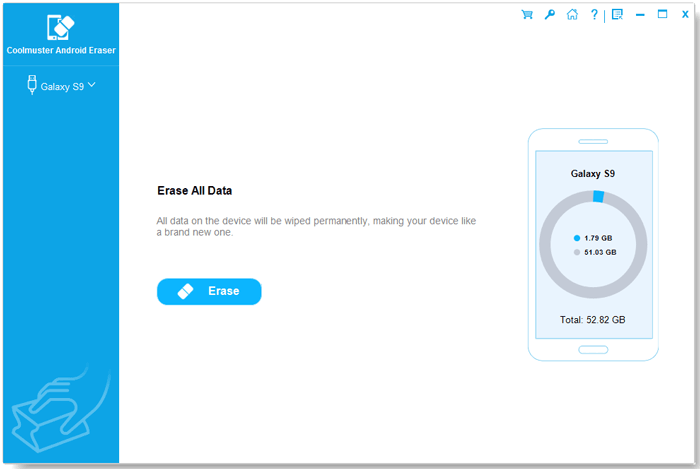
01 WindowsまたはMacコンピュータにCoolmuster Android Eraser(Androidデータ消去)をダウンロードしてインストールします。プログラムを起動し、USBケーブルを使用してSamsungスマートフォンをコンピュータに接続し、スマートフォンでUSBデバッグを有効にします。ソフトウェアがデバイスを認識したら、「続行」をクリックして続行します。
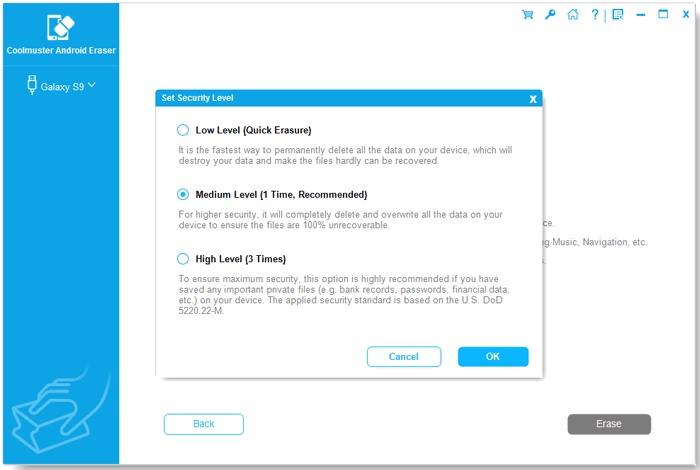
02データ消去のニーズに応じて、「低レベル」、「中レベル」、「高レベル」の中から希望するセキュリティレベルを選択してください。「OK」をクリックして選択を確定し、次に進んでください。
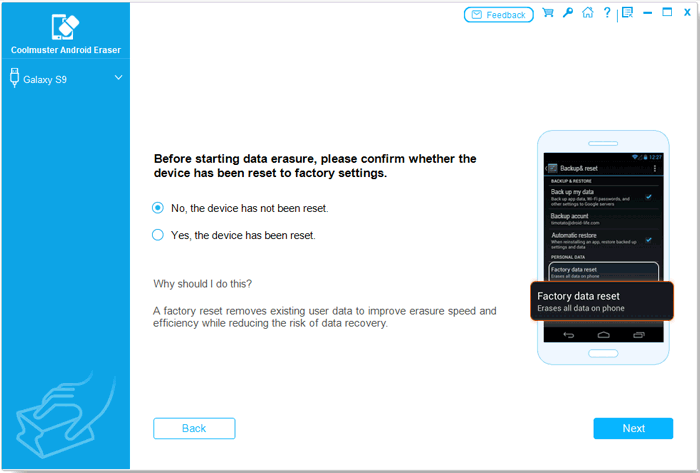
03プログラムは、お使いのSamsung製スマートフォンが工場出荷時の設定に復元されているかどうかを確認します。復元されていない場合は、画面の指示に従って工場出荷時設定にリセットしてください。その後、スマートフォンをコンピュータに再接続して、データ消去処理を続行してください。
04 Samsung デバイスの準備ができたら、 Coolmuster Android Eraser(Androidデータ消去)がデバイスをスキャンし、データの消去を自動的に開始します。処理が完了するまでお待ちください。削除されたファイルやその他の個人データは完全に消去され、通常のデータ復元方法では復元できなくなります。
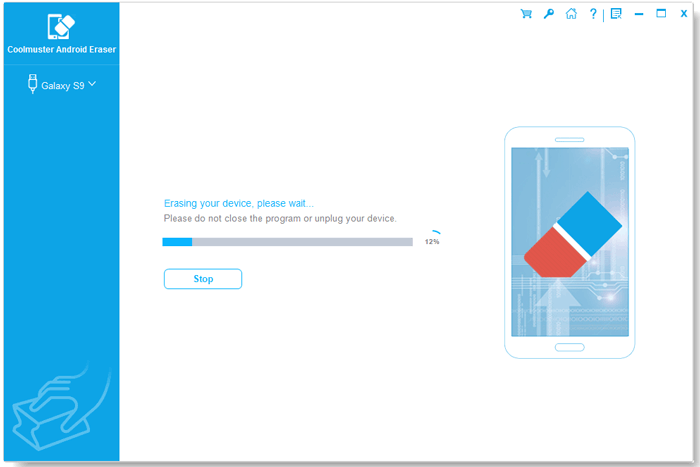
消去が完了したら、「レポートを保存」をクリックして、デバイスの詳細、消去結果、および上書き回数を含むレポートをエクスポートできます。必要に応じて、このレポートを記録として保管してください。
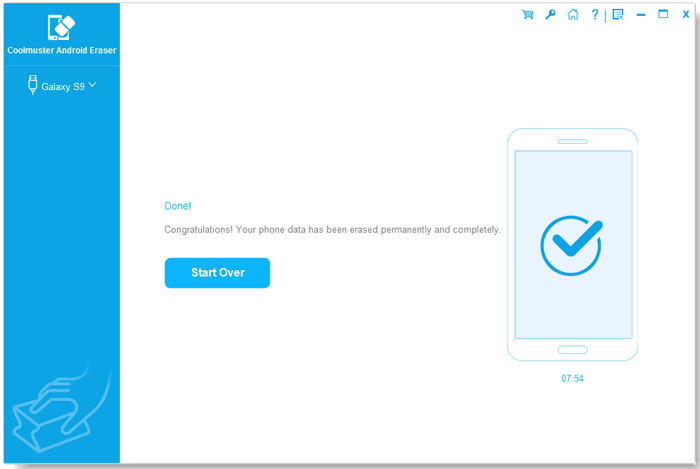
動画ガイドはこちらです。
工場出荷時設定へのリセットは、多くのユーザーが選択する簡単な方法です。これにより、スマートフォンは工場出荷時の状態に復元され、すべてのユーザーデータが削除されます。ただし、この方法ではデータが完全に消去されるわけではないことに注意が必要です。専門的なデータ復旧ツールを使用すれば、一部のデータを復元できる可能性があります。
ステップ1. スマートフォンの設定を開きます。
ステップ2. 「一般管理」または「システム」に移動します。
ステップ4.「リセット」を選択し、「工場出荷時設定にリセット」をタップします。
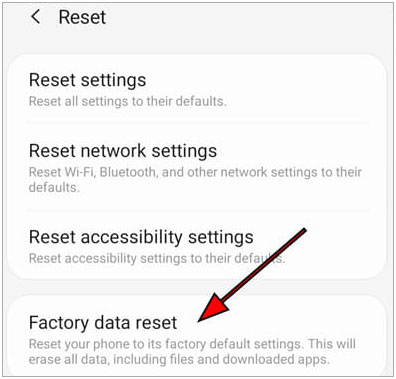
ステップ5.操作を確認すると、電話機は工場出荷時設定へのリセット処理を開始します。
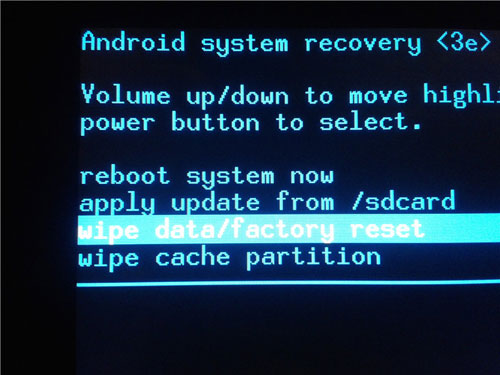
ハードウェアボタンを使用してリカバリーモードに入ることもできます。
ステップ1:スマートフォンの電源を切ります。
ステップ2. 「音量アップ」ボタン + 「電源」ボタン + 「Bixby」ボタンを長押しします(正確なキーの組み合わせは機種によって異なる場合があります)。
ステップ3. リカバリーモードに入ったら、「データの消去/工場出荷時設定へのリセット」を選択し、操作を確定します。
Samsung製スマートフォンを紛失した場合や、端末に直接アクセスできない場合は、Googleの「端末を探す」機能を使ってデータを遠隔で消去できます。これは、特にスマートフォンを紛失したユーザーにとって非常に便利な機能です。ただし、消去したデータが復元できる可能性もあることに注意が必要です。
Samsung製スマートフォンをリモートで初期化する手順:
ステップ 1. Google アカウントにログインし、 「デバイスを探す」にアクセスします。
ステップ2.紛失したSamsung製スマートフォンを選択してください。
ステップ3.「デバイスの消去」オプションをクリックし、すべてのデータの削除を確認します。
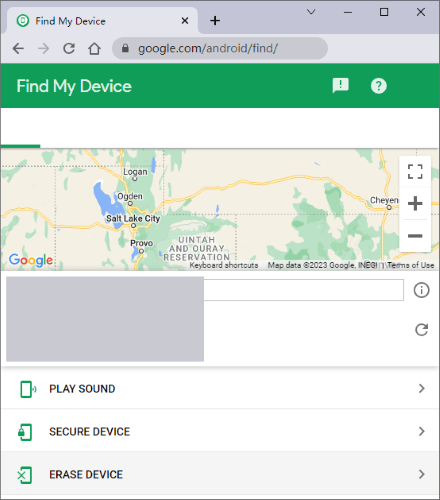
ステップ4.電話がインターネットに接続されると、データが消去されます。
Samsung製スマートフォンのデータを消去する最適な方法は、データセキュリティのニーズによって異なります。工場出荷時設定へのリセットは日常的な使用に便利ですが、紛失したスマートフォンを遠隔で消去する必要がある場合は、Google Find My Deviceが役立ちます。ただし、どちらの方法も、専用のデータ消去ツールと同等のデータ消去レベルを提供するようには設計されていません。
Samsung製スマートフォンを売却または譲渡する予定がある場合、 Coolmuster Android Eraser(Androidデータ消去)個人データを完全に消去し、通常のデータ復元方法では復元できないようにするための実用的な選択肢です。消去処理によってデータが完全に削除されるため、開始する前に重要なファイルをバックアップすることを忘れないでください。
関連記事:
サムスン製スマートフォンのデータをすべて削除する方法【4つの方法】
Androidデータ消去ソフトベスト8: Androidを完全に消去






 PC版ダウンロード
 Mac版ダウンロード


