要約:
このガイドでは、Redmiスマートフォンを工場出荷時の状態にリセットするいくつかの方法を紹介します。各方法の概要は以下のとおりです。
Redmiスマートフォンの動作が遅くなったり、ソフトウェアに問題が発生したり、売却や譲渡前にすべての個人データを消去したい場合は、工場出荷時設定へのリセットが有効な解決策です。デバイスを工場出荷時の設定に戻すことで、すべてのアプリ、アカウント、ファイル、およびカスタマイズ設定が削除されます。
では、Redmiスマートフォンを工場出荷時の状態にリセットするにはどうすればよいでしょうか?状況に応じて、内蔵の「設定」アプリ、リカバリーモード、Xiaomi Find Device、サードパーティ製の消去ツール、またはADBコマンドを使用してRedmiデバイスをリセットできます。このガイドでは、Redmiスマートフォンを工場出荷時の状態にリセットするための5つの実用的な方法をご紹介します。
始める前に、工場出荷時設定へのリセットを行うと、Redmiスマートフォン上のすべてのデータが完全に削除されることを覚えておいてください。重要なファイルの損失を防ぐため、事前にバックアップを作成することをお勧めします。Androidデバイスをコンピュータにバックアップしたい場合は、 Coolmuster Android Backup Manager(Androidバックアップ復元)使用するとAndroidリセットを実行する前に連絡先、メッセージ、写真、ビデオ、音楽、ドキュメント、その他のデータを簡単に保存できます。
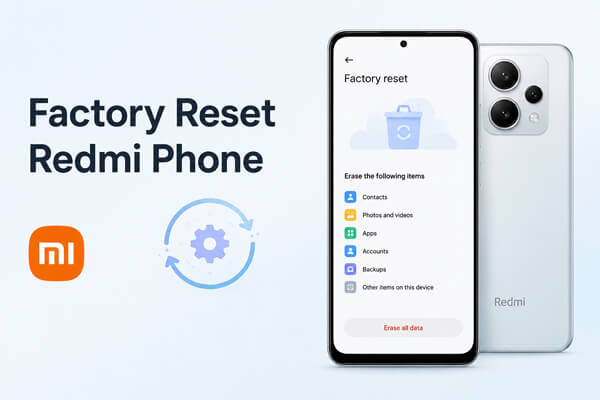
お使いのRedmiスマートフォンが正常に動作しており、画面にアクセスできる場合は、内蔵の「設定」オプションを使用するのが、工場出荷時設定へのリセットを実行する最も簡単で安全な方法です。この公式な方法では、コンピューターやその他のツールは必要ありません。
設定からRedmiスマートフォンを工場出荷時の状態にリセットする手順:
ステップ1. Redmiスマートフォンのロックを解除し、設定アプリを開きます。
ステップ2. 設定メニューから「端末情報」をタップします。
ステップ3.下にスクロールして「工場出荷時設定にリセット」を選択します。
ステップ4. 「すべてのデータを消去」をタップし、削除されるデータに関する情報を確認します。
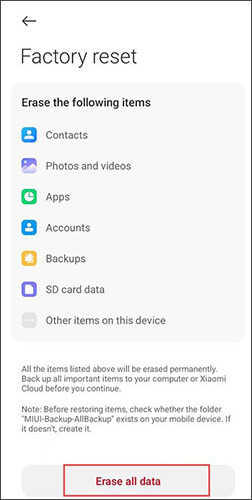
ステップ5.必要に応じて、重要なファイルのバックアップを作成し、リセット操作を確認してください。
ステップ6.本人確認のため、ロック画面のパスワード、PIN、またはパターンを入力してください。
ステップ7.確認ボタンをタップして、工場出荷時設定へのリセットプロセスを開始します。
お使いのRedmiスマートフォンは自動的に再起動し、保存されているすべてのデータが削除されます。完了すると、新品の端末と同じように初期設定画面に戻ります。
注:一部のオプションの正確な名称や場所は、お使いのRedmiモデルや、MIUIまたはHyperOSのどちらが動作しているかによって若干異なる場合があります。
リカバリーモードによるハードリセットは、Redmiスマートフォンが正常にシステムにアクセスできない場合に役立ちます。パスワードを忘れた、画面がフリーズした、起動ループに陥った、Redmi/Miロゴで止まってしまったなどの問題を解決するのに役立ちます。
設定画面からの通常のリセットとは異なり、この方法はAndroidシステム外で動作します。ただし、スマートフォンに保存されているすべてのデータが完全に削除されます。
リカバリーモードを使用してRedmiスマートフォンをハードリセットする手順:
ステップ1:Redmiスマートフォンを完全に電源オフにします。端末がフリーズしている場合は、「電源」ボタンを数秒間押し続けて強制的にシャットダウンしてください。
ステップ2. Redmi/Miロゴが表示されるまで、「電源」ボタンと「音量アップ」ボタンを同時に長押しします。
ステップ3.リカバリーモードメニューが表示されたら、ボタンを離してください。
ステップ4.音量ボタンを使ってメニューを操作し、「電源」ボタンを押して選択を確定します。
ステップ5.「データの消去」を選択し、次に「すべてのデータを消去」を選択します。
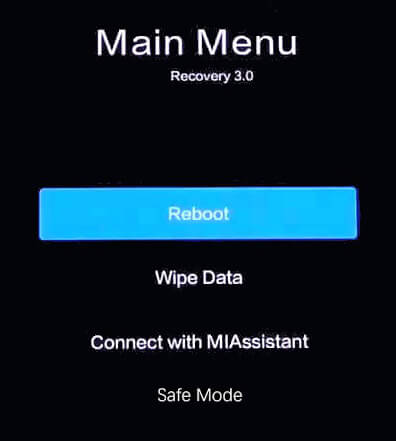
ステップ6.操作を確認し、リカバリーモードがデバイスからすべてのデータを削除するまで待ちます。
ステップ7. 処理が完了したら、「再起動」または「システムの再起動」を選択して、Redmiスマートフォンを再起動します。
再起動後、Redmiスマートフォンは工場出荷時の設定のまま、新しいデバイスとして起動します。
Xiaomi Find Deviceは、Webブラウザ経由でRedmiスマートフォンからデータを消去できる公式リモート管理機能です。スマートフォンを紛失した場合、利用できない場合、または個人情報を遠隔で削除する必要がある場合に特に役立ちます。
この方法を使用するには、お使いのRedmiスマートフォンが以下の要件を満たしている必要があります。
Redmiスマートフォンをリモートで工場出荷時の設定にリセットする手順:
ステップ1:別のデバイスでブラウザを開き、Xiaomi Cloudにアクセスします。
ステップ2.お使いのRedmiスマートフォンにリンクされているXiaomiアカウントでサインインしてください。
ステップ3.利用可能なサービスから「デバイスを探す」を選択します。
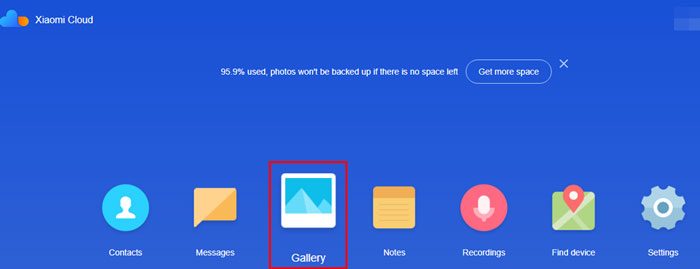
ステップ4. デバイスリストから削除したいRedmiスマートフォンを選択します。
ステップ5.「データの消去」をクリックし、データの完全削除に関する警告を確認します。
ステップ6.操作を確認し、必要に応じてXiaomiアカウントのパスワードを入力します。
確認後、Redmiスマートフォンがインターネットに接続された際に消去コマンドが送信されます。その後、端末データは削除され、工場出荷時の設定に復元されます。
注:リモートリセット後、Xiaomiのセキュリティ保護のため、セットアッププロセス中に以前リンクしたXiaomiアカウントでサインインする必要がある場合があります。
Redmiスマートフォンを売却、リサイクル、または譲渡する予定がある場合、通常の工場出荷時設定へのリセットでは個人情報が完全に削除されない可能性があります。場合によっては、削除されたデータが専門的なデータ復元ソフトウェアを使用して復元できることもあります。
より安全な解決策としては、 Coolmuster Android Eraser(Androidデータ消去)ご利用ください。このプロ仕様のツールは、Redmi スマートフォンの工場出荷時設定へのリセットをサポートするだけでなく、ストレージを上書きすることでデータを完全に消去し、機密情報の復元を非常に困難にします。
Android Eraserの主な機能:
Android Eraserを使ってRedmiスマートフォンを工場出荷時の状態にリセットする方法は?
01 WindowsまたはMacにAndroid Eraserをダウンロード、インストール、起動します。
02 RedmiスマートフォンをUSBケーブルでコンピューターに接続します。プロンプトが表示されたら、デバイスでUSBデバッグを有効にし、必要な権限を付与して、プログラムがスマートフォンを検出したら「OK」をクリックします。

03 「消去」をクリックし、希望するセキュリティレベル(低、中、高)を選択して「OK」をクリックします。確認ボックスに「delete」と入力し、もう一度「消去」をクリックして操作を確認すると、デバイスのデータ消去が開始されます。

04指示が表示されたら、画面の指示に従って設定から Redmi スマートフォンの工場出荷時設定へのリセットを実行し、リセットが完了したら初期デバイス設定を完了してください。

視覚的な手順説明をご希望の場合は、以下のビデオチュートリアルをご覧いただくと、全工程をステップごとに確認できます。
ADB( Android Debug Bridge)は、コンピュータからAndroidデバイスと通信できるコマンドラインツールです。RedmiスマートフォンでUSBデバッグが既に有効になっている場合は、ADBを使用してデバイスをリカバリーモードで再起動し、工場出荷時設定にリセットできます。
この方法は上級者向けです。電話機が使用不能になる前にUSBデバッグが有効になっていなかった場合、この方法は機能しません。ADBを使用してRedmiスマートフォンを工場出荷時の設定にリセットする方法は次のとおりです。
ステップ1. Windows PC、 Mac 、またはLinuxコンピュータにAndroid SDKプラットフォームツールをダウンロードしてインストールします。
ステップ2. RedmiスマートフォンをUSBケーブルでコンピューターに接続し、USBデバッグが有効になっていることを確認してください。
ステップ3. コマンドプロンプト、ターミナル、またはPowerShellを開き、Platform Toolsフォルダーに移動します。
ステップ4.次のコマンドを入力して「Enter」キーを押し、デバイスが検出されたことを確認します:adb devices。デバイスリストにRedmiスマートフォンが表示されたら、次の手順に進んでください。
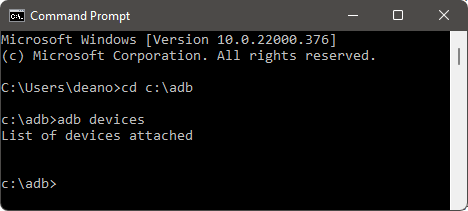
ステップ 5. 次のコマンドを実行して、スマートフォンをリカバリーモードで再起動します: adb reboot recovery。
ステップ6. Redmiスマートフォンがリカバリーモードに入ったら、「音量」ボタンを使用して「データの消去」を選択し、「すべてのデータの消去」を選択して、「電源」ボタンで操作を確定します。
ステップ7.リセットが完了したら、「再起動」を選択してRedmiスマートフォンを再起動します。デバイスは工場出荷時の設定で再起動し、スマートフォンに保存されているすべてのユーザーデータが消去されます。
どの方法を選択しても、工場出荷時設定へのリセットを行うと、アプリ、写真、連絡先、メッセージ、個人設定など、Redmiスマートフォンに保存されているすべてのデータが消去されます。データの永久的な損失を防ぐため、作業を開始する前に重要なファイルをバックアップしておくことをお勧めします。
Redmiスマートフォンを売却またはリサイクルする前にリセットする場合は、 Coolmuster Android Eraser(Androidデータ消去)使用して個人データを完全に消去し、データ復旧のリスクを軽減することを検討してください。このガイドの適切な方法に従えば、Redmiスマートフォンを安全に工場出荷時の状態にリセットし、新たなスタートを切ることができます。
関連記事:
Xiaomi/RedmiがMiロゴ画面でフリーズする原因と実証済みの解決策
バックアップの有無にかかわらず、Redmiで削除した連絡先を復元する方法







 PC版ダウンロード
 Mac版ダウンロード


