要約:
Samsung製スマートフォンのファイルを削除することで、ストレージ容量を解放したり、端末を売却または譲渡する前にプライバシーを保護したりすることができます。削除したいデータの量に応じて、4つの方法から選択できます。
時間の経過とともに、ファイル、アプリデータ、その他のアイテムが蓄積され、Samsung製スマートフォンのストレージ容量が不足する場合があります。不要なドキュメントを削除したい場合、アプリデータを消去して空き容量を増やしたい場合、またはデバイスを売却する前にすべての個人情報を消去したい場合など、適切な削除方法を選択することで、作業がはるかに簡単になります。
この記事では、Samsung端末でファイルを削除する4つの簡単な方法をご紹介します。内蔵ツールを使う方法から、専用の消去ツールを使ってすべてのデータを完全に消去する方法まで、文書やその他のデータを簡単に削除する方法を解説します。
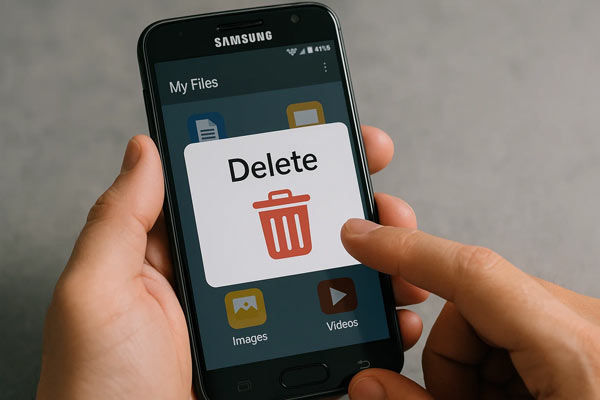
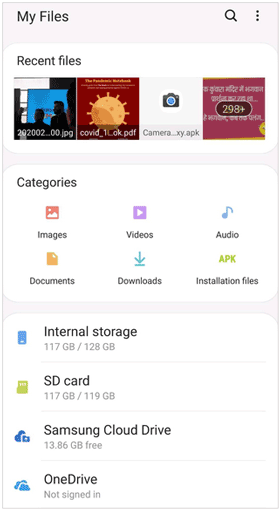
「マイファイル」アプリは、Samsung端末に標準搭載されているファイルマネージャーで、文書、画像、動画、ダウンロードファイルなどの個々のファイルを閲覧、管理、削除できます。文書だけを削除したい場合は、「マイファイル」アプリが便利です。
方法は以下のとおりです。
ステップ1:アプリ画面のSamsungフォルダ内にある「マイファイル」アプリを探してタップします。
ステップ2:カテゴリ(例:画像、動画、ダウンロード)を選択するか、保存場所(内部ストレージまたはSDカード)に移動します。
ステップ3:ファイルを選択して長押しします。複数のファイルを選択するには、最初のファイルを選択した後、他のファイルをタップします。また、「すべて」または「編集」(利用可能な場合)をタップして、複数の項目を簡単に選択することもできます。
ステップ4:画面下部にあることが多い「削除」または「ゴミ箱へ移動」オプションをタップします。「ゴミ箱へ移動」を選択してファイルをゴミ箱に移動した場合、ゴミ箱内のアイテムは通常30日間そこに残り、その後完全に削除されます。
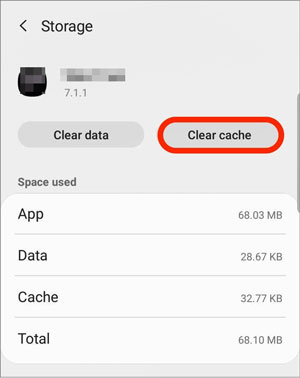
端末の設定からデータとキャッシュを消去することは、動作不良を起こしているアプリのトラブルシューティングや、個人用メディアファイルを削除せずに少量の空き容量を確保するのに便利な方法です。不要なアプリデータを消去したい場合は、この方法が適しています。
Samsung端末でアプリデータを消去するには、設定から以下の手順に従ってください。
手順1:設定アプリに移動してタップします。次に、下にスクロールして「アプリ」をタップします。
ステップ2:データを消去したいアプリを見つけてタップし、「ストレージ」>「キャッシュを消去」をクリックします。これにより一時ファイルが削除され、多くの場合、個人データに影響を与えることなくアプリの軽微な問題が解決されます。
ステップ3:キャッシュをクリアしても問題が解決しない場合は、「データをクリア」をタップしてください。これにより、アプリの設定、アカウント、データベース、ユーザーデータがすべて完全に削除されます。
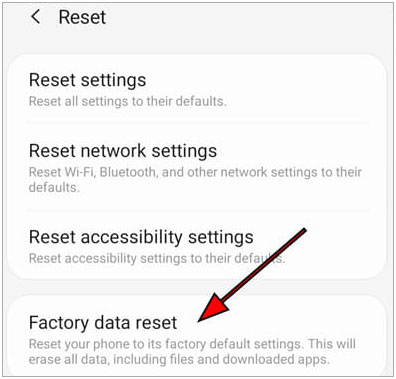
工場出荷時設定へのリセットは、Samsung デバイスからすべての個人ファイル、アカウント、設定、ダウンロード済みアプリを削除し、デバイスを工場出荷時の状態に戻す最も完全な方法です。これは、デバイスを売却、下取り、または寄付する前に必ず行う必要があります。デバイス上のすべてのデータを削除したい場合は、 Samsung デバイスを工場出荷時設定にリセットしてください。
注:重要なデータは必ず事前にバックアップしてください。
工場出荷時設定にリセットしてSamsung端末上のすべてのファイルを削除するには:
手順1:設定アプリを開いてタップします。次に、下にスクロールして「一般管理」をタップします。
ステップ2:[リセット] > [工場出荷時設定にリセット]をクリックします。
ステップ3:消去されるデータの一覧を確認し、一番下までスクロールして「リセット」をタップします。PIN、パスワード、またはパターンを入力し、「すべて削除」をタップします。デバイスが再起動し、データの消去処理が開始されます。
古いSamsung端末を処分する前に、最大限のセキュリティとプライバシーを確保したいユーザーにとって、プロ仕様のデータ消去ソフトウェアCoolmuster Android Eraser(Androidデータ消去)」は、標準的な工場出荷時設定へのリセットよりも安全なソリューションを提供します。このツールを使えば、モバイル端末全体のデータを消去し、削除したデータを完全に上書きできるため、誰もファイルを復元することはできません。
このAndroid消去ソフトウェアの主な特長:
Coolmuster Android Eraser(Androidデータ消去)をダウンロードしてください。
Android Eraserを使ってSamsung端末上のすべてのデータを削除する方法は以下の通りです。
01 WindowsまたはMacコンピューターにAndroid Eraserをダウンロードしてインストールします。次に、Android Eraserを開き、USBケーブルでSamsungデバイスをコンピューターに接続します。
02 Samsung端末でUSBデバッグモードを有効にすると、ソフトウェアがモバイルデバイスを素早く認識します。次に、「消去」をクリックして進んでください。
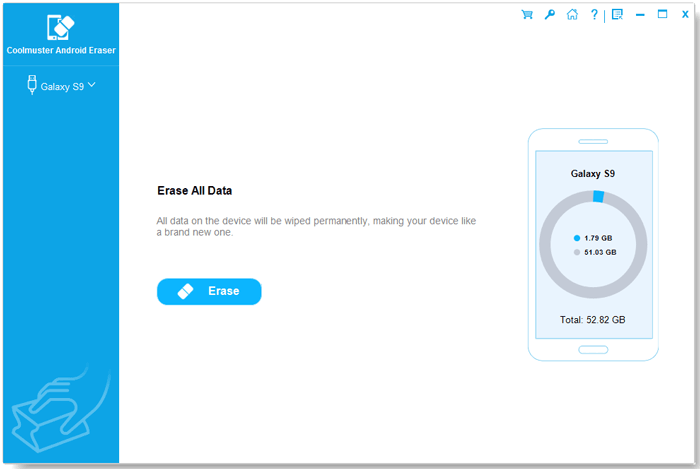
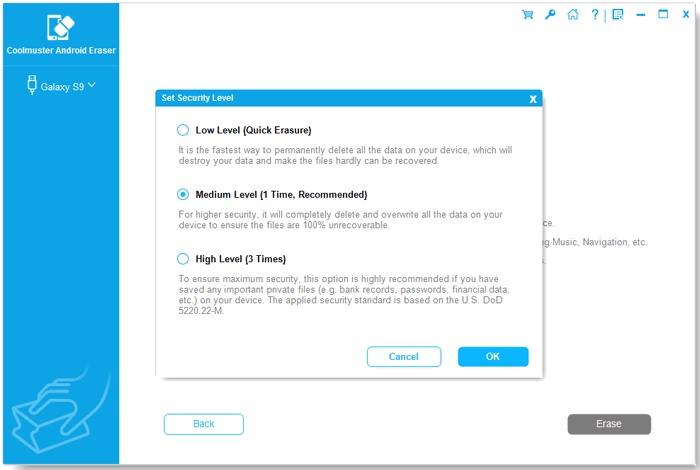
03希望するセキュリティレベル(低、中、高)を選択してください。選択後、「OK」をクリックして進んでください。
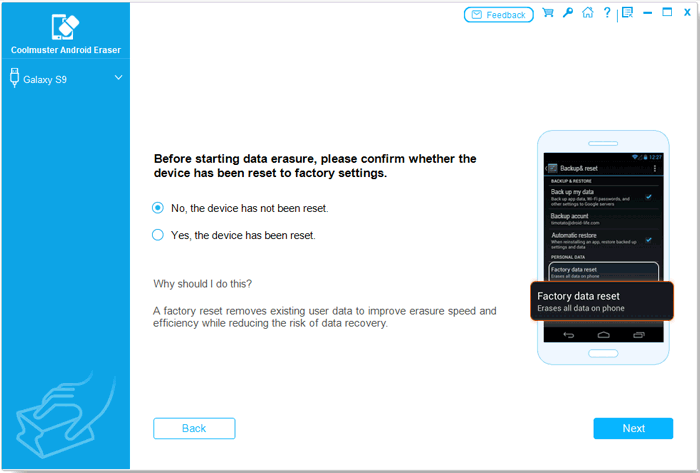
04プログラムは、お使いのSamsungデバイスがリセットされているかどうかを確認します。リセットされていない場合は、画面の指示に従って工場出荷時設定にリセットしてください。その後、スマートフォンを再接続して続行してください。
Coolmuster Android Eraser(Androidデータ消去) 、お使いのデバイスをスキャンし、自動的にデータの消去を開始します。処理が完了すると、削除されたファイルやその他のデータは完全に消去され、通常のデータ復元方法では復元できません。
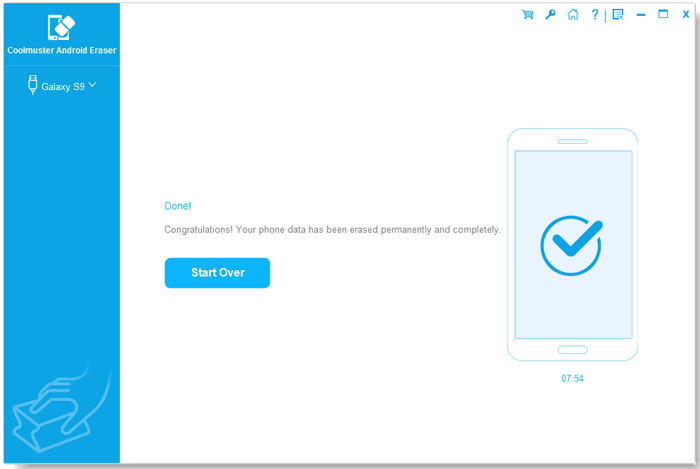
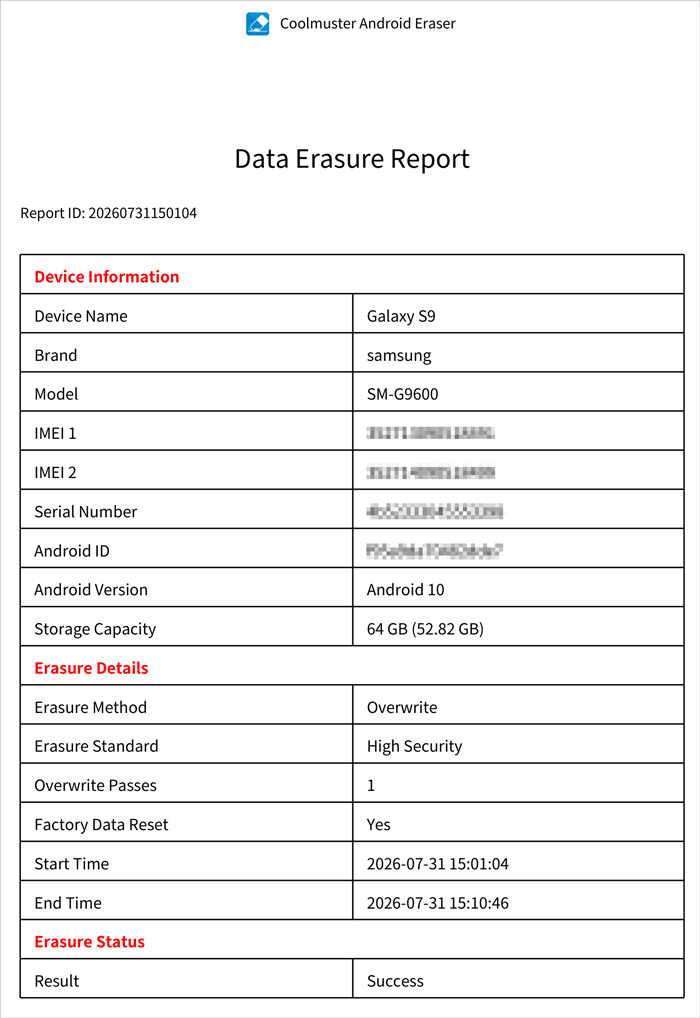
「レポートを保存」ボタンをクリックすると、デバイスの詳細、消去結果、および上書きパスを含むレポートをエクスポートできます。
Samsung端末でファイルを削除する方法については、こちらの動画ガイドもご覧ください。
Samsung端末でファイルを削除する方法はいくつかあり、個々のファイルを削除するか、アプリのデータを消去するか、個人情報をすべて消去するかによって使い分けることができます。日常的な整理であれば、「マイファイル」と「設定」で十分ですが、端末を新品同様の状態にするには、工場出荷時設定へのリセットが最適です。
Samsung製スマートフォンを売却、下取り、または譲渡する予定があり、個人データが復元されるリスクを軽減したい場合は、 Coolmuster Android Eraser(Androidデータ消去)検討する価値があります。このソフトウェアは複数の消去レベルを提供しており、譲渡前にデバイスをより完全に消去するのに役立ちます。
関連記事:
Samsung端末でセキュアフォルダを削除する3つの効果的な方法
サムスン製スマートフォンのゴミ箱を空にする方法【効果的な方法すべて】






 PC版ダウンロード
 Mac版ダウンロード


