Coolmuster Screen Recorder オンラインヘルプ
このガイドでは、 Coolmuster Screen Recorder の使い方をご紹介します。シンプルでプライバシー重視の画面録画ツールです Windows。画面の録画とスクリーンショットの撮影という2つのコア機能を学びます。すべての処理はデバイス上で行われます。アップロードも、登録後の透かしも、時間制限もありません。
ご自身のニーズに合ったセクションを選択してください:
パート1。音声付き Windows 画面録画方法
パート2。Windowsでスクリーンショットの撮り方
ビデオチュートリアル
パート1。 Windows で音声付き画面録画の方法
デスクトップ全体、特定のウィンドウ、または任意のカスタム地域を、驚くほど高品質な解像度で録画できます。システムの音声かマイクのどちらかを録音するかを選びましょう。あるいは音声なしで録音するのもいいです。動画はローカルでMP4として保存されます。登録後はプライベートで安全、そしてウォーターマークなし。
音声付き画面録画の手順:
ステップ1。スクリーンレコーダー Coolmuster 起動。録画エリアを選択し、「フルスクリーン」または「カスタム」を選択してください。

ステップ2。音声ソースを設定してください。 システムサウンド と マイクの切り替えはトグルを使ってください。 1つだけ をオンにするか、両方をオフにして無音録音にすることもできます。例えば、ゲームプレイ時にはシステムサウンドを有効にし、ボイスオーバーチュートリアルではマイクのみを有効にしましょう。

ステップ3。オレンジ色の REC ボタンをクリックし、指示が出たら 録画開始 をクリックしてください。画面上のアクションを行う前に短いカウントダウンが始まります。

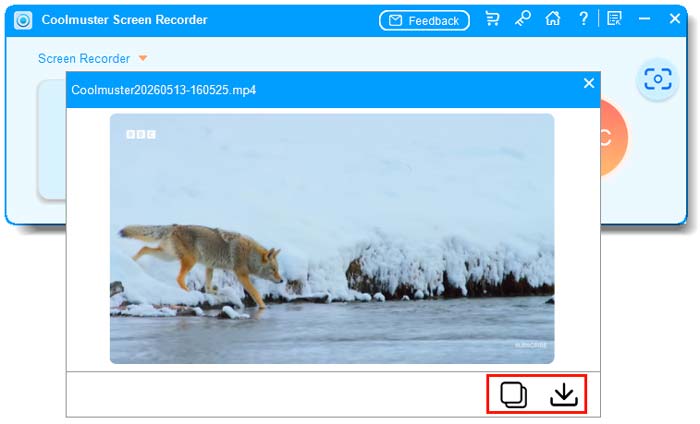
ステップ4。録画が終わったら「 録画を停止 」をクリックします。映像はローカルで処理され、MP4ファイルとして選んだフォルダに保存できます。

また、 コピー ボタンをクリックして動画を複製し、素早く共有することもできます。
パート2。Windowsでスクリーンショットの撮り方
選択したキャプチャモードに基づいてスクリーンショットを撮ってください。メインインターフェースで「フルスクリーン」を選択すると、ソフトウェアは即座に画面全体をキャプチャします。「カスタムリージョン」を選べば、ドラッグして任意のエリアを選択できます。保存前に、簡単な編集ツールを使って注釈やハイライトを付けてください。必要に応じてスクリーンショットを保存またはコピーしてください。
スクリーンショットを撮る手順:
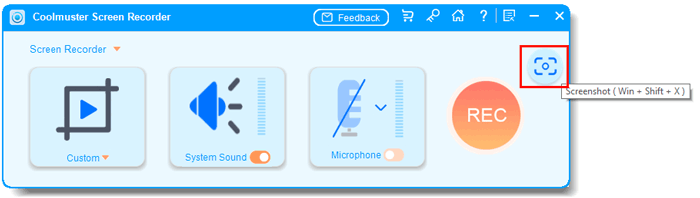
ステップ1。メインインターフェースで、キャプチャモードとして フルスクリーン または カスタム を選択します。次に スクリーンショット アイコン(右上)をクリックするか、ホットキー(例:Win + Shift + X)を押してください。
ステップ2。必要な捕獲エリアを確認してください。
- フルスクリーンモードの場合:画面全体が即座にキャプチャされます。
- カスタムリージョンモードで:画面が暗くなる;クリック、長押し、ドラッグして、希望する長方形エリアを選択します。セレクターはドラッグすると幅と高さをピクセル単位で表示します。
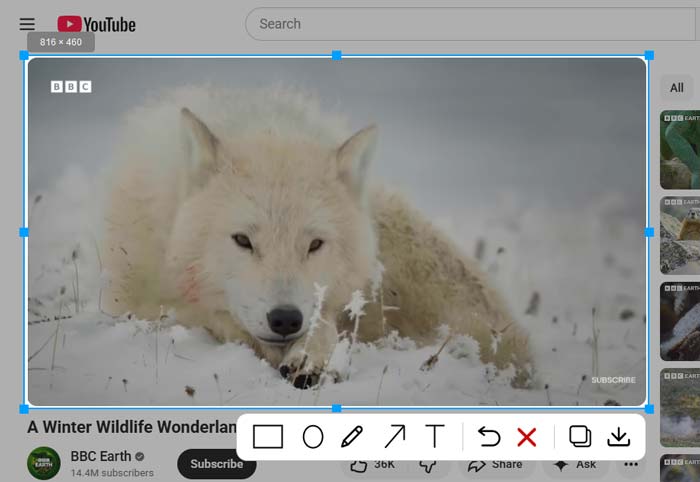
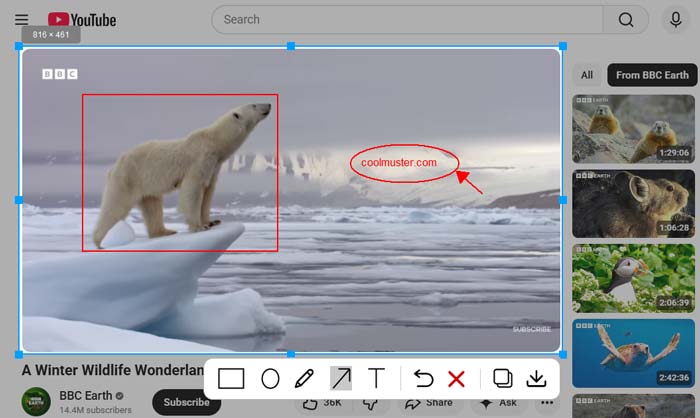
ステップ3。プレビューウィンドウが表示されます。シンプルな編集ツール(描画、矢印、テキスト、ハイライトなど)を使ってスクリーンショットに注釈を付けてください。
編集後、スクリーンショットをPNG、JPG/JPEG、またはBMP ファイルとしてローカルディスクに保存するか、コピーをクリックして直接ドキュメント、メール、チャットアプリに貼り付けてください。どちらの選択肢もあります。