Coolmuster Screen Recorder オンラインヘルプ
Coolmusterスクリーンレコーダーオンラインヘルプセンターへようこそ。ここでは、画面と音声を簡単に録画するための必要なものがすべて揃っています。登録後の透かしも時間制限もありません。ご質問や提案があれば、ぜひコメントをお寄せください。スクリーン録画を簡単にする主な機能について詳しく見ていきましょう。
主な特徴:
* 画面全体、カスタムリージョン、ゲームを驚くほどのHD画質でタイム制限なしで録画できます。
* ピクセル寸法を表示したシンプルなドラッグを選択して選択するボックスで、全画面または任意のエリアをキャプチャ。
* システムオーディオまたはマイクのいずれかをキャプチャして、クリーンなボイスオーバーや純粋なシステム音声録音を行ってください。
* スクリーンショットはPNG/JPG/JPEG/BMP で、動画はMP4でロスレス画質で保存してください。登録後にウォーターマークなし、録画制限なし。
* 完全なプライバシーを享受:すべての処理はデバイス上でローカルで行われます。あなたのデータは決してコンピューターから出ません。

設置とアンインストール
設置
以下の手順に従って、このソフトウェアをあなたのパソコンにインストールしてください。その方法は以下の通りです:
(1) インストールファイルを取得するにはダウンロードリンクをクリックしてください。
(2) あなたのコンピュータに.exeファイルがある。実行し、インストールウィザードの画面上の指示に従って進めてください。
(3) インストール後、デスクトップにショートカットアイコンが作成されます。ダブルクリックでソフトウェアを起動します。
アンインストール
ソフトウェアを削除するには、設定> Windows > Apps & featuresに入り、リスト内の「Coolmuster Screen Recorder」を見つけて「アンインストール」を選択してください。あるいは、ソフトウェアのインストールフォルダからuninstall.exeファイルを実行してください。
登録
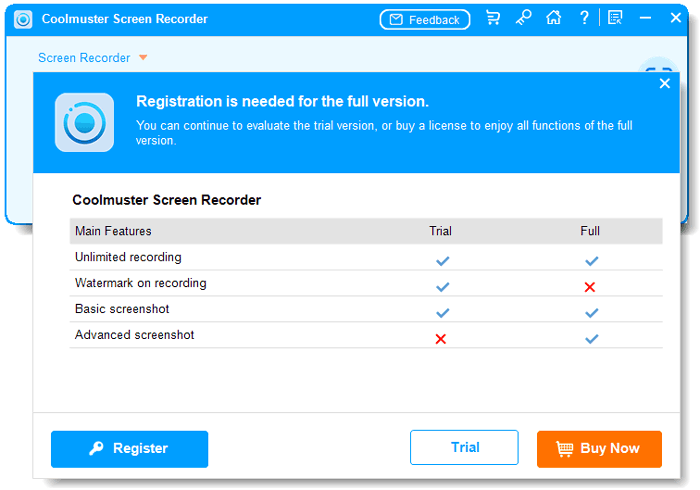
ソフトウェアを購入すると、ライセンスコードとダウンロードリンクを含むメールが届きます。登録には以下の手順に従ってください。
(1) パソコンで Coolmuster スクリーンレコーダーを起動する。
(2) メインウィンドウの右上にある「登録」または「コード入力」ボタンを探してクリックします。
(3) ポップアップ登録ウィンドウで、購入に使用したメールアドレスと固有のライセンスコードを入力してください。
登録が完了すれば、ソフトウェアのすべてのプレミアム機能にアクセスできます。