FacebookのアルバムやMessengerのチャットを整理している際に、多くのユーザーが誤って大切な写真を削除してしまうことがあります。旅行の写真、仕事のスクリーンショット、友人との大切な思い出など、一度削除してしまうと、復元できるかどうか不安になる人も多いでしょう。では、Facebookから削除した写真を復元するにはどうすればよいのでしょうか?
実際、迅速に対応すれば、削除したFacebookの写真を復元できる可能性はまだあります。この記事では、削除したFacebookの写真を復元するためのさまざまな方法を詳しく解説し、失われた画像をできる限り取り戻すお手伝いをします。
はい、可能です。ただし、Facebook上で写真がどのように削除されたかによります。
まず、投稿から削除された写真は30日間ゴミ箱に移動されるため、投稿を復元して写真を回収することができます。
第二に、アカウントを無効化または削除した場合、一時的に無効化されたアカウントは再有効化してアクセスを回復できますが、完全に削除されたアカウントは30日以内に復元するか、90日以内にFacebookに復元を申請する必要があります。
第三に、プロフィールやアルバムから直接削除された写真は完全に削除されますが、バックアップから復元したり、専門的なデータ復旧ツールを使用して復元したりすることは可能です。
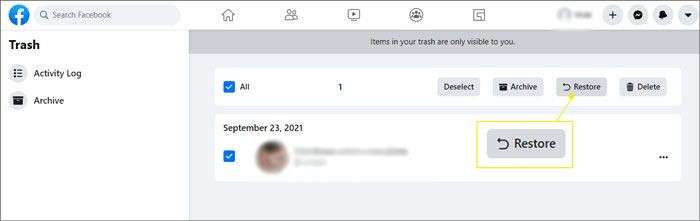
Facebookは、ゴミ箱フォルダ内の写真を30日後に自動的に削除します。この期間内に写真や投稿がゴミ箱に移動された場合は、復元することができます。
ステップ1. アカウントのアバターをクリックし、「設定とプライバシー」に進みます。
ステップ2. 「アクティビティログ」を開き、「ゴミ箱」を選択します。
ステップ3:削除した写真、画像、動画を参照し、復元したいものを選択して「復元」をクリックすると、プロフィールに復元されます。
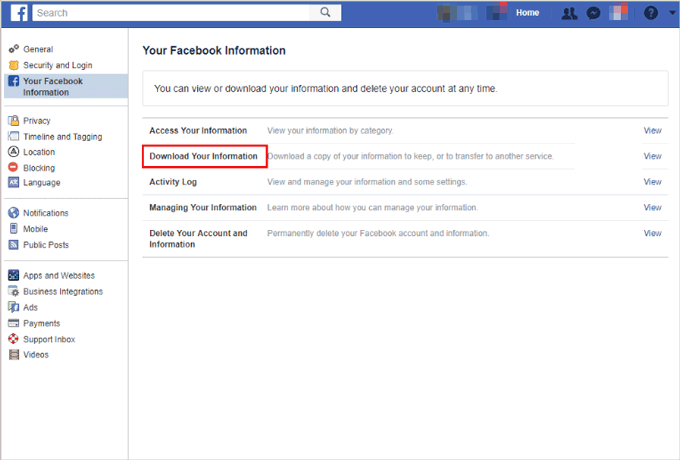
ゴミ箱にも写真が見つからない場合は、Facebookのデータアーカイブも確認してみましょう。Facebookには「情報のダウンロード」機能があり、削除された写真や古い写真の多くがアーカイブに保存されている可能性があります。以前に大量の写真をアップロードしたことがある場合は、この方法を試してみることをお勧めします。
Facebookアルバムから削除した写真を復元する方法は以下のとおりです。
ステップ1:Facebookアカウントにログインし、プロフィール写真をタップして、「設定とプライバシー」>「設定」に進みます。次に、「プライバシー」>「Facebook情報」に進みます。
ステップ2. 「情報をダウンロード」を選択し、フォーマット、メディア品質、日付範囲を選択します。日付範囲を使用して、タイムラインから削除された写真を指定できます。
ステップ3.「ダウンロードをリクエスト」をタップします。準備ができたら、削除したすべての投稿と写真にアクセスして復元できます。
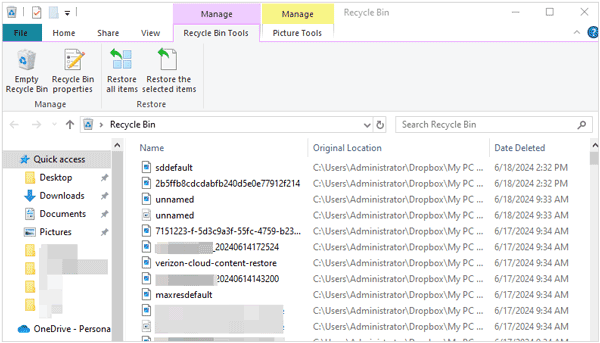
パソコンやスマートフォンからFacebookの写真を削除してしまった場合、この方法が役立つかもしれません。古いFacebookの写真を復元するにはどうすればいいですか?
Macをお使いの場合は、「ゴミ箱」アプリを開いて、削除した写真があるかどうか確認してください。Windows Windowsの場合は、「ごみ箱」で同様の操作ができます。写真が見つかったら、選択して右クリックし、元の場所に復元するオプションを選択してください。
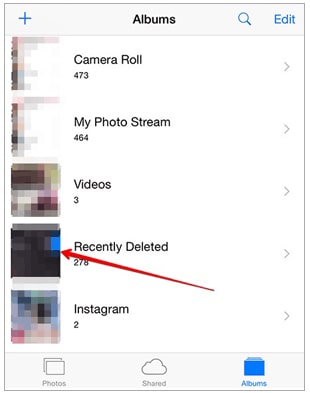
iOSとAndroid両方のデバイスには、ギャラリーに「最近削除した項目」フォルダがあり、削除した写真が最大30日間保存されます。スマートフォンのギャラリーを開き、「最近削除した項目」フォルダに移動して、復元したい写真を選択し、メニューから復元オプションを選択してください。
Facebookから削除した写真を30日後に復元するにはどうすればよいでしょうか?写真がFacebook Messengerから削除されたもので、バックアップがない場合は、プロ仕様のデータ復元ツールを使用するのがより効果的な解決策です。iPhoneユーザーには、 iPhoneデータ復元ツールをお勧めします。このツールはiPhoneを詳細にスキャンし、誤って削除してしまったMessengerの写真、チャットの添付ファイル、その他のiOSデータを復元できます。
iPhoneデータ復元の主な機能:
バックアップなしでiPhoneのFacebook Messengerから削除した写真を復元する方法は以下のとおりです。
01プログラムをPCにインストールしたら、起動してUSBケーブルを使ってiPhoneを接続します。
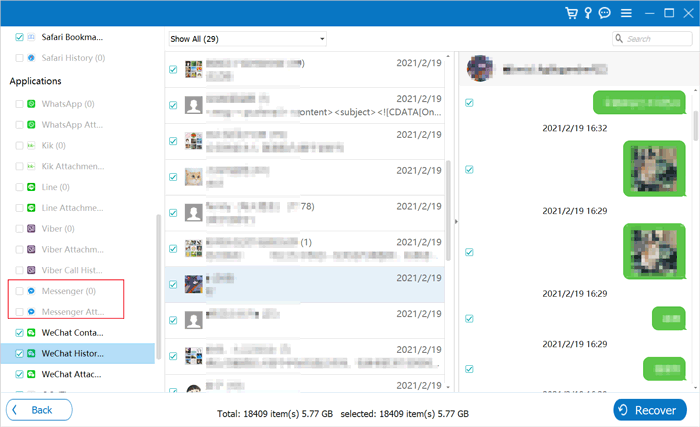
02左側のパネルから「 iOSデバイスから復元」モードを選択します。「スキャン開始」をクリックして、Facebook Messengerメッセージやその他のファイルを含む、iPhoneのデータをスキャンします。

03スキャンが完了したら、左側のサイドバーから「メッセンジャー」または「メッセンジャー添付ファイル」を選択し、復元したいファイルをプレビューして選択し、「復元」をクリックして復元プロセスを開始します。
以前にFacebookの写真をバックアップしていた場合、削除した写真の復元は簡単です。以下にいくつかの方法をご紹介します。
もうFacebookの写真が消えてしまう心配は無用です!この記事では、Facebookから削除された写真を復元する方法をご紹介します。失われたFacebookの写真を取り戻すには、以下の手順に従ってください。さらに重要なのは、 iPhoneデータ復元ソフトウェアを使えば、バックアップがなくても削除されたFacebookの写真を復元できるだけでなく、既存のデータを上書きすることなく、iTunesやiCloudのバックアップからFacebookの写真を選択的に復元することもできる点です。
関連記事:
AndroidからFacebookのメッセージを復元する4つの方法







 PC版ダウンロード
 Mac版ダウンロード


