「iPhoneをリセットして、最初からやり直したかったので、一般>リセット>すべてのコンテンツを消去を選択しました。進行状況バーが止まるまでは順調に進んでいたのですが、そのまま2日間も動いていません。DFUモードにも入らず、iTunesにも認識されません。どなたか助けていただけませんか?」
- Appleコミュニティより
古いデータを消去したり、デバイスを売却したり、システムの問題をトラブルシューティングしたりする際には、工場出荷時設定へのリセットが最も簡単な解決策となることがよくあります。しかし、多くのユーザーはリセット処理中に厄介な問題に遭遇します。iPhoneが工場出荷時設定へのリセット画面でフリーズし、操作が完了しないのです。よくあるケースとしては、Appleロゴが延々と回転し続ける、画面が白または黒になる、進行状況バーがフリーズする、デバイスが繰り返し再起動するなどが挙げられます。
では、なぜ「iPhoneが工場出荷時設定にリセットされた状態から戻らなくなる」という問題が発生するのでしょうか?そして、どうすれば解決できるのでしょうか?この記事では、その原因を詳しく分析し、iPhoneを正常な状態に戻すための5つの実践的な解決策をご紹介します。
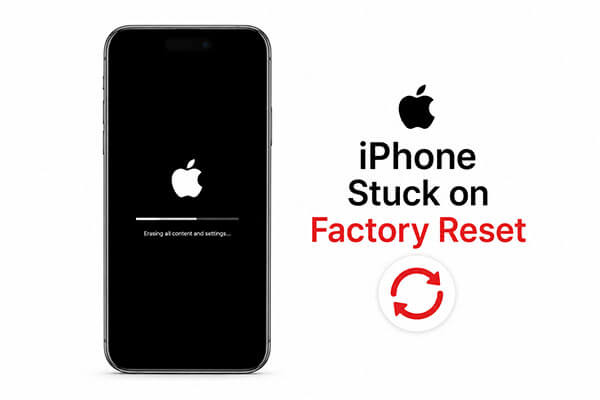
iPhone 17が工場出荷時設定へのリセットでフリーズした場合の対処法に入る前に、その原因を理解することが重要です。iPhoneが工場出荷時設定へのリセット中にフリーズする原因は、通常、以下のとおりです。
iPhoneのリセット中にフリーズしてしまった場合はどうすればいいですか?以下に5つの効果的な解決策をご紹介します。一つずつ試してみてください。
iPhoneが工場出荷時設定にリセットされた状態で動かなくなった場合、まず試すべきは強制再起動です。デバイスが実際に故障しているわけではなく、リセット処理中に一時的にフリーズしているだけかもしれません。強制再起動はシステムをリフレッシュし、バックグラウンドで停止しているプロセスを中断しますが、データは消去されません。この方法は迅速かつ安全で、コンピューターも必要ありません。
iPhoneを強制的に再起動する方法は、機種によって異なります。

強制再起動で問題が解決しない場合は、 iOSシステムのより深刻な破損が原因である可能性が高いです。このような場合は、プロ仕様のiOS修復ツールを使用するのが最も簡単で安全な解決策となることが多いです。
iOSシステムリカバリは、工場出荷時設定にリセットされたiPhoneなど、さまざまなiOS問題を解決するために設計されています。最大の利点の1つは、データを削除せずに標準モードでシステムを修復できることです。そのため、デバイス全体を復元せずに問題を解決したいユーザーにとって最適な選択肢となります。
iOSシステムリカバリの主な機能:
データを失うことなく、工場出荷時設定へのリセット画面でフリーズしたiPhoneを修復する方法は以下のとおりです。
01.ソフトウェアをダウンロードしてコンピュータにインストールしてください。インストールが完了すると、自動的に起動します。
02正常に動作するUSBケーブルを使用して、 iOSデバイスをコンピュータに接続します。「 iOSシステムリカバリ」を選択し、「開始」をクリックします。

03修復モード(「標準モード」または「詳細モード」)を選択し、「確認」をクリックします。

04デバイス情報を確認し、「修復」をクリックして、処理が完了するまでお待ちください。iPhoneは正常な状態に復元されます。

リカバリーモードは、深刻なiOS不具合を修復するためのApple公式のトラブルシューティング機能です。iPhoneが工場出荷時設定にリセットされた状態から正常に起動できない場合、リカバリーモードにすることで問題を解決できる可能性があります。
リカバリーモードを使用して、工場出荷時設定へのリセットが解除されなくなったiPhone 17を修復する方法は以下のとおりです。
ステップ1:まず、お使いのコンピュータに最新バージョンのiTunesがインストールされていることを確認してください。
ステップ2:iPhoneをPCに接続し、iTunesを開きます。iTunesが既に起動している場合は、一度閉じてから、デバイスを接続した後で再度起動してください。
ステップ3. 次に、 iPhoneをリカバリーモードにする手順に従ってください。
ステップ4.検出されると、iTunesはiPhoneのアップデートまたは復元を選択するよう促します。「アップデート」を選択すると最新のiOSバージョンがインストールされ、「復元」を選択するとiPhoneが以前のバックアップの状態に戻ります。

問題が解決しない場合は、Appleサポートにオンラインまたは直接お問い合わせください。問題の診断と解決策の提示をお手伝いいたします。デバイスが保証期間内であれば、無償修理の対象となる場合もあります。
多くのユーザーは、通常の工場出荷時設定へのリセットでiPhoneからすべてのデータが完全に削除されると考えています。しかし実際には、削除されたデータの一部は、専門的なデータ復元ツールを使用すれば復元可能です。デバイスを売却、寄付、またはリサイクルする予定がある場合は、専門的なiPhoneデータ消去ツールを使用する方がはるかに安全です。
Coolmuster iOS Eraser (iPhoneデータ消去)使えば、iPhoneのデータを完全に消去し、復元不可能な状態にすることができます。これは、個人のプライバシーや機密情報を保護する上で特に役立ちます。
Coolmuster iOS Eraser (iPhoneデータ消去)の主な機能:
iOS Eraserを使用してiPhoneを工場出荷時の状態にリセットする方法は以下のとおりです。
01 USBケーブルを使ってiPhoneをコンピュータに接続します。ソフトウェアが自動的にデバイスを検出し、消去処理の準備が整ったメインインターフェースを表示します。

02 「消去」ボタンをクリックし、希望するセキュリティレベル(低、中、高)を選択して、「OK」を選択して確定します。

03プロンプトが表示されたら、「delete」と入力して確認し、もう一度「消去」をクリックします。最終確認メッセージが表示されるので、「OK」をクリックしてデータの完全削除を開始します。

04処理が完了すると、デバイス上のすべてのデータは完全に消去され、復元できなくなります。これで、iPhoneを新規デバイスとして設定できます。

ビデオチュートリアル:
iPhoneが工場出荷時設定へのリセット中にフリーズした場合は、まず簡単なトラブルシューティングをお試しください。問題が解決しない場合は、 iOSシステムリカバリ機能を使用すれば、データ損失のリスクなく、迅速かつ安全にiOSシステムを修復できます。ハードウェアの問題については、Appleサポートに速やかにお問い合わせいただくのが最も安全な方法です。
さらに、完全に工場出荷時の状態にリセットしてデータが復元できないようにしたい場合は、 Coolmuster iOS Eraser (iPhoneデータ消去)最適な選択肢です。特に、古いデバイスを売却する場合やプライバシーを保護する場合に便利です。
関連記事:
「すべてのコンテンツと設定を消去」が機能しない場合:iPhoneの消去ができない問題を解決する6つの方法
iPhoneをリセットするとすべてのデータが消去されるのか?その答えはこちら!







 PC版ダウンロード
 Mac版ダウンロード


