要約:信頼できるHEICコンバーターをお探しですか?このFonePaw HEIC Converterのレビューでは、その機能、価格、長所、短所、使用方法について解説します。FonePawはシンプルなHEICからJPG/PNGへの変換機能を提供していますが、 Coolmuster HEIC Converter (HEIC変換)は、より強力で効率的なバッチ変換機能と優れた総合パフォーマンスを提供します。
iPhoneやiPadの人気が高まるにつれ、 HEICはAppleユーザーの間で広く使われる画像フォーマットになりました。従来のJPGファイルと比較して、HEIC画像はストレージ容量を節約しながら、より優れた画質を提供します。しかし、 Windowsコンピューター、 Androidデバイス、またはApple以外のアプリケーションでHEIC写真を開いたり編集したりしようとすると、互換性の問題が発生することがよくあります。そのため、信頼できるHEICコンバーターが不可欠になっています。FonePaw HEIC Converterは、これらの互換性の問題を解決するために設計されたツールの1つです。しかし、本当に使う価値があるのでしょうか?
このFonePaw HEICコンバーターのレビューでは、その機能、価格、長所と短所を詳しく見ていき、あなたのニーズに合った選択肢かどうかを判断するお手伝いをします。

FonePaw HEIC Converterは、FonePawが開発したHEIC画像変換ソフトウェアで、主にHEICファイルの互換性問題を解決するために設計されています。このソフトウェアを使用すると、AppleのHEIC画像ファイルを元の画像品質を維持しながら、PNG/JPG形式にすばやく変換できます。
FonePaw HEIC Converterのレビューのこのパートでは、その主な機能、価格の詳細、そして長所と短所について詳しく見ていきます。
FonePaw HEIC Converterの主な機能は以下のとおりです。
最適なHEIC変換ソフトを選ぶ際に、価格も重要な要素となります。FonePaw HEIC Converterは完全無料で利用できるため、費用をかけずにHEICファイルをJPEG/PNG形式に変換したいユーザーにとって魅力的な選択肢と言えるでしょう。
FonePaw HEIC Converterの機能と性能を分析した結果、このソフトウェアには長所と短所の両方があることが明らかになりました。これらのメリットとデメリットを理解することで、ユーザーは自身のニーズに合致するかどうかを判断するのに役立ちます。
長所:
初心者でも簡単に使えるシンプルなインターフェース。
* HEIC形式の一括変換をサポートします。
* 高速な変換速度。
* 良好な画像品質を維持する。
* 写真をアップロードせずに、ファイルをローカルで処理します。
* WindowsとMac両方のシステムに対応しています。
短所:
* 機能は限定的で、主にHEIC変換に特化しています。
写真の管理・編集機能が不足している。
* 大規模なバッチ変換は、システムのパフォーマンスによっては時間がかかる場合があります。
FonePaw HEIC Converterの主な機能について理解したら、次は使い方を学びましょう。このソフトウェアの最大の利点の1つは、シンプルで分かりやすいワークフローです。技術的な知識がないユーザーでも、数回クリックするだけでHEIC変換を完了できます。FonePaw HEIC ConverterでHEIC画像を変換するには、以下の手順に従ってください。
ステップ1. FonePaw HEIC Converterをダウンロードしてインストールします。
FonePaw HEIC Converter Freeをダウンロードするには、公式サイトにアクセスしてください。お使いのオペレーティングシステムに合ったバージョンを選択し、画面の指示に従ってインストールを完了してください。
ステップ2. HEIC画像をコンバーターに追加する
パソコンでFonePaw HEIC Converterを起動し、HEIC/HEIF画像を追加するか、ファイルをプログラムにドラッグ&ドロップしてください。変換する写真は1枚でも複数枚でもインポートできます。

ステップ3.出力形式と品質設定を選択する
HEICファイルを追加したら、必要に応じて変換設定をカスタマイズしてください。出力形式(JPG/JPEGまたはPNG)の選択、画質の調整、変換ファイルの保存先フォルダの選択が可能です。

ステップ4.HEIC/HEIFファイルをJPG/PNGに変換する
HEIC/HEIF画像の変換を開始するには、「変換」ボタンをクリックしてください。変換が完了したら、「フォルダを開く」をクリックすると、変換されたJPGまたはPNGファイルをすばやく見つけて表示できます。

FonePaw HEIC Converterよりもプロフェッショナルで安定したHEIC変換ツールをお探しなら、 Coolmuster HEIC Converter (HEIC変換)検討に値する選択肢です。HEICの互換性問題を解決するために特別に設計されたCoolmuster HEIC Converter (HEIC変換)は、iPhoneやiPadで撮影したHEIC写真を、元の画質を維持しながらJPG/JPEG/PNG形式に素早く変換できます。FonePawと比較すると、 Coolmuster HEIC Converter (HEIC変換)はバッチ処理、大規模な写真変換、そして全体的なユーザーエクスペリエンスにおいて優れたパフォーマンスを発揮します。
Coolmuster HEIC Converter (HEIC変換)の主な特長:
Coolmuster HEIC Converter (HEIC変換)を使用してHEIC画像をPNG/JPGに変換する方法は次のとおりです。
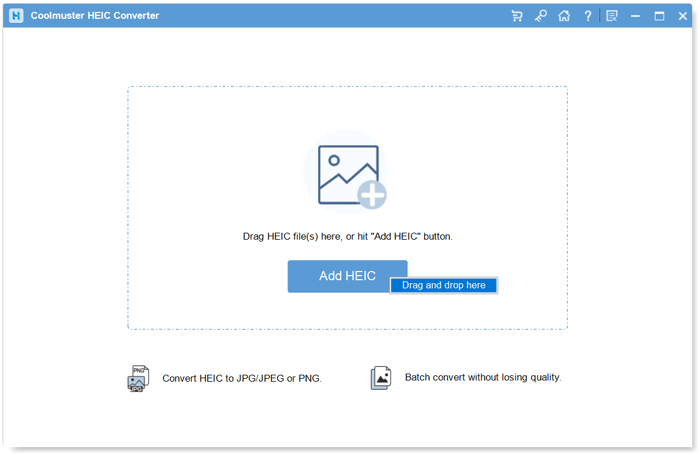
01ソフトウェアを開き、「HEICを追加」ボタンをクリックしてHEIC写真をインポートします。または、画像を指定の領域に直接ドラッグアンドドロップし、「ここにドラッグアンドドロップ」オプションを選択して追加することもできます。
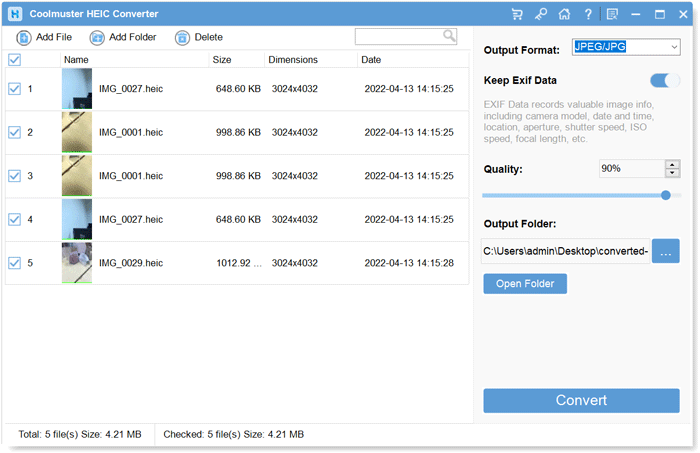
02変換したいHEICファイルを選択し、出力形式として「JPG/JPEG」または「PNG」を選択します。「Exifデータを保持」オプションを有効にし、必要に応じて画質を調整してください。
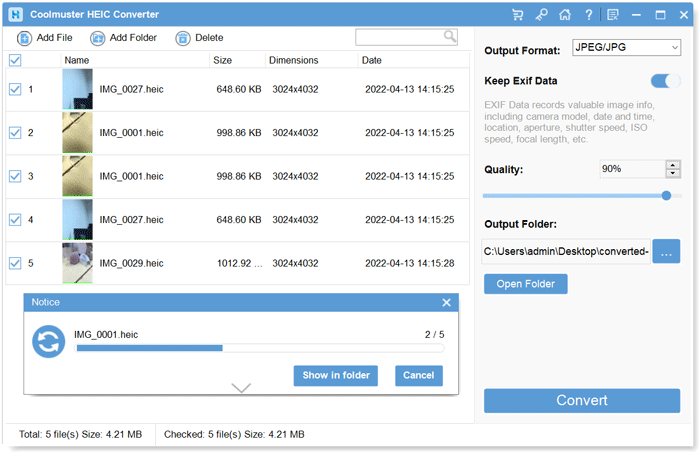
03変換後の画像の保存先フォルダを選択し、「変換」ボタンをクリックして変換プロセスを開始します。変換が完了すると、選択したフォルダ内で変換後のJPGまたはPNGファイルにアクセスできます。
ビデオチュートリアル:
Q1. FonePaw HEIC Converterはバッチ変換に対応していますか?
はい。FonePaw HEIC Converterはバッチ変換に対応しており、複数のHEIC画像を個別に処理するのではなく、一度にまとめて変換できます。
Q2. FonePaw HEIC Converterは写真の画質を低下させますか?
FonePawは変換時に元の画像品質を維持するように努めます。ユーザーは出力品質設定を調整して、ファイルサイズと画像の鮮明さのバランスを取ることもできます。
Q3. FonePaw HEIC Converterは安全ですか?
はい。FonePaw HEIC Converterは画像をローカルコンピュータ上で処理するため、ユーザーはプライベートな写真をオンラインサーバーにアップロードする必要はありません。
このFonePaw HEIC Converterのレビューでは、その機能、価格、利点、欠点、および使用方法について解説しました。FonePaw HEIC Converterは、HEIC画像をJPGまたはPNG形式に変換する便利なツールで、特にシンプルで初心者にも使いやすいソリューションを必要とするユーザーに最適です。
しかし、より信頼性の高いパフォーマンス、効率的なバッチ処理、そして優れた全体的なユーザーエクスペリエンスを備えた、より本格的なHEIC変換プログラムが必要な場合は、 Coolmuster HEIC Converter (HEIC変換)最適な選択肢です。画質を維持し、ユーザーのプライバシーを保護しながらiPhoneのHEIC写真を簡単に変換できるため、FonePaw HEIC Converterの実用的な代替ソフトとして活用できます。
関連記事:
iMazing HEIC Converterの徹底レビューと7つの代替ソフト
FonePaw WhatsApp転送レビュー|主な機能、メリット、デメリット、そして最適な代替アプリ





 PC版ダウンロード
 Mac版ダウンロード


