要約:
Androidでビジュアルボイスメールが動作しない場合は、以下の解決策を試して機能を復元してみてください。
「ビジュアルボイスメールが使えません。以前は使えていたのですが、S22 Ultraを購入してから数ヶ月後に使えなくなりました。解決策が見つかりません。インストール、アンインストール、キャッシュのクリアなど、いろいろ試しましたがダメでした。AT&Tにも問い合わせましたが、何も解決しません。」
- サムスンコミュニティより
ビジュアルボイスメールは、ボイスメール番号にダイヤルする代わりに、スマートフォンの画面から直接メッセージを表示、再生、削除、整理できるため、ボイスメールメッセージの管理が容易になります。しかし、一部のAndroidユーザーは、ビジュアルボイスメールが突然動作しなくなったり、メッセージが読み込まれなかったり、電話アプリに表示されなくなったりする場合があります。
Android端末でビジュアルボイスメールが動作しないという問題に直面している場合、トラブルシューティングと機能復旧のための方法はいくつかあります。このガイドでは、ボイスメール設定の確認やネットワーク接続の更新から、端末のアップデート、必要に応じて通信事業者への問い合わせまで、考えられる解決策を順を追って説明します。
問題を解決する前に、ビジュアルボイスメールが動作しなくなる原因を理解しておくと役立ちます。最も一般的な原因は次のとおりです。
すべての携帯電話会社やプランがビジュアルボイスメールに対応しているわけではありません。アカウントでサービスが有効になっていない場合、または携帯電話会社のボイスメールサーバーやアカウント設定に問題がある場合、ビジュアルボイスメールが表示されない、読み込まれない、または正常に動作しなくなる可能性があります。
ビジュアルボイスメールは、ボイスメールメッセージを同期するためにモバイルデータ通信またはインターネット接続が必要です。電波が弱い場合やネットワークが不安定な場合、メッセージが正しく読み込まれないことがあります。
ビジュアルボイスメールは通常、電話アプリを通じて管理されるため、キャッシュファイルの破損、一時的なバグ、またはアプリのエラーによってパフォーマンスに影響が出る可能性があります。
古いバージョンの電話アプリ、通信事業者のサービス、またはAndroidシステムバージョンは、互換性の問題を引き起こし、ビジュアルボイスメールが正常に動作しなくなる可能性があります。
一部のAndroid端末では、バッテリー消費を抑えるためにバックグラウンドアクティビティを制限したり、アプリの権限を変更したりすることがありますが、その結果、ビジュアルボイスメールが正しく同期されなくなる場合があります。
考えられる原因を特定したら、以下の解決策を一つずつ試してみてください。
他の解決策を試す前に、ご利用の通信事業者とモバイルプランでビジュアルボイスメールが利用可能かどうかをご確認ください。一部のAndroid端末ではボイスメール関連のオプションが表示される場合がありますが、通信事業者が対応し有効化していない限り、この機能は動作しません。
確認するには:
ご利用のプランにビジュアルボイスメールが含まれていない場合、デバイスの設定に関わらず、この機能が正しく動作しない可能性があります。
ビジュアルボイスメールは、ボイスメール情報のダウンロード、新規メッセージの同期、および電話アプリでのボイスメール詳細の表示に、安定したネットワーク接続が必要です。モバイルデータ接続が不安定な場合、メッセージの読み込みに失敗したり、表示が停止したりする可能性があります。
ネットワーク接続を確認するには:
また、データセーバーモードやアプリの制限によって、電話アプリがモバイルデータにアクセスできない状態になっていないか確認してください。
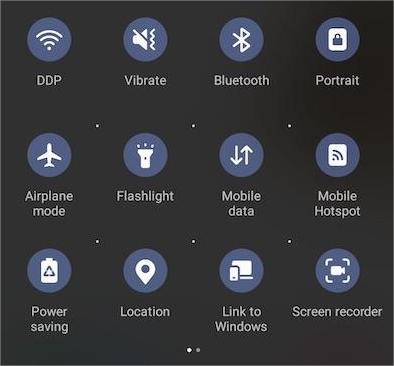
Androidスマートフォンの再起動は、ビジュアルボイスメールに影響を与える可能性のある一時的なシステムエラーを修正する最も簡単な方法の1つです。バックグラウンドプロセス、ネットワークサービス、または電話アプリで、時折軽微な不具合が発生することがあります。再起動することでこれらのプロセスがリフレッシュされ、デバイスが通信事業者のボイスメールサービスに再接続できるようになります。
以下の手順に従ってください。

電話アプリは、読み込み速度とパフォーマンスを向上させるために一時的なキャッシュファイルを保存します。しかし、古いキャッシュデータや破損したキャッシュデータは、ビジュアルボイスメールの動作を妨げ、メッセージが正しく表示されない場合があります。
以下の手順で、スマートフォンアプリのキャッシュをクリアできます。

キャッシュをクリアしても問題が解決しない場合は、アプリデータをクリアしてみてください。ただし、これにより一部のスマートフォンアプリの設定がリセットされる可能性があるため、実行する前に変更内容をよく確認してください。
古いバージョンの電話アプリやAndroidシステムでは、ビジュアルボイスメールとの互換性に問題が生じる可能性があります。システムアップデートには、ネットワーク関連機能のバグ修正や改善が含まれることがよくあります。
電話アプリをアップデートするには:
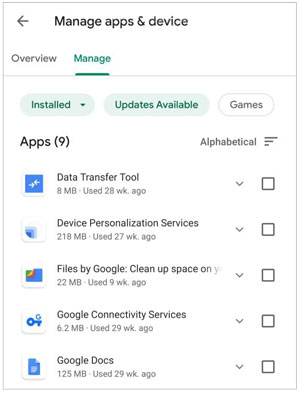
Androidアップデートするには:

ネットワーク設定が正しくないと、 Androidスマートフォンが通信事業者のボイスメールサービスと正常に通信できない場合があります。ネットワーク設定をリセットすると、携帯電話回線、Wi-Fi、Bluetooth関連の設定がリフレッシュされます。
ネットワーク設定をリセットするには:
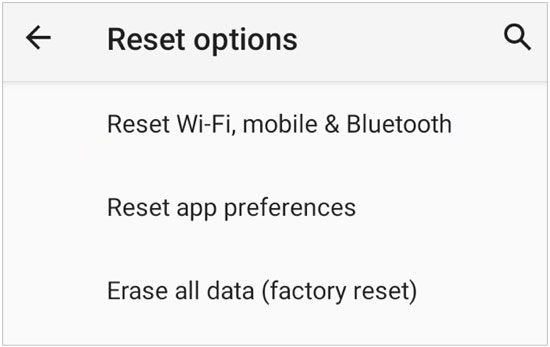
処理が完了したら、Wi-Fiネットワークに再接続し、ビジュアルボイスメールを再度テストしてください。
Androidバッテリー最適化機能は、バッテリー寿命を延ばすためにバックグラウンドアクティビティを制限する場合があります。しかし、これらの制限により、電話アプリがビジュアルボイスメールメッセージを正しく同期できなくなる可能性があります。
バッテリー制限を解除するには:
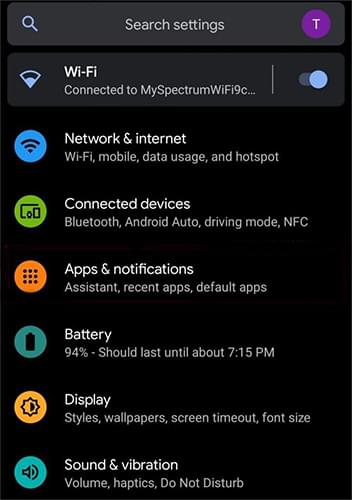
この設定を変更した後、数分間スマートフォンをインターネットに接続したままにして、新しいボイスメールメッセージが表示されるかどうかを確認してください。
ビジュアルボイスメールが応答しなくなるのは、一時的に通信事業者との接続が切断されるためです。一度オフにしてから再度オンにすることで、接続が回復する場合があります。
以下の手順をお試しください。
再度有効にした後、電話機がボイスメール情報を同期するまでしばらくお待ちください。
上記の方法を試してもビジュアルボイスメールが動作しない場合は、 Androidシステムのより深刻な問題が原因である可能性があります。システムクラッシュ、ファームウェアエラー、またはオペレーティングシステムファイルの破損は、電話やボイスメールサービスを含む組み込み機能に影響を与える可能性があります。
この場合は、 Android Repairを試してみてください。これは、高度な技術知識を必要とせずに、さまざまなシステム関連の問題を解決するために設計された、プロフェッショナルなAndroidシステム修復ツールです。
Android Repairの主な機能:
Android Repairを使用してAndroidビジュアルボイスメールの問題を解決する方法は?
01コンピューターでAndroid Repair を開きます。メイン画面から「システム修復」を選択し、次に「 Android修復」を選択して続行します。
02. USBケーブルを使ってAndroidスマートフォンをコンピューターに接続します。プログラムがデバイスを検出したら、「今すぐ修復」をクリックします。

03必要に応じて、ブランド、モデル、地域、通信事業者などのデバイス情報を入力し、「開始」をクリックして続行します。

04プログラムが提供する指示に従って、 Androidデバイスをダウンロード モード (または一部の Samsung デバイスの場合は Odin モード) にします。
05お使いのスマートフォンが必要なモードに入ると、 Android Repairは自動的に適切なファームウェアをダウンロードし、 Androidシステムを修復します。処理が完了すると、デバイスが再起動し、ビジュアルボイスメールやその他の内蔵機能に影響を与えていたシステムの問題が解決される可能性があります。

上記の解決策を試してもビジュアルボイスメールがまだ機能しない場合は、問題はご利用の通信事業者のボイスメールシステムまたはアカウント設定に関連している可能性があります。場合によっては、通信事業者側でボイスメールサービスの更新、再プロビジョニング、または修正が必要になることがあります。ご利用の通信事業者に連絡し、以下の点を確認するよう依頼してください。
ビジュアルボイスメールは通信事業者のサービスに依存しているため、一部の問題は電話の設定だけでは解決できません。
Androidでビジュアルボイスメールが動作しない原因は、単純なネットワークの問題から、より複雑なシステムや通信事業者関連の問題まで、多岐にわたります。ほとんどの場合、ボイスメールの設定を確認したり、ネットワーク接続を更新したり、デバイスをアップデートしたり、アプリの権限を調整したりすることで、機能を復元できます。
基本的なトラブルシューティング方法で問題が解決しない場合は、 Androidシステムのエラーが原因でビジュアルボイスメールが正常に動作していない可能性があります。その場合は、 Android Repairなどのツールを使用することで、組み込み機能に影響を与える根本的なシステム問題を修復できます。
ただし、問題の原因が通信事業者のボイスメールサービスにある場合は、通信事業者のみがサービスを更新または再有効化できます。このガイドに記載されている解決策に従うことで、原因を特定し、 Androidスマートフォンでビジュアルボイスメールを正常に動作させることができるはずです。
関連記事:
Androidでボイスメールを削除する方法? 5つの効果的な解決策(実証済み)
iPhoneのボイスメールが機能しない場合の対処法 - 実証済みの11の解決策







 PC版ダウンロード

 Mac版ダウンロード

