要約:
サムスン製スマートフォンが白い画面でフリーズした場合、適切なトラブルシューティング手順を踏めば多くの場合解決できます。このガイドでは、考えられる原因を特定し、デバイスの再起動、ディスプレイ設定の調整、 Androidシステムの修復、工場出荷時設定へのリセット、専門家への相談など、さまざまな解決策を試す方法について説明します。
ここ数日、Galaxy S20 Plusで画面が真っ白になる現象が起きています。どうすれば直るでしょうか?ソフトリブートを試してみましたが、何も変わりませんでした。一時的に数分間正常に戻ることもありますが、すぐにまた白い画面に戻ってしまいます。この問題が解決したら、機種変更を考えています。何か解決策やアドバイスがあれば教えてください。
- サムスンコミュニティより
サムスンのスマートフォンを起動したら、画面が真っ白になって何も反応しなくなった経験はありませんか?「サムスン・ホワイトスクリーン・オブ・デス」と呼ばれるこの問題が発生すると、アプリやメッセージ、重要なデータにアクセスできなくなります。場合によっては、画面は使用できないままでも、通知を受信したり、ボタンに反応したりすることもあります。
このガイドでは、Samsungのホワイトスクリーン・オブ・デスが発生する原因を解説し、基本的なトラブルシューティング手順から高度なシステム修復オプションまで、実践的な解決策をご紹介します。
サムスン製端末のホワイトスクリーン・オブ・デスは、ソフトウェアまたはハードウェアのいずれかの問題が原因で発生する可能性があります。原因を特定することで、適切なトラブルシューティング方法を選択できるようになります。
1. 一時的なシステム障害
一時的なAndroidエラーやシステムクラッシュにより、Samsung製スマートフォンがフリーズして白い画面が表示されることがあります。これは、複数のアプリを同時に実行したり、アップデートをインストールしたり、予期せぬシステムエラーが発生したりした後に起こる可能性があります。
2. ソフトウェアの問題
古いソフトウェア、アップデートの失敗、破損したシステムファイル、または互換性のないアプリは、システムの正常な動作を妨げ、表示上の問題を引き起こす可能性があります。
3.ディスプレイまたはハードウェアの問題
画面の破損、ディスプレイ接続の緩み、水濡れ、その他のハードウェアの故障なども、特に物理的な損傷後に、画面が真っ白なままになる原因となることがあります。
サムスン製スマートフォンを修理センターに持ち込む前に、いくつか試せるトラブルシューティング方法があります。まずは、端末の再起動やディスプレイ設定の確認など、データに影響を与えない簡単な解決策から始めてください。問題がより深刻なソフトウェアの問題に起因する場合は、キャッシュパーティションのクリア、システムの修復、工場出荷時設定へのリセットといった高度なオプションを試すことができます。
Samsung製スマートフォンの画面が突然白くなり、反応しなくなった場合は、まず強制再起動を試してみてください。これにより、個人データを削除することなく、システムをリフレッシュし、フリーズしたプロセスを終了させることができます。一時的なシステムクラッシュが原因であれば、再起動後にスマートフォンが正常に戻る可能性があります。
ステップ1. 「電源」ボタンと「音量ダウン」ボタンを同時に長押しします。

ステップ2:両方のボタンを10~20秒ほど押し続けます。
ステップ3.Samsungのロゴが表示されたらボタンを離してください。
ステップ4.デバイスが再起動するまで待ちます。
画面が真っ白になる問題は、深刻なシステムの問題ではなく、ディスプレイの設定に起因している場合があります。アイ・コンフォート・シールド、色調整、アクセシビリティ設定などの機能が、画面上の色の表示に影響を与えることがあります。これらの設定をリセットすることで、正常な表示状態に戻せる場合があります。
以下の手順をお試しください。
ステップ1. Samsungスマートフォンの「設定」を開きます。
ステップ2.「ディスプレイ」をタップします。
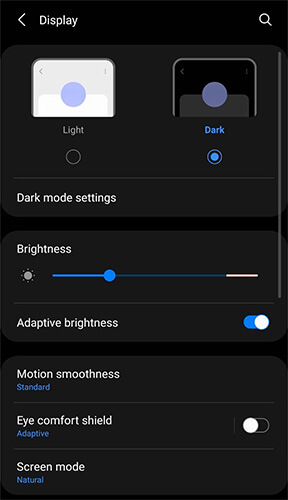
ステップ3.以下の機能をオフにします。
ステップ4.ディスプレイ設定をデフォルト値に戻します。
ソフトウェアのバグも、Samsung製スマートフォンで画面表示の問題が発生する原因の一つとして考えられます。Samsungはシステムの安定性を向上させ、既知の問題を修正するために定期的にアップデートをリリースしています。利用可能なアップデートを確認することで、古いソフトウェアが原因で発生する画面が真っ白になる問題を解決できる場合があります。
ステップ1. 「設定」>「システム」を開きます。
ステップ2.「システムアップデート」に進みます。

ステップ3.「ダウンロードしてインストール」をタップします。
ステップ4.利用可能なアップデートをすべてインストールします。
サムスン製スマートフォンを常に最新の状態に保つことで、将来的な互換性や安定性の問題を防ぐことができます。
新しいアプリのインストールやアップデート後に白い画面が表示される場合は、サードパーティ製アプリケーションがAndroidシステムに干渉している可能性があります。セーフモードでは、Samsungスマートフォンを必要最低限のシステムアプリのみで動作させることができるため、インストール済みのアプリが問題の原因となっているかどうかを特定するのに役立ちます。
ステップ1. 「電源」ボタンを長押しします。
ステップ2. 「電源オフ」を長押しします。
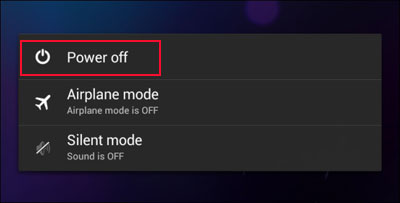
ステップ3.「セーフモード」が表示されたら、それをタップします。
ステップ4.画面が正常に動作するか確認します。
セーフモードで白い画面が消えた場合は、最近インストールしたアプリや不審なアプリをアンインストールし、通常どおりスマートフォンを再起動してください。
キャッシュされたシステムファイルはスマートフォンの動作速度を向上させるのに役立ちますが、キャッシュデータが破損すると、起動時の問題、フリーズ、表示エラーなどを引き起こすことがあります。キャッシュパーティションをクリアすると、一時的なシステムファイルが削除され、個人データは安全に保護されます。
ステップ1:サムスン製スマートフォンの電源を切ります。
ステップ2.指定されたボタンの組み合わせを押して「リカバリーモード」に入ります。
ステップ3.「キャッシュパーティションを消去」を選択します。
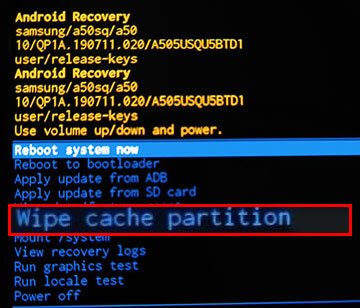
ステップ4.操作を確認し、デバイスを再起動してください。
上記のトラブルシューティング方法で解決しない場合、Samsung端末のホワイトスクリーン・オブ・デスは、システムファイルの破損、アップデートの失敗、システムクラッシュなど、より深刻なAndroidシステムの問題が原因である可能性があります。このような場合は、 Android Repairのような専門的なAndroid修復ツールを使用することで、複雑な手動トラブルシューティングを行うことなく、ソフトウェア関連の問題を解決できます。
Android Repairの主な機能:
Android Repairを使ってSamsungのホワイトスクリーン・オブ・デスを修復する方法は?
01コンピューターでAndroid Repair を開き、利用可能なオプションから「システム修復」を選択します。次に、「 Android修復」を選択して修復プロセスを開始します。
02 Samsung製スマートフォンをUSBケーブルでコンピューターに接続します。デバイスが認識されたら、「今すぐ修復」をクリックして続行します。

03必要に応じて、お使いのSamsung製スマートフォンの機種、地域、通信事業者情報などの端末情報を入力してください。入力内容を確認後、「開始」をクリックしてください。

04画面に表示される指示に従って、Samsung デバイスをダウンロード モードまたは Odin モードに起動します。
05プログラムが対応するファームウェアパッケージを取得し、システム修復を実行するまでお待ちください。処理が完了したら、Samsungスマートフォンを再起動して、ホワイトスクリーンの問題が解決されたかどうかを確認してください。

工場出荷時設定へのリセットは、Samsung製スマートフォンを初期状態に戻すことで、深刻なソフトウェアの問題を解決できます。ただし、この方法は他の解決策を試した後にのみ検討してください。なぜなら、デバイスに保存されているアプリ、設定、個人ファイルが完全に削除されてしまうからです。重要なデータを失いたくない場合は、工場出荷時設定へのリセットを実行する前に、必ずスマートフォンのバックアップを取ってください。
ステップ1:サムスン製スマートフォンの電源を切ります。
ステップ2.「リカバリーモード」に入ります。
ステップ3.「データの消去/工場出荷時設定へのリセット」を選択します。

ステップ4.リセット操作を確認します。
ステップ5.処理が完了したら、デバイスを再起動してください。
ソフトウェアのトラブルシューティング手順をすべて実行してもSamsung製スマートフォンの画面が白いままの場合は、ハードウェア部品の損傷が原因である可能性があります。特に、落下、液体への接触、または物理的な衝撃の後に問題が発生した場合は、この可能性が高くなります。
以下のような問題が発生した場合、専門家による修理が必要になる場合があります。
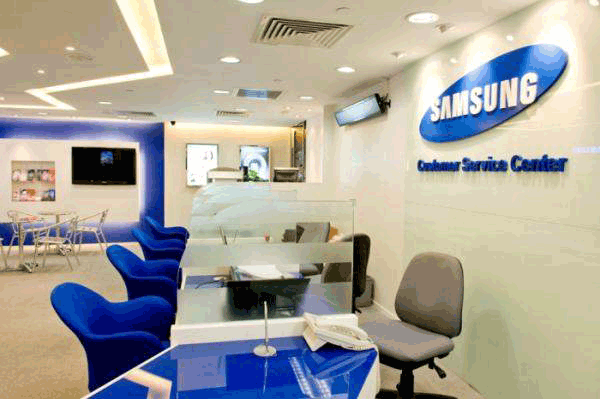
サムスン認定サービスセンターであれば、端末の診断を行い、適切な修理方法を提供できます。
Samsung端末のホワイトスクリーン・オブ・デスは、一時的なシステムエラー、ソフトウェアの問題、またはハードウェアの損傷が原因で発生する可能性があります。専門家の助けを求める前に、強制再起動、ディスプレイ設定の確認、ソフトウェアのアップデート、キャッシュパーティションのクリアなど、簡単な解決策を試してみてください。
より深刻なソフトウェア関連の不具合の場合、 Android Repairは工場出荷時設定へのリセットを選択する前に、 Androidシステムの問題を修復する便利な方法を提供します。ただし、あらゆるトラブルシューティング方法を試しても白い画面が解消されない場合は、専門家によるハードウェア検査がSamsungスマートフォンの復旧に最適な選択肢となる可能性があります。
関連記事:
2026年にAndroidタブレットのホワイトスクリーン・オブ・デスを解決する8つの方法
Samsungタブレットがフリーズした?原因と試すべき効果的な解決策







 PC版ダウンロード

 Mac版ダウンロード

