要約:
POCOスマートフォンで削除した写真は、必ずしも完全に消えてしまうわけではありません。このガイドでは、効果的な復元方法を4つご紹介します。
POCOスマートフォンで大切な写真を誤って削除してしまうと、とても困りますよね。ストレージ容量を確保しようとして写真を削除してしまったり、システムアップデート後に画像が消えてしまったり、予期せぬエラーで写真がなくなってしまったり、理由は様々ですが、幸いなことに、削除した写真は多くの場合復元可能です。MIUIまたはHyperOSを搭載したほとんどのPOCO端末には復元機能が内蔵されており、高度な復元ツールを使えば、より困難な状況でも写真を復元できます。
このガイドでは、POCOスマートフォンで削除した写真を復元する4つの実績ある方法をご紹介します。ギャラリーのごみ箱、Mi Cloud、Googleフォトのバックアップ、そしてプロ仕様のAndroid復元ツールからの復元方法を解説します。写真が最近削除された場合でも、バックアップなしで完全に削除された場合でも、失われた写真を復元するための適切な解決策が見つかるはずです。
POCOスマートフォンのギャラリーアプリから写真を削除すると、通常はすぐに完全に消去されるのではなく、ごみ箱(ゴミ箱とも呼ばれます)に移動されます。写真が保存期間を超えていない限り、簡単に復元できます。
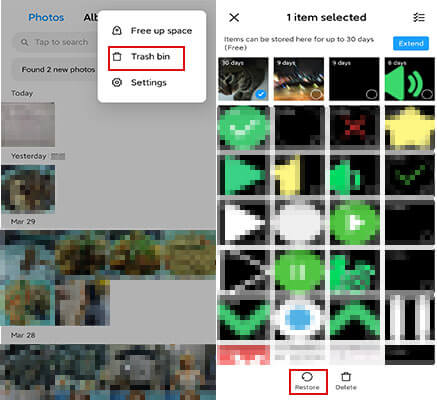
POCOのごみ箱から削除した写真を復元する手順:
ステップ1. POCOスマートフォンでギャラリーアプリを開きます。
ステップ2.画面下部の「アルバム」タブをタップします。
ステップ3.下にスクロールして「ゴミ箱」または「リサイクルビン」を選択します。
ステップ4.削除された写真を閲覧し、復元したい画像を見つけます。
ステップ5.写真を選択します。
ステップ6. 「復元」をタップして、元のアルバムに戻します。
長所
短所
写真が削除される前にMi Cloud同期を有効にしていた場合は、クラウドバックアップから写真を復元できる可能性があります。
Mi Cloudは写真や動画をXiaomiアカウントに自動的に同期するため、誤って削除してしまうことに対する保護機能がさらに強化されます。
Mi Cloudから削除されたPOCO写真を復元する手順:
ステップ1. POCO端末で設定を開きます。
ステップ2.Miアカウントをタップします。
ステップ3.「Xiaomi Cloud」を選択します。
ステップ4.「ギャラリー」を選択し、クラウド同期が有効になっていることを確認します。
ステップ5.ブラウザを使用してMi Cloudのウェブサイトにアクセスし、Miアカウントでサインインします。
ステップ6.「ギャラリー」セクションを開きます。

ステップ7.削除された写真を探します。
ステップ8.写真をデバイスにダウンロードまたは復元します。
長所
短所
多くのPOCOユーザーは、Googleフォトを使って写真を自動的にバックアップしています。削除前にバックアップと同期が有効になっていた場合、Googleフォトを使えば失われた画像を復元できる可能性があります。
さらに、削除された写真は、完全に削除されるまで最大60日間、Googleフォトのゴミ箱フォルダに残ります。( Googleフォトのバックアップが停止している? )
Googleフォトのゴミ箱から写真を復元するには、以下の手順に従ってください。
ステップ1:Googleフォトアプリを開きます。
ステップ2. 「ライブラリ」をタップします。
ステップ3.「ゴミ箱」または「ごみ箱」を選択します。

ステップ4.復元したい削除済み写真を探します。
ステップ5.写真を長押しします。
ステップ6.「復元」をタップします。選択した写真は、Googleフォトライブラリとデバイスのギャラリーに復元されます。
長所
短所
削除したPOCOの写真がローカルのごみ箱で期限切れになっている場合、Mi CloudやGoogleフォトのバックアップは利用できません。このような場合、プロ仕様のAndroidデータ復元ツールであるCoolmuster Lab.Fone for Android(Androidデータ復元)が最も効果的な解決策となります。このツールはPOCOスマートフォンのストレージに残っているデータを詳細にスキャンし、バックアップがなくても完全に削除された写真を復元できます。また、復元前に写真をプレビューして正確性を確認することも可能です。
Coolmuster Lab.Fone for Android(Androidデータ復元)の主な利点:
Coolmuster Lab.Fone for Android(Androidデータ復元)を使用してPOCOから削除された写真を復元する方法は?
01お使いのコンピューターにCoolmuster Lab.Fone for Android(Androidデータ復元)をダウンロードしてインストールします。プログラムを起動し、USBケーブルを使用してPOCOスマートフォンを接続します。
02プロンプトが表示されたら、POCO デバイスで USB デバッグを有効にします。ソフトウェアが電話を認識したら、「写真」を選択して「次へ」をクリックします。

03復元ニーズに応じて「クイックスキャン」または「ディープスキャン」を選択し、スキャンプロセスを開始します。

04スキャン後、左側のパネルから「写真」をクリックします。復元可能な画像をプレビューし、復元したい写真を選択します。

05 「復元」をクリックし、復元した写真を保存するコンピューター上の場所を選択します。
より直感的な手順については、以下のビデオチュートリアルに従って、 Coolmuster Lab.Fone for Android(Androidデータ復元)を使用して POCO スマートフォンから削除された写真を復元することもできます。
長所
短所
POCOスマートフォンで写真が消えてしまったとしても、必ずしも完全に失われるわけではありません。まずはごみ箱を確認してみてください。これが最も手軽で簡単な復元方法です。それでも見つからない場合は、Mi CloudやGoogleフォトを使って、以前作成したバックアップから画像を復元できる可能性があります。
バックアップにも残っていない、完全に削除された写真については、 Coolmuster Lab.Fone for Android(Androidデータ復元)より包括的な復元ソリューションを提供します。デバイスをスキャンして失われた画像を探し出し、そうでなければ復元不可能な貴重な思い出を取り戻すお手伝いをします。
ご自身の状況に最適な方法を選択し、できるだけ早く行動してください。新しいデータが削除された写真を上書きし、復元成功の可能性を低下させる可能性があるためです。
関連記事:
POCO Phoneから削除した音楽ファイルを簡単に復元する方法







 PC版ダウンロード
 Mac版ダウンロード


