HONORスマートフォンで大切な写真が失われるのは、誤って削除してしまった場合、システムアップデート後に消えてしまった場合、またはストレージのクリーンアップ中に削除してしまった場合など、原因を問わず非常に困るものです。幸いなことに、削除された写真が必ずしも完全に失われるわけではありません。HONORデバイスには複数の復元機能が内蔵されており、完全に削除された写真を復元できる専門的な復元ツールも存在します。
このガイドでは、HONOR端末から削除した写真を復元する6つの効果的な方法をご紹介します。写真がギャラリーアプリ、Huawei Cloud、Googleフォト、SDカードのどこに保存されているかにかかわらず、適切な解決策が見つかるはずです。
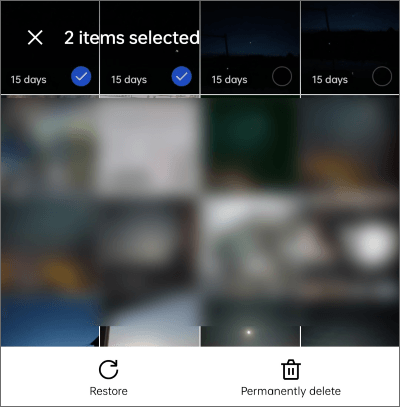
HONORスマートフォンのギャラリーアプリには、「最近削除した項目」フォルダが内蔵されており、これは通常、HONOR端末から削除した写真を復元する最も速く簡単な方法です。ギャラリーから写真や動画を削除すると、それらは一時的にこのフォルダに最大30日間保存され、その後完全に消去されます。この期間中は、バックアップやサードパーティ製ソフトウェアを使用することなく、削除した写真を元のアルバムに復元できます。
ただし、写真がすでに「最近削除した項目」フォルダから手動で削除されている場合、バックアップがない限り、完全に復元できなくなる可能性があります。
手順ガイド:
ステップ1. HONORスマートフォンのロックを解除し、ギャラリーアプリを開きます。
ステップ2. 画面を下にスクロールして、「最近削除した項目」アルバムをタップします。
ステップ3. そこに保存されている削除済みの写真や動画を参照し、復元したい画像を選択します。
ステップ4.画面下部の「復元」ボタンをタップします。数秒待つと、選択した写真がギャラリー内の元のアルバムに自動的に戻ります。
HONORのスマートフォンでは、ギャラリーの「最近削除した項目」フォルダの他に、ファイルアプリ内に「ゴミ箱」フォルダも用意されています。ダウンロードした画像、スクリーンショット、ソーシャルメディアの写真、サードパーティ製アプリの写真などは、ギャラリーのゴミ箱には表示されない場合でも、ファイルアプリの「ゴミ箱」フォルダには残っていることがあります。
HONOR製スマートフォンから削除されたカメラ以外の写真を復元しようとしている場合、この方法を試してみる価値があります。その方法は次のとおりです。
ステップ1. HONOR端末のデフォルトのファイルアプリを開きます。
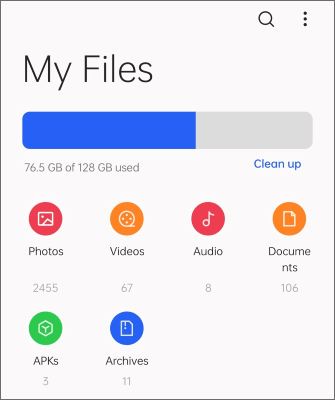
ステップ2. 画面下部の「マイページ」、「その他」、またはメニューオプションをタップします。
ステップ3. 「ゴミ箱」フォルダを探して開きます。
ステップ4.そこに保存されている削除済みファイルをすべて閲覧します。画像ファイルをフィルタリングすることで、必要な削除済み写真をすばやく見つけることができます。
ステップ5. 対象の写真を長押しして「復元」をタップします。
ステップ6.修復が完了すると、写真は元の保存場所に戻り、ギャラリーで再び表示されるようになります。
注:ギャラリーのゴミ箱と同様に、ファイルアプリのゴミ箱フォルダに保存されたファイルは、通常、一定期間のみ保持されます。
多くのHONOR製スマートフォンはHuawei Cloudサービスに対応しています。以前に端末でクラウドギャラリー同期を有効にしていた場合、Huawei Cloudバックアップを通じてHONOR端末から削除された写真を復元できる可能性があります。
ローカルの「最近削除した項目」フォルダと比較して、Huawei Cloudはより柔軟な復元オプションを提供します。バックアップされた写真は、ローカルストレージから削除された後でもクラウドストレージに残っている可能性があるためです。この方法は、かなり前に削除された写真を復元する場合に特に役立ちます。
以下の手順に従ってください。
ステップ1. HONORスマートフォンの設定を開きます。
ステップ2. Huawei/HONORアカウントをタップし、「クラウド」セクションに入ります。
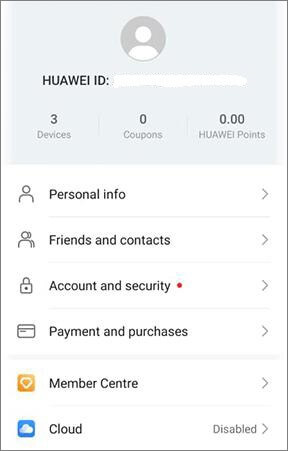
ステップ3.「ギャラリー」を選択し、クラウド同期が以前に有効になっていたことを確認します。
ステップ4. クラウドギャラリーを開き、同期されたアルバムを参照して削除された写真を探します。
ステップ5.復元したい写真を選択し、「ダウンロード」または「デバイスに復元」をタップします。同期処理が完了するまでお待ちください。復元された写真は、ローカルギャラリーに表示されます。
HiSuiteは、HONORおよびHuawei製スマートフォン向けの公式デバイス管理ソフトウェアです。写真、ビデオ、連絡先、メッセージ、その他の重要なデータをコンピュータにバックアップおよび復元できます。( Huawei HiSuiteのレビューはこちら。 )
HiSuiteで以前にバックアップを作成している場合は、バックアップファイルから直接削除したHONORの写真を復元できます。HiSuiteは公式ツールであるため、復元プロセスは一般的に安定しており安全です。手順は以下のとおりです。
ステップ1: WindowsまたはMacコンピュータにHiSuiteの最新バージョンをダウンロードしてインストールします。
ステップ2.USBケーブルを使ってHONORスマートフォンをコンピューターに接続します。
ステップ3.必要に応じて、デバイスでUSBデバッグ、HDB、またはファイル転送モードを有効にします。
ステップ4.HiSuiteを起動し、ソフトウェアがHONORスマートフォンを認識するまで待ちます。
ステップ5.メイン画面の「復元」オプションをクリックします。
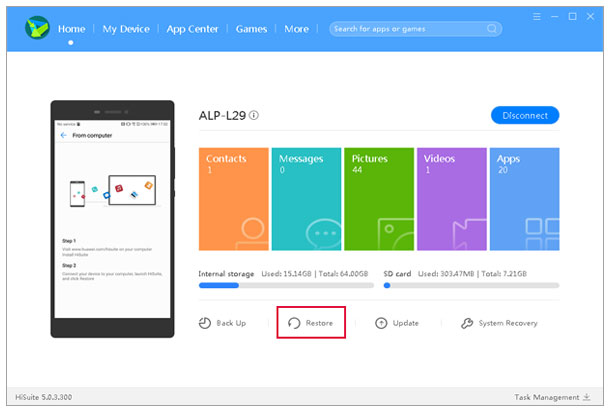
ステップ6.削除した写真が含まれているバックアップファイルを選択します。
ステップ7. 「ギャラリー/写真」カテゴリを選択し、その他の不要なデータタイプのチェックを外します。
ステップ8.「復元開始」をクリックし、復元プロセスが完了するまで待ちます。
処理が完了すると、削除された写真は自動的にHONORスマートフォンに復元されます。
Googleサービスに対応したHONOR製スマートフォンでは、Googleフォトアプリを使って、削除した写真を復元する効果的な方法が2つあります。写真が削除前にバックアップされていた場合は、ゴミ箱フォルダから復元するか、Googleクラウドライブラリからバックアップされた写真を再ダウンロードすることができます。
ローカルギャラリーのごみ箱と比較して、Googleフォトはより長い復元期間とクラウド同期のサポートを提供しているため、写真の偶発的な紛失に対する最も信頼性の高いバックアップソリューションの1つとなっています。
ステップ1. HONORスマートフォンでGoogleフォトアプリを開き、Googleアカウントにログインします。
ステップ2. 下部の「ライブラリ」または「コレクション」をタップします。
ステップ3. 「ゴミ箱」フォルダを開きます。
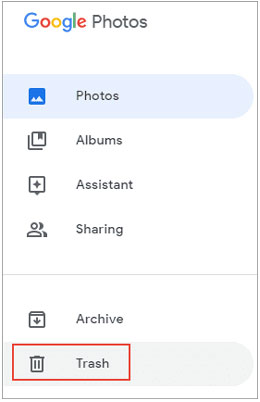
ステップ4.復元したい削除済み写真を選択します。
ステップ5. 「復元」をタップして、写真をギャラリーとクラウドライブラリに戻します。
注:削除された写真は通常、最大60日間ゴミ箱フォルダに保存されます。
写真がローカルストレージからのみ削除され、Googleフォトのクラウドバックアップに残っている場合は、HONORスマートフォンにダウンロードし直すことができます。
ステップ1:Googleフォトアプリを開きます。
ステップ2:クラウドフォトライブラリを参照し、復元したい写真を探します。
ステップ3.目的の写真をタップして開きます。
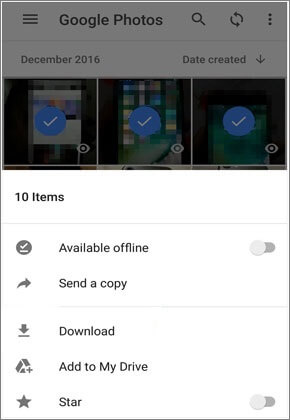
ステップ4.右上隅にある3つの点のアイコンをタップします。
ステップ5.「ダウンロード」または「端末に保存」を選択します。ダウンロードが完了するまでお待ちください。写真がHONORスマートフォンのストレージに保存されます。
上記の方法がどれもうまくいかない場合、または削除した写真がバックアップフォルダやゴミ箱フォルダにも見つからない場合は、プロ仕様の復元ツールが最も効果的な解決策となります。Android Coolmuster Lab.Fone for Android(Androidデータ復元)は、HONORデバイスを直接スキャンし、バックアップを必要とせずに削除した写真やその他の失われたデータを復元できるように設計されています。
このツールは、写真がシステムから完全に削除された場合に特に役立ちます。内部ストレージとSDカードの両方を詳細にスキャンして、復元可能なファイルを見つけ出すからです。
Coolmuster Lab.Fone for Android(Androidデータ復元)の主な利点:
HONOR端末から削除された写真を復元する手順:
01お使いのコンピューター ( WindowsまたはMac ) にCoolmuster Lab.Fone for Android(Androidデータ復元)ダウンロードしてインストールします。
02 HONORスマートフォンをUSBケーブルでコンピューターに接続し、プロンプトが表示されたらUSBデバッグモードを有効にします。
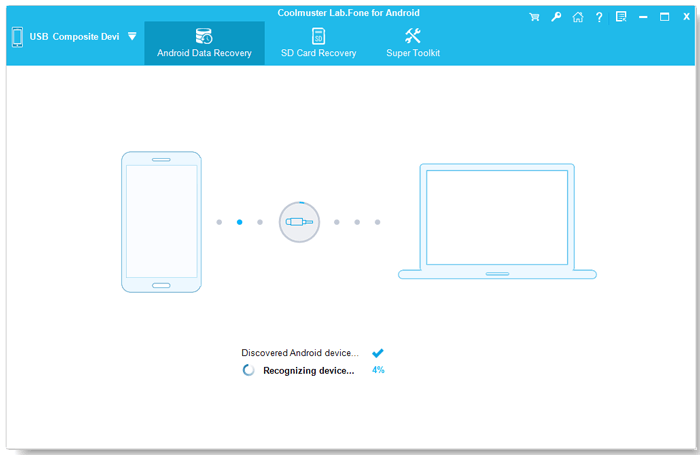
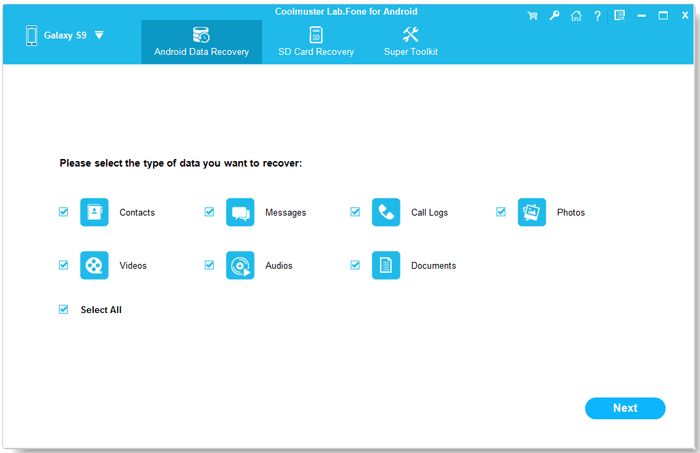
03デバイスが検出されたら、「写真」など復元したいファイルの種類を選択し、「次へ」をクリックして、削除されたデータのデバイス内スキャンを開始します。
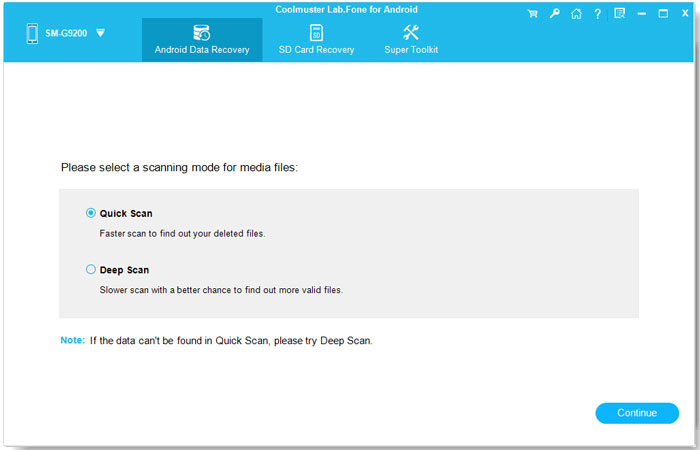
04状況に応じてスキャンモードを選択してください。「クイックスキャン」を選択するとより迅速な結果が得られ、「ディープスキャン」を選択するとより徹底的な検索が可能です。(すべてのデータをディープスキャンするには、ルートアクセスが必要になる場合があります。)
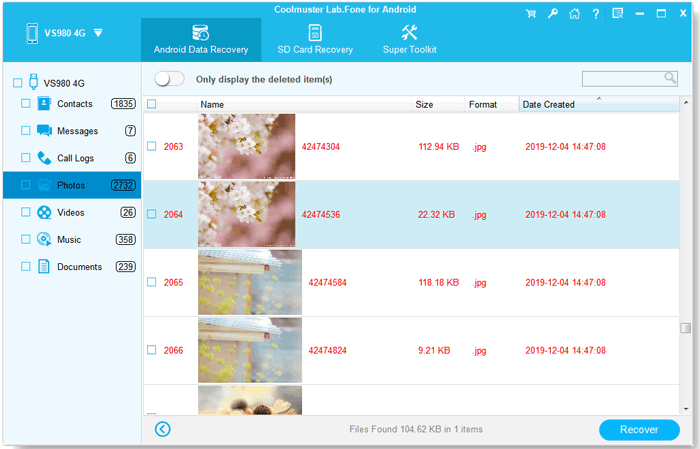
05スキャンが完了したら、復元可能な写真をプレビューし、必要な写真を選択して、「復元」ボタンをクリックしてコンピューターに保存します。
復旧プロセスがリアルタイムでどのように機能するかを確認したい場合は、より理解を深めるために、手順を追ったビデオチュートリアルをご覧ください。
全体として、データの保存場所やバックアップが有効になっているかどうかによって、HONOR端末から削除した写真を復元する効果的な方法はいくつかあります。ほとんどの場合、まずギャラリーの「最近削除した項目」フォルダ、ファイルアプリのゴミ箱、またはHuawei CloudやGoogleフォトなどのクラウドサービスを確認してください。以前にコンピュータでバックアップを作成している場合は、HiSuiteを使用してバックアップファイルから直接失われた写真を復元することもできます。
これらの方法がどれも効果がなく、削除した写真がバックアップフォルダやゴミ箱フォルダにも見つからない場合は、専門的な解決策が必要になります。このような状況では、 Coolmuster Lab.Fone for Android(Androidデータ復元) HONOR端末をより詳細にスキャンし、完全に削除された写真を安全に復元できる可能性を高めます。
関連記事:
HONOR端末から削除されたファイルを復元する方法【効果的な6つの方法】
バックアップあり/なしでHONOR SDカードの復元を実行する方法







 PC版ダウンロード
 Mac版ダウンロード


