要約:
itel製スマートフォンで削除されたファイルは、バックアップの有無に関わらず、適切な方法を用いれば復元できる場合が多いです。このガイドでは、その方法を以下に解説します。
完璧な写真を撮ったり、重要な書類を保存したりしたのに、後になってitelのスマートフォンから消えてしまったことに気づいたらどうでしょう。パニックになるかもしれませんが、ご安心ください。itelから削除したファイルを復元する方法をお探しなら、まさにここが最適な場所です。写真、動画、メッセージ、書類など、どんなファイルでも復元する方法は複数あります。隠されたごみ箱から強力な復元ツールまで、このガイドではその方法を詳しく解説します。
最新のAndroidバージョンを搭載したほとんどのitel製デバイスには、ギャラリーアプリまたはファイルマネージャーアプリにごみ箱または「最近削除した項目」フォルダがあります。ここに移動されたファイルは通常約30日間保存され、その後完全に削除されます。これは、最近削除した写真、ビデオ、またはドキュメントに最適です。
itelで削除されたファイルをゴミ箱から復元するには、以下の手順に従ってください。
ステップ1. ギャラリーアプリまたはファイルマネージャーアプリを開きます。
ステップ2. 「ごみ箱」または「最近削除した項目」を探します。
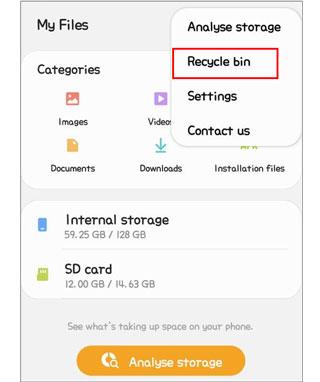
ステップ3.復元したいファイルを選択します。
ステップ4. 「復元」をタップして、ファイルを元の場所に戻します。
itel製スマートフォンがGoogleアカウントと同期されていた場合、工場出荷時設定にリセットした後でも、以前のGoogleバックアップから復元することで失われたファイルを取り戻すことができます。手順は以下のとおりです。
ステップ1. 「設定」>「システム」>「リセットオプション」>「すべてのデータを消去」(工場出荷時設定へのリセット)に進みます。
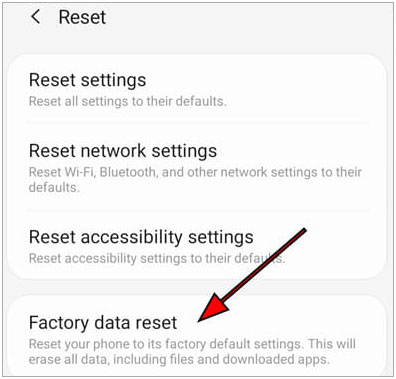
ステップ2.確認して、スマートフォンをリセットします。
ステップ3.設定画面で、同じGoogleアカウントでログインします。
ステップ4.ファイルが含まれているバックアップを選択し、復元します。
注意:工場出荷時設定へのリセットを行うと、スマートフォンの現在のデータはすべて消去されます。工場出荷時設定へのリセットを実行する前に、重要なデータは必ずバックアップしてください。
Dropboxなどのクラウドサービスにファイルを保存または同期していた場合、復元は簡単です。クラウドストレージは削除されたファイルを一時的に保存することが多く、削除前に同期されていたファイルをダウンロードすることもできます。
以下は、Dropboxを使用してitelから削除されたファイルを復元する方法に関するガイドです。
ステップ1. Dropboxアプリを開くか、 dropbox.comにログインします。
ステップ2. 「削除済みファイル」に移動して、最近削除したアイテムを確認します。
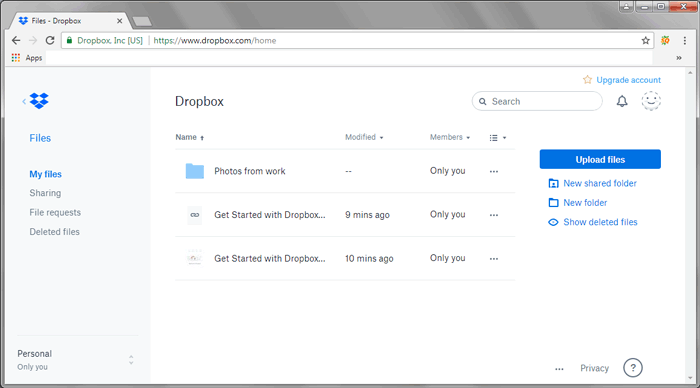
ステップ3.必要なものを選択して復元します。
または、同期済みのフォルダを参照して、以前にアップロードしたファイルをitelのスマートフォンにダウンロードすることもできます。
バックアップを有効にしておらず、ごみ箱やクラウドストレージにもファイルが見つからない場合は、プロ仕様のデータ復旧ツールを使用するのが最も安全な方法です。Coolmuster Lab.Fone for Android(Androidデータ復元)は、 Androidデバイス専用の復旧プログラムで、itelスマートフォンの内部ストレージと外部SDカードの両方を詳細にスキャンし、削除または紛失したファイルを見つけて、安全にコンピュータに復元できます。
Coolmuster Lab.Fone for Android(Androidデータ復元)の主な機能
このツールには、itel本体の内蔵ストレージとitel SDカードからデータを復元する2つの復元モードがあります。それぞれの方法をステップごとに詳しく見ていきましょう。
01コンピューターでCoolmuster Lab.Fone for Android(Androidデータ復元)を起動し、USBケーブルを使用してitel電話を接続します。
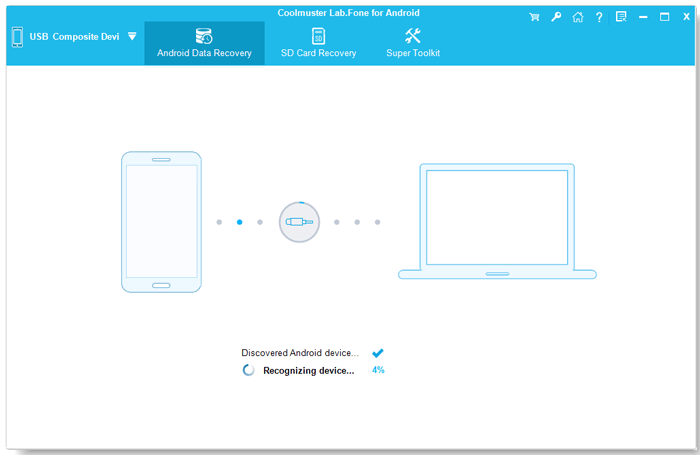
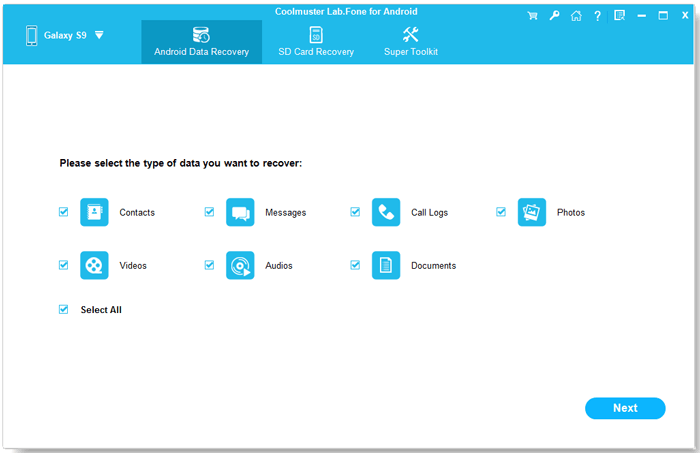
02接続が完了したら、復元したいファイルの種類を選択し、「次へ」をクリックしてスキャンを開始します。
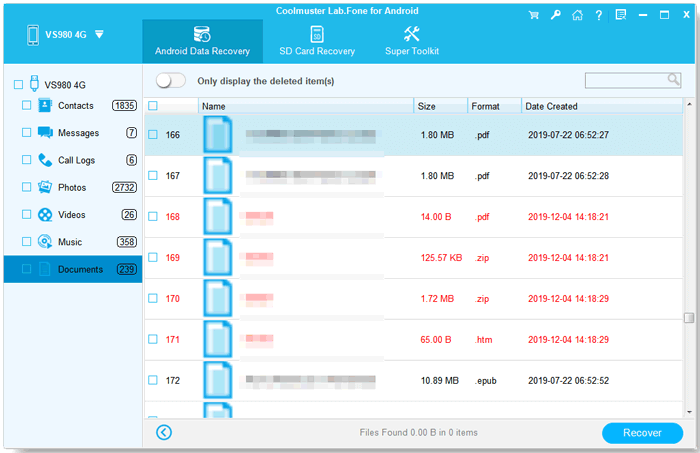
03スキャン後、削除されたファイルと既存のファイルの両方をプレビューします。削除されたファイルはハイライト表示されます。
復元したい項目を選択し、「復元」をクリックしてください。選択したファイルはコンピュータに直接保存されます。
より分かりやすく理解するために、手順を追って説明するビデオガイドもご覧ください。
01 itel の電話から SD カードを取り出し、カード リーダーに挿入し、カード リーダーをコンピューターに接続します。
02ソフトウェアを起動し、「SDカードリカバリ」モードを選択します。
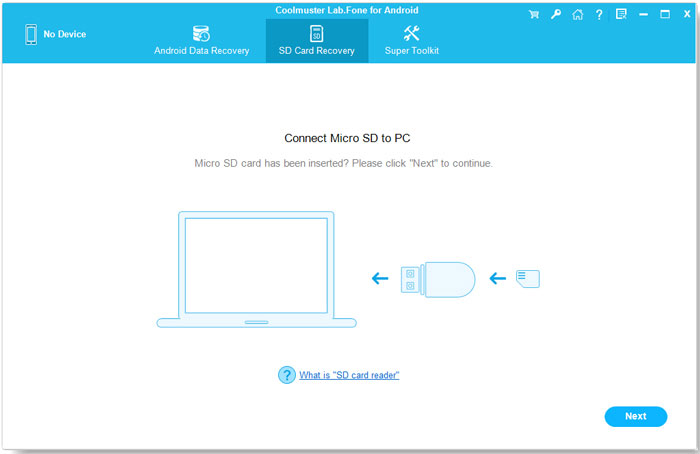
03リストからSDカードドライブを選択します。「次へ」をクリックしてスキャンを開始します。
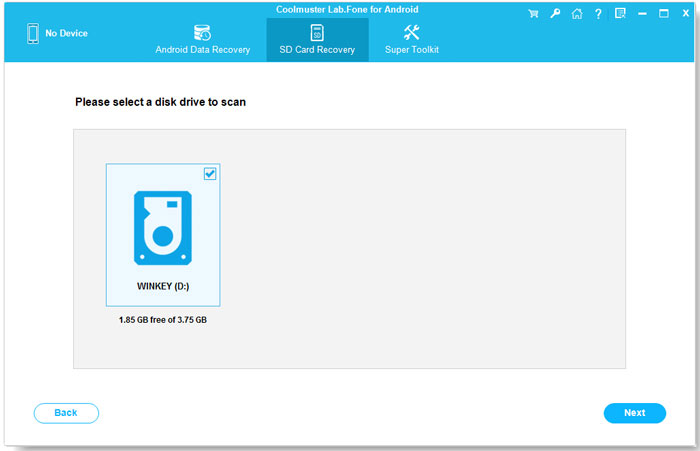
04スキャンが完了したら、画像、動画、文書などの復元可能なファイルをプレビューします。必要なファイルにチェックを入れ、「復元」をクリックしてコンピューターに保存します。
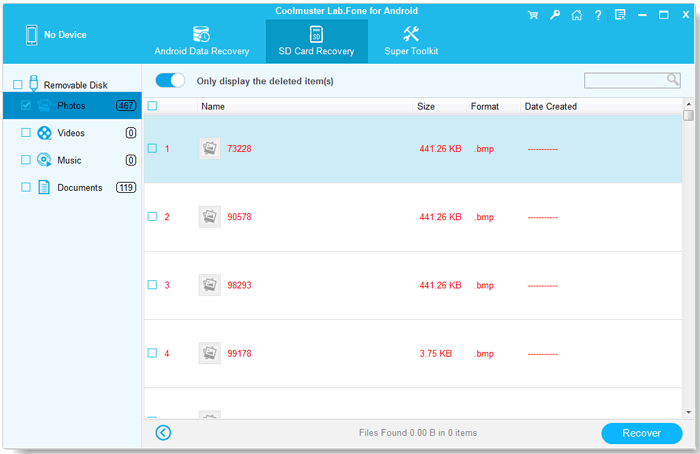
視覚的な説明がお好みであれば、全工程を解説した動画ガイドをご覧ください。
itel製スマートフォンで失われたファイルを復元するには、複数の方法があります。最近アイテムを削除した場合は、ごみ箱が役に立つかもしれません。バックアップがある場合は、GoogleやDropboxでコンテンツを復元できます。バックアップがない場合は、 Coolmuster Lab.Fone for Android(Androidデータ復元)のような高度なツールが強力な復元オプションを提供します。迅速に対応し、適切な方法を選択することで、大切なデータを取り戻せる可能性を最大限に高めることができます。
関連記事:
itelで削除されたテキストメッセージを復元する方法(考えられるすべての方法)







 PC版ダウンロード
 Mac版ダウンロード


