要約:
Androidで削除した連絡先をすぐに復元する方法:
Androidスマートフォンから重要な連絡先を誤って削除してしまいましたか?重複した連絡先を統合している最中に誤って削除してしまった場合でも、ソフトウェアアップデート後に電話番号が消えてしまった場合でも、失われた連絡先を復元することは可能です。
この包括的なガイドでは、 Androidスマートフォンで削除された連絡先を復元するための、最も速く公式な無料の方法と直接復元ツールについて説明します。
はい、 Androidデバイスで削除した連絡先を復元できます。連絡先を削除しても、 Android電話番号を即座に完全に消去するわけではありません。代わりに、OS は内部データベース ( contacts2.dbやcontacts3.dbなど) 内で連絡先エントリを削除済みとしてマークし、非表示の一時的な状態に設定します。
連絡先が失われる一般的な原因は以下のとおりです。
注:連絡先が30日以内に削除された場合、公式のクラウド同期機能(Googleコンタクトのゴミ箱やSamsungのゴミ箱など)で即座に復元できます。30日以上経過した場合、または同期がオフになっている場合は、削除された連絡先のメモリ領域が上書きされないように、新しいアプリのインストールや新しいデータの書き込みは控えてください。
以下は、 Androidエコシステムに組み込まれた機能を使用して、削除された電話番号を復元するための最も信頼性の高い公式の無料方法です。
Googleコンタクトアプリには、ゴミ箱(ビン)と呼ばれる一時的な保存フォルダが内蔵されています。削除された電話番号は、完全に削除されるまで30日間このフォルダに保存されます。
Googleコンタクトアプリで削除した連絡先を復元する手順:
ステップ1: AndroidスマートフォンでGoogleコンタクトアプリを起動します。
ステップ2. 画面下部の「修正と管理」タブをタップします。
ステップ3. 「ゴミ箱」(またはシステム言語によっては「ビン」)を選択します。
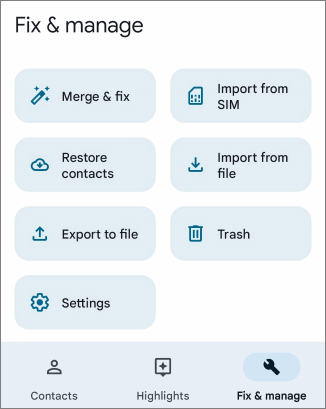
ステップ4. 削除された電話番号のリストを参照します。復元したい特定の連絡先を長押しします。
ステップ5. 「復元」(または3つの点アイコン > 復元)をタップして、連絡先をメインの電話帳に戻します。
Androidスマートフォンを紛失、破損、または使用不能になった場合でも、PCまたはMacのウェブブラウザを使用して連絡先を復元できます。Googleコンタクトウェブ版には「変更の取り消し」機能があり、連絡先データベース全体を過去30日間の任意の状態に戻すことができます。
Googleコンタクトウェブ版で連絡先を復元する手順:
ステップ1:ブラウザを開き、 Googleコンタクトにアクセスして、 AndroidスマートフォンにリンクされているGoogleアカウントでログインします。
ステップ2. 左側のナビゲーションメニューで「ゴミ箱」をクリックして削除された番号を確認し、それらを選択して「復元」をクリックします。
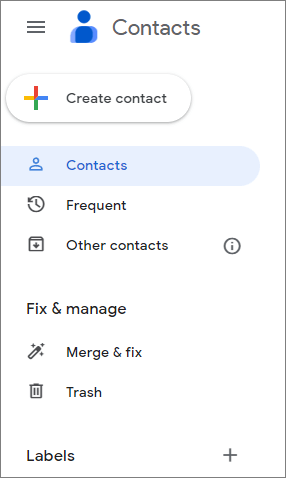
ステップ3. オプション(ロールバック機能):誤って複数の連絡先を削除したり、間違ったエントリを統合したりした場合は、右上の設定ギアアイコンをクリックし、「変更を元に戻す」を選択します。
ステップ4. ロールバックする期間を選択し(例:10分前、1時間前、1週間前、または最大30日間のカスタム期間)、[確認]をクリックします。
同期に関するヒント:
Samsung Galaxyスマートフォンには、Samsung CloudおよびSamsung Binと統合された専用のSamsung Contactsアプリが搭載されています。
ステップ1. Samsung連絡先アプリを開き、ハンバーガーメニュー(横線3本)をタップします。
ステップ2. 「ゴミ箱」をタップします。
ステップ3. 削除した連絡先番号を長押しし、「復元」または「すべて復元」をタップします。
ステップ1. 設定を開き、「アカウントとバックアップ」をタップします。
ステップ2.Samsung Cloudで「データの復元」を選択します。
ステップ3. 「連絡先」以外のすべての項目の選択を解除し、下部の「復元」をタップします。
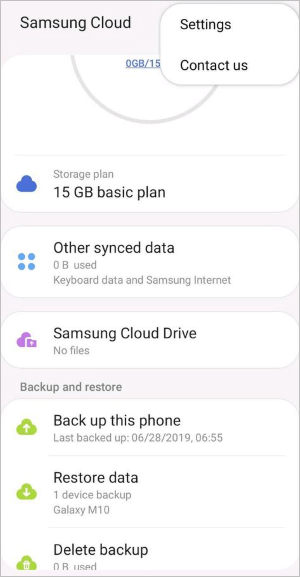
連絡先を失う前に、スマートフォンでGoogle OneまたはAndroidクラウドバックアップを設定しておけば、クラウドに保存された状態から連絡先リスト全体を復元できます。
Googleアカウントのバックアップから復元する手順:
ステップ1. スマートフォンの設定アプリを開きます。
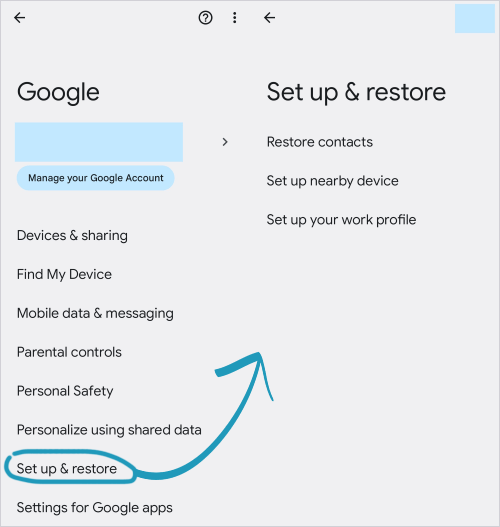
ステップ2. 下にスクロールしてGoogleをタップし、「設定と復元」を選択します。
ステップ3.「連絡先を復元」をタップします。
ステップ4.復元したいGoogleアカウントとバックアップファイルを選択します。「復元」をタップし、電話番号がローカルの電話帳に再同期されるまで待ちます。
連絡先を30日以上前に削除した場合、またはGoogle/Samsungの自動同期を有効にしたことがない場合はどうすればよいでしょうか?この場合、通常のソフト削除フォルダは空になります。専用のデータ復旧ソフトウェアを使用して、スマートフォンの内部データベースを直接スキャンする必要があります。
Androidメモリから連絡先が削除されると、データベースのインデックスは未割り当て領域としてマークされますが、基となるテキストと電話番号のデータは、新しいコンテンツによって上書きされるまで残ります。
Coolmuster Lab.Fone for Androidは、既存のバックアップを必要とせずに、削除された連絡先レコード、電話番号、メールアドレス、SIMカードファイルを抽出できるように設計された、 Android向けの優れた連絡先復元ツールです。
動画ガイド:バックアップなしでAndroidから削除された電話番号を復元するための手順を解説した動画ガイド。
01お使いのコンピューターにCoolmuster Lab.Fone for Androidをダウンロードしてインストールし、プログラムを起動します。
02純正のUSBケーブルを使用して、 AndroidスマートフォンをPCに接続します。画面の指示に従って、デバイスでUSBデバッグモードを有効にします。
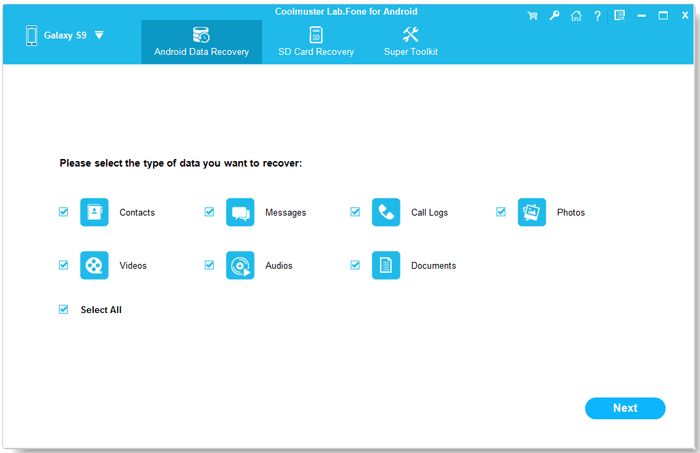
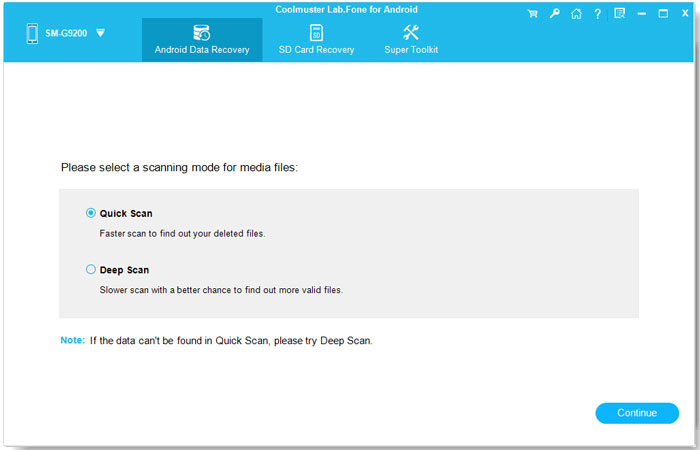
03ファイルの種類選択メニューから「連絡先」を選択し、「次へ」をクリックします。「クイックスキャン」または「ディープスキャン」モードを選択して、内部データベースセクターの検索を開始します。
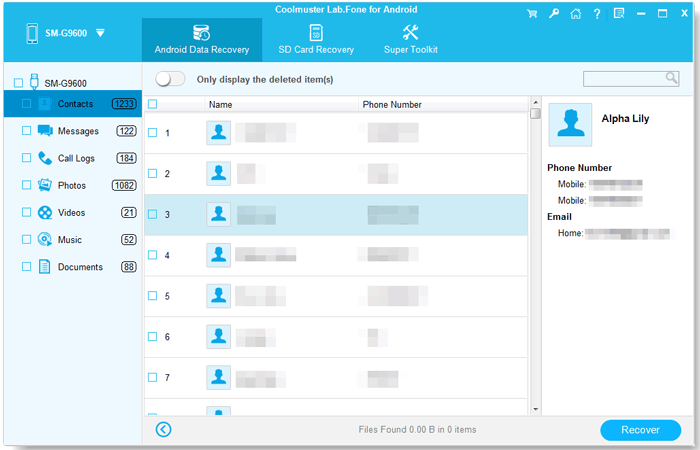
04見つかった連絡先をすべてプレビューします(削除された項目は赤色で強調表示されます)。復元したい電話番号を選択し、「復元」ボタンをクリックすると、VCF または CSV 形式でコンピュータに直接エクスポートされます。
メッセージアプリで特定の連絡先を探している場合や、連絡先情報が見つからない場合は、以下の二次的なオプションを確認してください。
連絡先が物理的なSIMカードやSDカードのバックアップから削除されていない場合でも、単に連絡先アプリに表示されるように設定されていないだけということがあります。
SIM/VCF連絡先をインポートする手順:
ステップ 1. Google 連絡先アプリを開き、[修正と管理] をタップします。
ステップ2. 「SIMからインポート」または「ファイルからインポート」を選択します(ストレージから以前に作成した.vcfカードファイルを選択します)。
ステップ3. 復元先のメールアカウント(例:Googleアカウント)を選択し、メインの電話帳に失われたすべての名前と番号を復元します。
WhatsAppは、 Androidスマートフォンのシステムアドレス帳の権限に依存しています。WhatsAppで連絡先が消えても、SIMカードや非表示アカウントには保存されている場合は、アドレス帳へのアクセス権限を更新することで問題が解決することがよくあります。
WhatsAppの連絡先が見つからない場合の対処法:
ステップ 1. 権限を確認します: 設定 > アプリ > WhatsApp > 権限 > 連絡先を「許可」に設定します。
ステップ2. WhatsAppを起動し、右下にある「新しいチャット」アイコンをタップします。
ステップ3. 右上隅の3つの点アイコンをタップし、「更新」を選択します。
Android連絡先が、手動で削除していないのに突然消えてしまった場合、それは完全に削除されたのではなく、表示グループのフィルターや同期の一時停止が原因であることが多いです。
Q1: Androidでは削除された連絡先はどこに保存されますか?
A: 削除された連絡先は、GoogleコンタクトアプリまたはSamsungコンタクトアプリ内の「ゴミ箱」フォルダに30日間保存されます。ハードウェアレベルでは、未割り当てのレコードは、新しいデータによって上書きされるまで、内部ストレージのSQLiteアドレス帳データベースに保持されます。
詳しくはこちら: Androidで非表示の連絡先を見つける方法
Q2:パソコンを使わずにAndroidで削除した連絡先を復元する方法は?
A: Google コンタクト アプリの内蔵ゴミ箱フォルダ (修正と管理 > ゴミ箱) を使用するか、設定 > Google > 設定と復元 からクラウド バックアップを復元することで、PC を使わずに削除した連絡先を復元できます。
Q3:削除した電話番号は30日後でも復元できますか?
A:30日経過すると、連絡先はGoogleのゴミ箱から自動的に削除されます。復元するには、 Coolmuster Lab.Fone for AndroidのようなPCベースのメモリスキャンツールを使用するか、オフラインのVCFファイルバックアップをインポートする必要があります。
Q4:工場出荷時設定にリセットすると、連絡先は完全に消去されますか?
A: Android端末を工場出荷時の設定にリセットすると、ローカルデータベースのストレージが消去されます。ただし、リセット前に連絡先がGoogleアカウントまたはSamsungアカウントと同期されていた場合は、アカウントに再度ログインすると、すべての連絡先が自動的に端末に同期されます。
Androidで誤って電話番号を紛失してしまうとストレスになりますが、迅速に対応すれば削除した連絡先を復元するのは簡単です。30日以内であれば、GoogleコンタクトまたはSamsung Cloudのゴミ箱フォルダを確認するのが最善の方法です。
連絡先がずっと前に削除されていたり、バックアップを取っていなかったりする場合は、 Coolmuster Lab.Fone for Androidのようなプロ仕様の復元ツールを利用することで、内部メモリやSIMカードのデータ復元において最高の成功率が得られます。
関連記事:
工場出荷時設定にリセットした後、 Androidスマートフォンから連絡先を復元する方法は?[解決済み]






 PC版無料ダウンロード
 Mac無料ダウンロード

 PC版ダウンロード
 Mac版ダウンロード

