「S22を使っているので、どのタグを付けたらいいか分からなかったんです。ここ3日間で5回くらいスマホを再起動しなきゃいけなかったんです。誰かにメッセージを送ろうとすると、突然キーボードが動かなくなってしまうんです。入力しようとしても、キーボードすら表示されないんです。本当にイライラします!」
- Redditより
「残念ながら、Samsungキーボードが停止しました」というエラーメッセージが表示されると、特にメッセージの入力、オンライン検索、アプリへのログインが必要な時には非常にイライラします。多くのユーザーから、ソフトウェアアップデート後、特定のアプリを開いている時、あるいは通常の入力中にも、Samsungキーボードがランダムに停止するという報告が寄せられています。
この問題は時折発生する場合もあれば、繰り返し発生してキーボードが使用できなくなる場合もあります。幸いなことに、Samsungキーボードのエラーのほとんどはソフトウェア関連であり、通常はいくつかのトラブルシューティング方法で解決できます。このガイドでは、キーボードがクラッシュし続ける理由を説明し、Samsungキーボードが停止し続ける問題を解決するための8つの効果的な方法をステップバイステップでご紹介します。
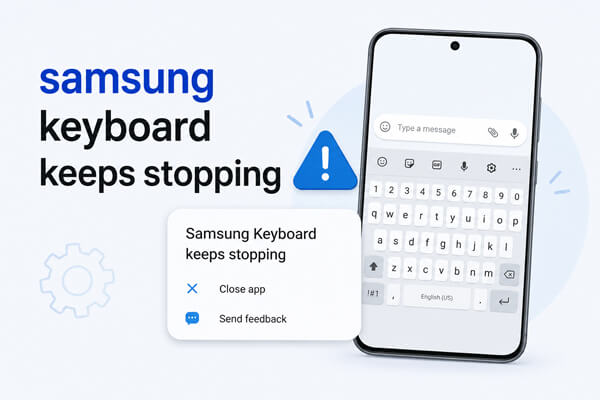
「残念ながら、Samsungキーボードが停止しました」というエラーは、通常、システムまたはソフトウェアの問題によりキーボードアプリがクラッシュした場合に発生します。一般的な原因としては、以下のようなものがあります。
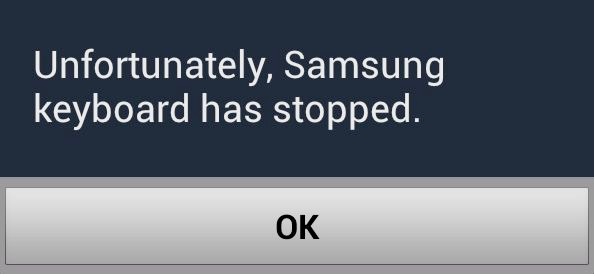
以下は、Samsung製スマートフォンおよびタブレットで発生する、Samsungキーボードが繰り返し停止するエラーを解決するための最も効果的な方法です。
デバイスを再起動することは、一時的なシステム不具合(Samsungキーボードが動作しなくなる原因となる)を解消する最も簡単かつ効果的な方法の一つです。多くの場合、キーボードがクラッシュするのは、 Androidバックグラウンドサービスが長期間の使用、アプリの競合、またはソフトウェアアップデート後に停止してしまうことが原因です。
Samsung製スマートフォンを再起動するには、「電源」ボタンを長押しし、「再起動」をタップしてください。デバイスが完全に再起動するまでお待ちください。その後、文字入力が必要なアプリを開き、キーボードが正常に動作するかどうかを確認してください。

キーボードアプリがフリーズしたり、バックグラウンドで異常な動作をしている場合は、強制停止することでアプリのプロセスを完全にリフレッシュできます。この方法は、Samsungキーボードが継続的に停止するのではなく、時折停止する場合に特に有効です。
Samsungキーボードを強制停止するには、以下の手順に従ってください。
ステップ1. Samsung端末で「設定」を開きます。
ステップ2. 「アプリ」をタップします。
ステップ3.「Samsungキーボード」を探して選択します。
ステップ4.「強制停止」をタップします。
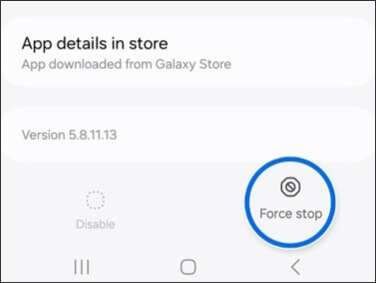
ステップ5.キーボードを再度テストするために、入力画面を再度開きます。
キャッシュファイルの破損は、Samsungキーボードが繰り返し停止する最も一般的な原因の1つです。Samsungキーボードは、入力速度、単語予測、およびパーソナライズ機能を向上させるために、一時ファイルを保存しています。しかし、キャッシュデータが破損すると、最終的にキーボードアプリが継続的にクラッシュする原因となります。キャッシュとアプリデータをクリアすることでキーボード環境がリフレッシュされ、多くの場合、エラーが効果的に解決されます。
サムスンキーボードのキャッシュとデータをクリアする方法は以下のとおりです。
ステップ1. Samsungスマートフォンの「設定」を開きます。
ステップ2. 「アプリ」を開き、「Samsungキーボード」を選択します。
ステップ3.「ストレージ」をタップします。
ステップ4.まず「キャッシュをクリア」を選択してください。
ステップ5.問題が解決しない場合は、「データの消去」もタップしてください。

ステップ6.スマートフォンを再起動し、キーボードを再度テストしてください。
権限設定やキーボード設定の誤りも、Samsungキーボードのエラーを引き起こす可能性があります。キーボードに必要な権限が不足していたり、特定の機能が誤って無効になっていたりすると、アプリが不安定になり、クラッシュを繰り返すことがあります。
キーボードの設定と権限を確認するには:
ステップ1. 「設定」を開きます。
ステップ2. 「アプリ」>「Samsungキーボード」>「権限」に移動します。
ステップ3.必要な権限が有効になっていることを確認してください。
ステップ4.「一般管理」>「Samsungキーボード設定」に戻ります。
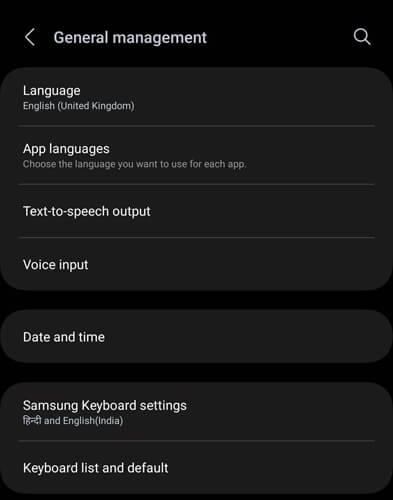
ステップ5.不要なカスタム設定をリセットするか、実験的な機能を一時的に無効にします。
設定を調整した後、キーボードを再起動して、Samsungキーボードが繰り返し停止する問題が解消されるかどうかを確認してください。
古いバージョンのソフトウェアには、キーボードが予期せずクラッシュする原因となるバグが含まれていることがよくあります。サムスンは、キーボードの安定性とシステムとの互換性を向上させるために、定期的にアップデートをリリースしています。
キーボードとAndroidシステムの両方をアップデートすることで、「残念ながら、Samsungキーボードが停止しました」というメッセージの原因となっているソフトウェアのバグを修正できる場合があります。
Samsungキーボードとシステムソフトウェアをアップデートするには:
ステップ1. Galaxy StoreまたはGoogle Playストアを開きます。
ステップ2.Samsungキーボードを検索し、利用可能なアップデートをインストールします。
ステップ3.次に、「設定」>「システムアップデート」に進みます。

ステップ4.「ダウンロードしてインストール」をタップします。
ステップ5.アップデートが完了したら、デバイスを再起動してください。
サードパーティ製アプリの中には、Samsungキーボードと競合し、キーボードアプリが繰り返しクラッシュする原因となるものがあります。これは通常、最適化アプリ、ウイルス対策ツール、カスタムランチャー、またはサードパーティ製キーボードをインストールした後に発生します。問題のあるアプリを特定するには、セーフモードを使用するのが効果的です。
以下の手順に従ってください。
ステップ1. 「電源」ボタンを長押しします。
ステップ2. 「電源オフ」を長押しして、セーフモードが表示されるまで待ちます。

ステップ3.「セーフモード」をタップして、スマートフォンを再起動します。
ステップ4.Samsungキーボードがまだクラッシュするかどうかをテストします。
セーフモードでキーボードが正常に動作する場合は、最近インストールしたアプリが原因である可能性が高いです。問題が解決するまで、疑わしいアプリを一つずつアンインストールしてみてください。
一般的なトラブルシューティング方法を試しても問題が解決しない場合は、 Androidシステムのより深刻な問題が原因である可能性があります。システムファイルの破損、アップデートの失敗、ファームウェアの不具合などが、キーボードのクラッシュを繰り返す原因となることがあります。
このような状況では、プロ仕様のAndroid修復ツールを使用するのが最も迅速な解決策となることが多い。よく利用されるツールの一つにAndroid Repairがあり、キーボードのクラッシュ、アプリの停止エラー、ブートループ、システムの不安定性など、様々なAndroidシステムの問題を解決するように設計されている。
Android修理を選ぶ理由とは?
Samsungキーボードのクラッシュの原因となっている可能性のあるシステム関連の問題を修復するには、以下の手順を注意深く実行してください。
01コンピューターでAndroid Repair を開きます。メイン画面で「システム修復」をクリックし、次に「 Android修復」を選択して続行します。
02 Samsung製スマートフォンをUSBケーブルでコンピューターに接続します。デバイスが検出されたら、「今すぐ修復」をクリックして続行します。

03必要に応じて、ブランド、モデル、地域、通信事業者などの正しいデバイス情報を入力し、「開始」をクリックします。

04画面の指示に従ってダウンロードモード(Samsung デバイスでは Odin モードとも呼ばれます)に入ります。
05必要なモードに入ると、プログラムは自動的に対応するファームウェアをダウンロードし、システムの修復を開始します。修復が完了すると、お使いの携帯電話が再起動し、Samsungキーボードが頻繁に停止する問題が解決されるはずです。

他の方法がすべてうまくいかない場合は、工場出荷時設定へのリセットが最終手段となる可能性があります。このプロセスにより、破損したシステム設定、アプリの競合、およびSamsungキーボードが繰り返し停止する問題の原因となっている可能性のある深刻なソフトウェアの問題が解消されます。
作業を進める前に、重要なデータを必ずバックアップしてください。工場出荷時設定にリセットすると、デバイスに保存されているすべてのデータが消去されます。
Samsung製スマートフォンを工場出荷時の状態にリセットするには:
ステップ1. 「設定」を開きます。
ステップ2. 「一般管理」>「リセット」に進みます。
ステップ3.「工場出荷時設定にリセット」をタップします。

ステップ4.警告情報を確認し、「リセット」を選択します。
ステップ5.デバイスがデータを消去し、自動的に再起動するまで待ちます。
設定が完了したら、Samsungキーボードが正常に動作するかどうかを確認してください。
Samsungのキーボードが頻繁に停止する問題は、メッセージの送受信、検索、アプリの使用といった基本的な電話機能が中断されるため、非常に煩わしいものです。ほとんどの場合、この問題はハードウェアの損傷ではなく、一時的なソフトウェアの不具合、古いシステムコンポーネント、破損したキャッシュファイル、またはサードパーティ製アプリとの競合が原因です。
幸いなことに、この問題は通常、デバイスの再起動、キーボードキャッシュのクリア、システムのアップデート、 Android Repairなどの高度な修復ツールの使用など、このガイドに記載されているトラブルシューティング方法に従うことで解決できます。それでも問題が解決しない場合は、工場出荷時設定へのリセットを行うことで、デバイスのパフォーマンスを正常に戻したり、より深刻なシステム関連のエラーを解消したりすることができます。
関連記事:
サムスン製端末のブラックスクリーン・オブ・デス:原因と7つの解決策




 PC版ダウンロード


