要約:
WhatsAppの「全員削除」機能を使うと、誤って送信したメッセージをチャットから削除できますが、削除できる期間には制限があります。
WhatsAppで間違った相手にメッセージを送ってしまったり、送った直後に後悔したりした経験はありませんか?「全員削除」機能を使えば、送信したメッセージを自分のチャットと相手の会話の両方から削除できます。しかし、多くのユーザーは、この機能の使い方、メッセージを削除できる期間、そしてこのオプションが利用できない場合の対処法について、まだよく理解できていません。
このガイドでは、WhatsAppの「全員削除」機能について、その時間制限、さまざまなデバイスでのメッセージ削除方法、誤ってメッセージを削除してしまった場合に重要なWhatsAppデータを復元する方法など、すべてを解説します。
WhatsAppの「全員削除」機能は、送信済みのメッセージをチャットから削除できる組み込み機能です。このオプションを使用すると、選択したメッセージは送信者のデバイスと受信者のチャットウィンドウの両方から削除されます。
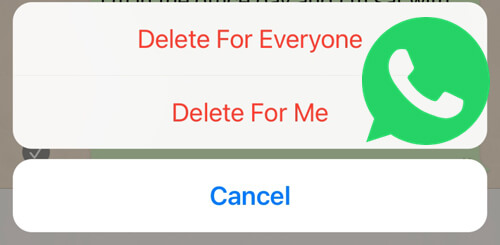
この機能は次のような場合に役立ちます。
メッセージが正常に削除されると、WhatsAppは元のメッセージを「このメッセージは削除されました」という通知に置き換えます。
ただし、「全員から削除」を選択しても、受信者がメッセージを一度も見たことがないとは限りません。例えば、受信者は既にメッセージを読んだり、通知プレビューで内容を確認したり、削除前に添付されたメディアを保存したりしている可能性があります。
全員削除 vs 自分だけ削除
どちらのオプションもWhatsAppのチャットからメッセージを削除しますが、動作原理は異なります。
| 特徴 | 全員から削除 | 削除してください |
| デバイスからメッセージを削除する | はい | はい |
| 受信者のチャットからメッセージを削除する | はい | いいえ |
| 個別チャットで動作します | はい | はい |
| グループチャットで機能します | はい | はい |
| 時間制限が必要 | はい | いいえ |
つまり、メッセージを両方のユーザーから削除したい場合は「全員から削除」を選択してください。「自分だけから削除」は、自分のチャット履歴を整理したい場合にのみ使用してください。
WhatsAppの「全員から削除」機能に関する最もよくある質問の1つは、「WhatsAppメッセージを全員から削除できる期間はどれくらいですか?」です。
現在、WhatsAppでは、送信後約2日12時間(60時間)以内であれば、メッセージを全員から削除できます。この期間が過ぎると、「全員から削除」オプションは利用できなくなり、自分の端末からのみメッセージを削除できるようになります。
カウントダウンはメッセージが送信された時点から開始され、受信者がメッセージを読んだ時点からではありません。つまり、次のようになります。
メッセージがWhatsAppの削除可能期間内であることを確認したら、「全員から削除」オプションを使用して、会話の両側からメッセージを削除できます。手順は使用するデバイスによって若干異なります。 ( AndroidとiPhoneでWhatsAppメッセージを完全に削除する方法は?)
AndroidスマートフォンでWhatsAppメッセージを全員分削除するには、以下の手順に従ってください。
ステップ1. WhatsAppを開き、削除したいメッセージが含まれている会話に移動します。
ステップ2. 削除したいメッセージを長押しします。
ステップ3.必要に応じて、1つまたは複数のメッセージを選択します。
ステップ4.画面上部の「削除」アイコンをタップします。
ステップ5.「全員から削除」を選択します。完了すると、チャット内の元のメッセージは「このメッセージは削除されました」に置き換えられます。
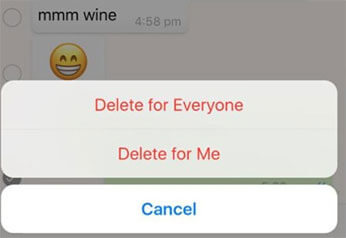
このオプションは、削除期限内であれば、テキストメッセージ、写真、動画、音声メッセージ、ドキュメントなど、さまざまな種類のWhatsAppコンテンツに使用できます。
iPhoneで全員のWhatsAppメッセージを削除する手順も簡単です。
ステップ1. WhatsAppを起動し、メッセージが保存されているチャットを開きます。
ステップ2. 削除したいメッセージを長押しします。
ステップ3.ポップアップメニューから「削除」をタップします。
ステップ4.削除したいメッセージを選択します。
ステップ5. 「ゴミ箱」アイコンをタップし、「全員から削除」を選択します。
削除後、あなたと受信者の両方から元のメッセージの内容は表示されなくなります。代わりに、WhatsAppはメッセージが削除されたことを示す通知を表示します。
主にパソコンでWhatsAppを使用している場合は、WhatsApp Webまたはデスクトップアプリから、全員宛てのメッセージを削除することもできます。
方法は以下のとおりです。
ステップ1. WhatsApp WebまたはWhatsAppデスクトップアプリケーションを開き、チャットに入ります。
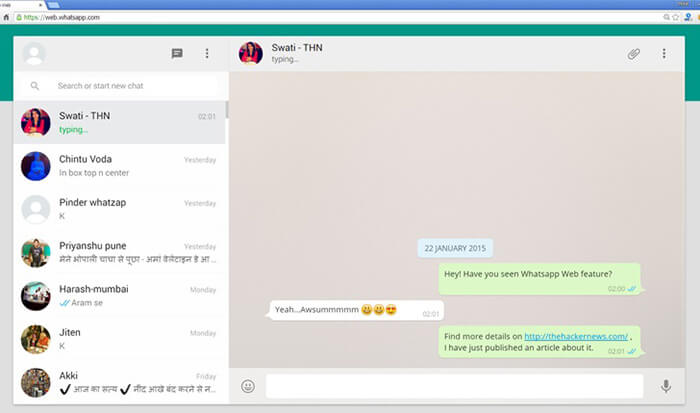
ステップ2.削除したいメッセージを見つけます。
ステップ3.メッセージの横にある矢印をクリックするか、メッセージを右クリックします。
ステップ4.「削除」を選択します。
ステップ5.「全員から削除」を選択し、操作を確定します。削除されたメッセージは、接続されているデバイス上の会話から消えます。
注:全員削除機能は、メッセージがWhatsAppで許可されている時間枠内にある場合にのみ機能します。このオプションが表示されない場合は、メッセージが削除制限を超えているか、アカウントまたは接続に関するその他の問題が発生している可能性があります。
WhatsAppの「全員削除」機能は不要なメッセージの削除に役立ちますが、誤って削除してしまうと、重要な会話、写真、動画、その他の添付ファイルが失われることがあります。多くの場合、WhatsApp自体には削除されたデータを復元する直接的な方法は提供されておらず、特に最新のバックアップに失われたメッセージが含まれていない場合はなおさらです。
このような場合、 WhatsAppファイル復元ツールなどのWhatsApp復元ツールを使用すると、対応デバイスやバックアップから失われたWhatsAppデータをスキャンして復元できます。
WhatsAppファイル復元ソフトの主な機能:
WhatsAppファイル復元ツールを使って、削除されたWhatsAppメッセージと添付ファイルを復元するには、以下の手順に従ってください。
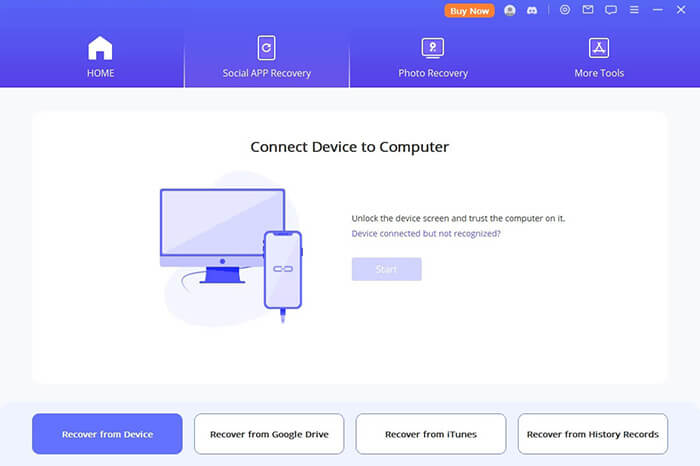
01コンピューターで WhatsApp ファイル復元ソフトを開き、USB ケーブルを使用して iPhone またはAndroidデバイスを接続します。メイン画面から「デバイスから復元」を選択して復元プロセスを開始します。
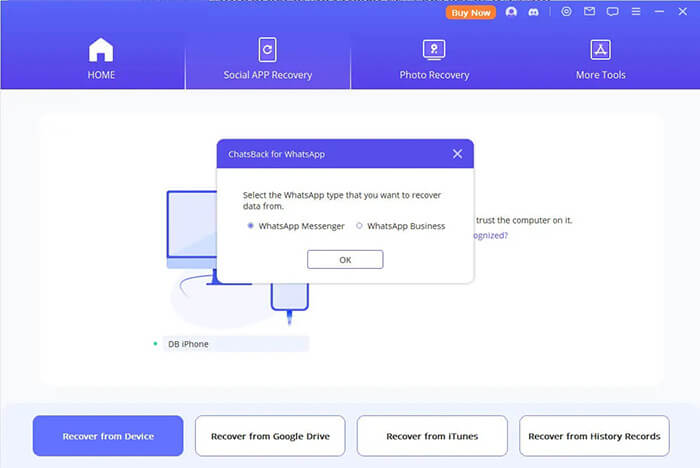
02 Androidユーザーの場合:「開始」をクリックしてデバイスのスキャンを開始します。スキャンが完了したら、電話番号とSMSで受信した認証コードを入力してアカウントを確認してください。
iPhoneユーザーの場合:「WhatsApp Messenger」を選択し、「開始」をクリックして、iPhoneをスキャンして利用可能なWhatsAppデータを探してください。
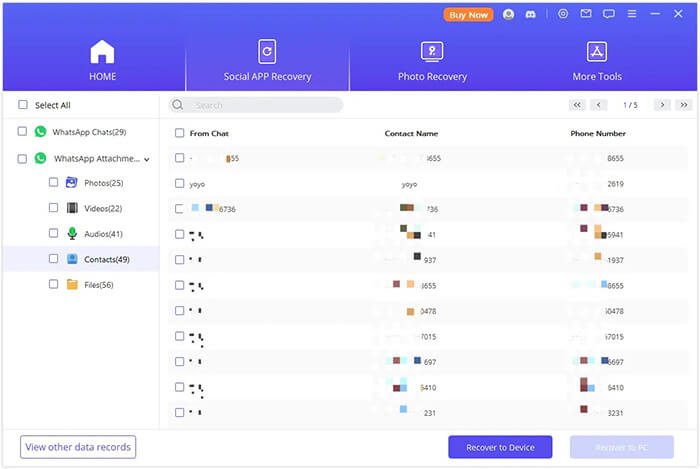
03スキャン処理が完了すると、プログラムは復元可能なWhatsAppコンテンツ(チャット、画像、動画、音声メッセージ、ドキュメントなど)を表示します。事前に結果を確認し、復元したい特定のデータを選択できます。必要なファイルを選択したら、「デバイスに復元」をクリックして、WhatsAppデータをスマートフォンに戻してください。
WhatsAppの「全員削除」機能は、誤って送信したメッセージを削除する便利な方法ですが、重要なWhatsAppデータが失われるあらゆる状況を防ぐことはできません。削除期限と正しい手順を理解することで、チャットをより効果的に管理できます。
大切なWhatsAppの会話、写真、添付ファイルを誤って削除してしまった場合、 WhatsAppファイル復元アプリを使えば、デバイスやバックアップから失われたWhatsAppデータを簡単にスキャンして復元できます。プレビュー機能と選択的な復元オプションにより、不要なコンテンツを復元することなく、必要なファイルだけを復元できます。
関連記事:
iPhoneでWhatsAppの音声メッセージを削除する方法【更新済み】
WhatsAppから写真を削除する6つの方法 [ Android & iPhone]






 PC版ダウンロード


