要約:
「GoogleドライブからWhatsAppバックアップを復元できません」という問題でお困りですか?このガイドでは、WhatsAppバックアップの復元が失敗する主な理由を解説し、Googleアカウント、電話番号、インターネット接続、ストレージ容量、アプリ設定の確認など、10の具体的な解決策をご紹介します。より確実な解決策をお求めのユーザー向けに、GoogleドライブからAndroidおよびiOSデバイスに簡単にバックアップを復元できる、プロ仕様のWhatsApp転送ツールもご紹介します。
WhatsAppは私たちのほとんどが毎日利用しているアプリであり、Googleドライブのバックアップ機能を使えば、機種変更時にもチャットやメディアを安全に保つことができます。しかし、常にスムーズにいくとは限りません。多くのユーザーが直面する共通の問題は、新しいデバイスの設定時やアプリの再インストール時に、GoogleドライブからWhatsAppのバックアップを復元できないことです。
このガイドでは、問題の根本原因を詳しく解説し、解決のための実践的な方法をご紹介します。それでも解決しない場合は、WhatsApp Transferを使用してWhatsAppデータをより確実に復元できる代替手段もあります。
修正を試みる前に、問題の原因を理解しておくことが重要です。WhatsAppがGoogleドライブからバックアップを復元できない一般的な理由をいくつかご紹介します。
WhatsAppがGoogleドライブからのバックアップを復元できない場合に試せる、最も効果的な解決策を以下に示します。ほとんどの問題はアカウントの不一致、接続の問題、または同期エラーに関連しており、通常はいくつかの簡単な確認で解決できます。
WhatsAppのバックアップは、バックアップ作成時に使用したGoogleアカウントに紐づいています。別のGoogleアカウントでログインしている場合、バックアップは表示されません。
ステップ 1. スマートフォンの設定を開き、「アカウント」または「Google」に移動します。

ステップ2:現在ログインしているすべてのGoogleアカウントを確認します。
ステップ3. WhatsAppのバックアップにリンクされているものを特定します。
ステップ4.正しいアカウントに切り替えてWhatsAppを再度開き、復元を試みます。
WhatsAppは、Googleアカウントに加えて、バックアップの認証キーとして電話番号も使用します。正しいGoogleアカウントを使用していても、別の電話番号を使用している場合は、復元プロセスが失敗します。
ステップ1:WhatsAppの設定を開始し、電話番号を入力します。
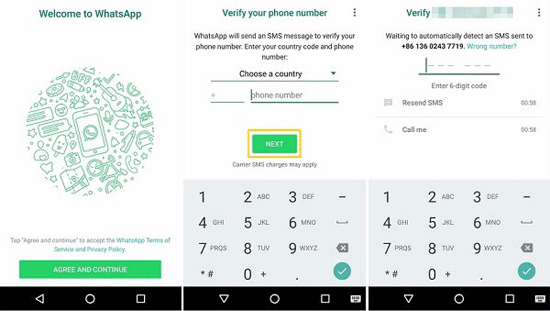
ステップ2.国コードと番号が以前と同じであることを確認してください。
ステップ3.電話番号を変更した場合は、まずWhatsAppの番号認証を完了してください。
ステップ4.検証後、バックアップの復元を試みます。
WhatsAppのバックアップを復元するには、大量のデータをダウンロードして復号化する必要があるため、安定したインターネット接続が不可欠です。接続が弱い、または不安定な場合、処理が停止したり、失敗したり、予期せず再起動したりする可能性があります。
ステップ1:VPNまたはプロキシサービスが有効になっている場合は、無効にします。
ステップ2.モバイルデータ通信ではなく、安定したWi-Fiネットワークに切り替えてください。

ステップ3.接続が不安定な場合は、ルーターを再起動してください。
ステップ4.バックグラウンドでのネットワーク制限を回避するため、バッテリーセーバーモードを無効にします。
問題は復元プロセス自体にあるのではなく、Googleドライブに有効なバックアップが存在しないことが原因の場合もあります。バックアップは期限切れになったり、作成中に失敗したり、別のアカウントに保存されている可能性があります。WhatsAppのバックアップはGoogleドライブの非表示セクションに保存されるため、多くのユーザーは実際にはバックアップが存在しないにもかかわらず、バックアップが存在すると思い込んでいます。
ステップ1:スマートフォンまたはブラウザでGoogleドライブを開きます。
ステップ2. 「設定」>「アプリの管理」に進みます。

ステップ3. リストから「WhatsApp Messenger」を探します。
ステップ4.バックアップが存在するかどうかを確認し、その日付とファイルサイズを検証します。
古いバージョンのWhatsAppでは、最新のGoogleドライブバックアップ形式や暗号化方式に完全に対応していない場合があります。そのため、復元に失敗したり、読み込み中にアプリがフリーズしたりする可能性があります。WhatsAppを最新の状態に保つことで、Googleサービスとの互換性が確保され、復元時の予期せぬエラーを減らすことができます。
ステップ1:Google Playストアを開きます。
ステップ2.WhatsAppを検索する。
ステップ3.「更新」オプションが表示されている場合は、それをタップします。

ステップ4.スマートフォンを再起動して、復元を試してください。
Google Play開発者サービスは、WhatsAppとGoogleドライブ間の通信を処理する役割を担っています。キャッシュされたデータが古くなったり破損したりすると、バックアップ復元プロセスに支障をきたす可能性があります。キャッシュをクリアすることで、個人データに影響を与えることなく、システムレベルの同期をリフレッシュできます。
ステップ1. 「設定」>「アプリ」>「Google Play開発者サービス」に移動します。
ステップ2. 「ストレージとキャッシュ」をタップします。
ステップ3. 「キャッシュをクリア」を選択します(データのクリアは避けてください)。

ステップ4.スマートフォンを再起動して、復元を試してください。
WhatsAppはバックアップのダウンロード、復号、展開に一時的なストレージ容量を必要とします。スマートフォンのストレージ容量がほぼ満杯の場合、復元プロセスが途中で失敗したり、警告なしに停止したりする可能性があります。これは、写真や動画などのメディアファイルを含む大容量のバックアップを復元する場合に特に多く発生します。そのため、この問題を解決するには、デバイスのストレージ容量を解放する必要があります。
ステップ1. 「設定」>「ストレージ」を開きます。

ステップ2.利用可能な空き容量を確認します。
ステップ3.使用していないアプリ、容量の大きい動画、または不要なファイルを削除します。
ステップ4.バックアップ容量の少なくとも2倍の空き容量があることを確認してください。
場合によっては、「GoogleドライブからWhatsAppのバックアップを復元できない」という問題は、アプリのデータが破損しているか、WhatsApp自体の権限設定が正しくないことが原因である可能性があります。アプリを再インストールすることでこれらの設定がリセットされ、クリーンな状態で復元を試みることができます。
ステップ1:デバイスからWhatsAppをアンインストールします。
ステップ2.スマートフォンを再起動してください。
ステップ3.Google PlayストアからWhatsAppを再インストールします。
ステップ4.正しいアカウントでログインし、復元プロセスを再試行してください。
Googleアカウントの同期が破損しているか、有効期限が切れている場合、WhatsAppがGoogleドライブのバックアップに正しくアクセスできない可能性があります。アカウントを再接続すると、認証と同期の権限が更新されます。
ステップ1. 「設定」>「アカウント」に進みます。
ステップ2:デバイスからGoogleアカウントを削除します。

ステップ3.スマートフォンを再起動してください。
ステップ4.Googleアカウントを再度追加してログインします。
ステップ5.WhatsAppを開いて復元を試みます。
Googleドライブからの復元が引き続き失敗する場合でも、お使いのスマートフォンには内部にローカルバックアップが保存されている可能性があります。これらのバックアップは自動的に作成され、クラウドからの復元が不可能な場合に使用できます。
ステップ1:ファイルマネージャーを開きます。
ステップ2. 「WhatsApp」>「データベースフォルダ」に移動します。
ステップ3.利用可能なバックアップファイルを確認します。

ステップ4.WhatsAppを再インストールし、プロンプトが表示されたら「ローカルバックアップから復元」を選択します。
ステップ5.セットアッププロセスを完了します。
上記のすべての解決策を試した後、ほとんどのAndroidユーザーはWhatsAppのバックアップを正常に復元できるはずです。しかし、アカウントの問題、バックアップの破損、その他の予期しないエラーにより、Googleドライブの復元プロセスが失敗する場合があります。これは、デバイスを切り替えている場合やiPhoneを使用している場合に特に当てはまります。Googleドライブの直接復元はAndroidでのみ利用可能だからです。
このような状況では、専用のWhatsApp転送ツールを使用することで時間を節約し、完全な復元を確実に行うことができます。WhatsApp Transferは、Googleドライブからバックアップを安全に取得し、 AndroidおよびiOSデバイスに復元するように設計されており、標準の復元プロセスが機能しない場合に、より信頼性の高い代替手段を提供します。
このツールを使えば、以下のことが可能です。
WhatsApp Transferを使用してGoogleドライブのバックアップをiPhoneに復元する方法は以下のとおりです。
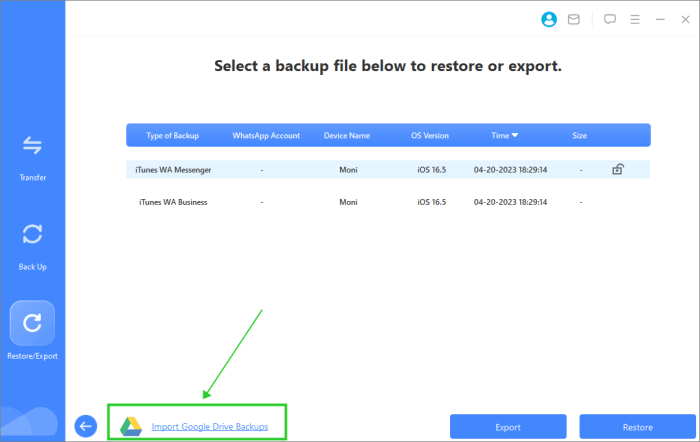
01コンピュータにWhatsApp Transferをダウンロード、インストール、起動します。USBケーブルを使用してiPhoneを接続し、「Googleドライブのバックアップをインポート」をクリックします。
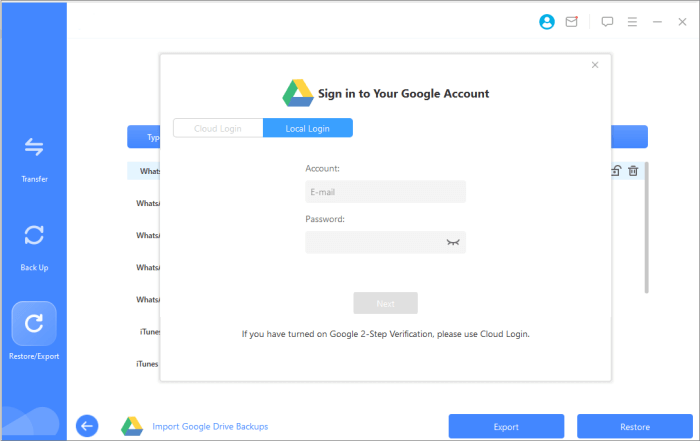
02バックアップが保存されている Google アカウントにログインし、指示に従ってアクセスを許可してください。
03ログイン後、復元したいバックアップを選択します。ツールがバックアップを解析し、メッセージ、写真、ビデオ、音声、その他のファイルをプレビューできます。すべてを復元することも、特定の項目のみを選択して復元することも可能です。
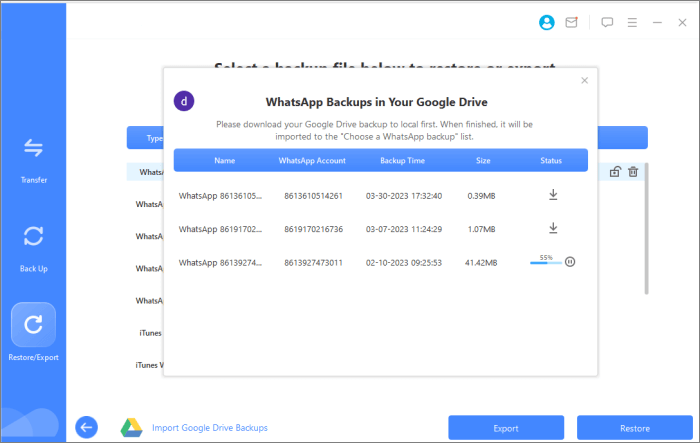
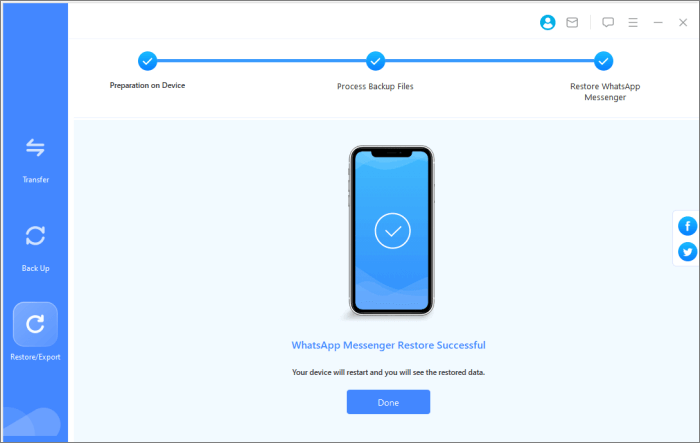
04選択後、「復元」をクリックすると、WhatsApp Transfer が Google Drive から iPhone へのバックアップの移動を開始します。
「GoogleドライブからWhatsAppのバックアップを復元できません」というエラーが発生するとイライラするかもしれませんが、ほとんどの場合、Googleアカウント、電話番号、ネットワーク接続、ストレージ容量を注意深く確認するか、上記で説明したその他の手順に従うことで解決できます。
頻繁にデバイスを切り替えるユーザーや、より確実な復元方法を求めるユーザーにとって、 WhatsApp Transferはプロセスを簡素化し、 AndroidとiOS間でもすべてのチャットとメディアを安全に復元できます。これらの手順に従うことで、WhatsAppデータを迅速に復元し、メッセージやメディアの紛失によるストレスを回避できます。
関連記事:
WhatsAppのバックアップがフリーズした場合の迅速な解決方法( AndroidおよびiPhone対応)
AndroidとiPhoneでWhatsAppのメディア復元がうまくいかない場合の迅速な修復






 PC版ダウンロード
 Mac版ダウンロード


