要約:
iOS WhatsAppへの移行が99%で止まってしまった場合でも、慌てないでください。これは必ずしも転送が失敗したことを意味するわけではありません。トラブルシューティングを行う前に、以下の点にご注意ください。
Appleの「Move to iOSアプリを使えば、WhatsAppのチャット履歴を含め、 AndroidスマートフォンからiPhoneへのデータ転送がこれまで以上に簡単になります。しかし、多くのユーザーがWhatsAppの転送が99%で止まってしまうという厄介な問題に遭遇し、移行が失敗したのではないかと不安に思っています。
朗報です。Move to iOS WhatsAppが99%で止まってしまう場合でも、必ずしも何らかの問題があるとは限りません。このガイドでは、Move to iOS WhatsAppの転送時に99%で止まってしまう理由を説明し、移行を正常に完了させるための9つの実績のある解決策をご紹介します。また、Move to iOS何度試しても99%で止まってしまう場合の信頼できる代替手段もご紹介します。
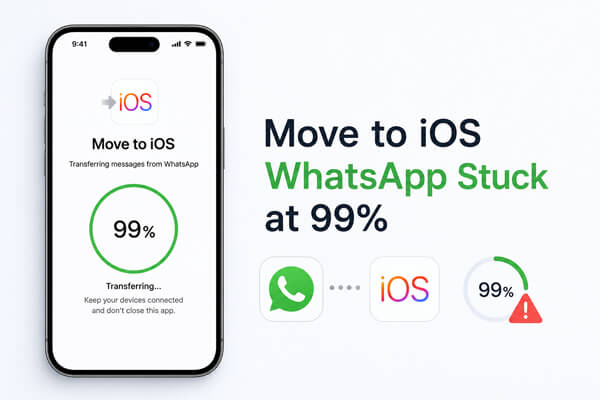
iOS WhatsAppへの移行が99%で止まってしまった場合でも、必ずしも移行が失敗したわけではありません。多くの場合、アプリはiPhoneにインポートする前にWhatsAppデータベースの検証と変換を行っています。特に、数年分のチャット、写真、動画、音声メッセージを含む大容量のバックアップがある場合は、この最終段階に予想以上に時間がかかることがあります。
しかし、進行状況が数時間経っても99%のまま変化がない場合は、転送の完了を妨げる根本的な問題がある可能性があります。最も一般的な原因は次のとおりです。
WhatsAppの転送中にiOSへ移動」が99%で止まってしまった場合でも、すぐに処理をキャンセルしないでください。まずは下記の簡単な解決策を試してみて、問題が解決しない場合はリストの下位にある手順を順に試してください。
ユーザーが犯しがちな大きな間違いの一つは、転送を途中で停止してしまうことです。進行状況バーが99%と表示されていても、 iOSへ移動」アプリはまだWhatsAppデータベースの検証、チャット履歴の変換、またはメディアファイルのiPhoneへのインポートを行っている可能性があります。
WhatsAppのバックアップ容量が大きいほど、この最終段階にかかる時間も長くなる可能性があります。
| WhatsAppのバックアップサイズ | 推定転送時間 |
| 2GB未満 | 20~40分 |
| 2~5GB | 40~90分 |
| 5~10GB | 1~3時間 |
| 10GB以上 | 3時間以上 |
iOSにアップグレードすると、 AndroidスマートフォンとiPhoneの間で直接ワイヤレス接続が確立されます。この接続が不安定になると、WhatsAppの転送がフリーズしたり、応答しなくなる可能性があります。
安定した接続を維持するために、以下のヒントを参考にしてください。
ステップ1:転送中は、両方のデバイスを近づけて置いてください。
ステップ2.VPNサービスとモバイルデータ通信をオフにする。
ステップ3.Wi-Fiアシスタント、スマートネットワークスイッチ、またはネットワークを自動的に切り替える同様の機能を無効にします。
ステップ4. Move to iOSによって作成されたWi-Fiネットワークに接続したままにして、どちらのデバイスも他のネットワークに接続しないでください。
ステップ5.データ転送が完了するまで、電話をかけたり、ネットワーク負荷の高いアプリを使用したりしないでください。

ストレージ容量不足も、 iOSへ移行」が99%で止まってしまう一般的な原因の一つです。移行中、iPhoneはWhatsAppデータを解凍して整理するために追加の空き容量を必要とします。
目安としては、iPhoneにはWhatsAppのバックアップ容量の少なくとも1.5倍から2倍の容量を確保しておくのが最善です。
| WhatsAppのバックアップサイズ | 推奨空きスペース |
| 5GB | 10GB以上 |
| 10GB | 20GB以上 |
| 20GB | 40GB以上 |
iPhoneのストレージ容量を確認するには:
ステップ1. iPhoneで「設定」を開きます。
ステップ2. 「一般」>「iPhoneストレージ」をタップします。

ステップ3.利用可能なストレージ容量を確認します。
ステップ4.必要に応じて、使用していないアプリ、ビデオ、またはその他の大きなファイルを削除してから、再度転送を試みてください。
Move to iOSを使用したWhatsAppの移行は、両方のデバイスがAppleとWhatsAppの要件を満たしている場合にのみ機能します。これらの条件のいずれかが満たされていない場合、転送が失敗したり、停止したりする可能性があります。
再試行する前に、以下の点を確認してください。
これらの要件を確認したら、再度移行を開始して問題が解決したかどうかを確認してください。
Move to iOS 、WhatsApp、またはデバイスのオペレーティングシステムの古いバージョンを使用すると、移行中に互換性の問題が発生する可能性があります。すべてを最新バージョンにアップデートすることで、既知のバグを解消し、WhatsAppの転送を正常に完了できる可能性が高まります。
アップデートを確認するには、以下の手順に従ってください。
ステップ1. AndroidスマートフォンでGoogle Playストアを開き、「Move to iOSを検索し、新しいバージョンが利用可能な場合は「更新」をタップします。
ステップ2.Google PlayストアでWhatsAppを検索し、最新バージョンにアップデートしてください。
ステップ3. iPhoneでApp Storeを開き、プロフィールアイコンをタップして、アップデートが利用可能な場合はWhatsAppをアップデートします。
ステップ4.両方のデバイスでシステムアップデートを確認します。

ステップ5.アップデートのインストール後、両方のデバイスを再起動し、Move to iOSを起動して、WhatsAppデータの転送を再度試してください。
場合によっては、問題の原因はWhatsAppのデータではなく、一時的なソフトウェアの不具合であることがあります。 iOSへ移動」の処理が99%で長時間停止したままで進展がない場合は、両方のデバイスを再起動することでシステムがリフレッシュされ、転送の完了を妨げている可能性のある一時的なエラーが解消されることがあります。
以下の手順に従ってください。
ステップ1:数時間にわたって99%のまま動きがない場合は、現在の送金をキャンセルしてください。
ステップ2.Android AndroidとiPhoneの両方を再起動してください。

ステップ3. Move to iOSで作成した同じWi-Fiネットワークに両方のデバイスを再接続します。
ステップ4.Move to iOSを再度起動し、WhatsAppの移行を再開します。
容量の大きいWhatsAppバックアップは、検証とインポートにかなりの時間を要します。バックアップに数年分のチャット履歴、動画、ドキュメント、その他のメディアファイルが含まれている場合は、サイズを小さくすることで転送速度が向上し、失敗の可能性も低くなります。
AndroidでWhatsAppのストレージ容量を解放するには:
ステップ1. WhatsAppを開き、「設定」>「ストレージとデータ」>「ストレージを管理」をタップします。

ステップ2.最も多くのスペースを占めている会話を見直す。
ステップ3.不要な大容量動画、重複した写真、転送されたファイル、または不要なチャット履歴を削除します。
ステップ4.iOSへのiOS転送を再開します。
注:重要なチャットやメディアを削除する前に、誤ってデータが失われるのを防ぐため、 WhatsAppのバックアップを作成してください。
複数回移行を試みた場合、Move to iOSに一時的なキャッシュファイルや不完全な転送データが保存されている可能性があり、それが新しい転送試行の妨げになっていることがあります。アプリのキャッシュ、必要に応じてアプリのデータを削除することで、WhatsAppのチャットに影響を与えることなくアプリをリセットできます。
方法は以下のとおりです。
ステップ1. Androidスマートフォンの「設定」を開きます。
ステップ2. 「アプリ」>「 iOSに移動」>「ストレージ」に進みます。
ステップ3.「キャッシュをクリア」をタップします。

ステップ4. 問題が解決しない場合は、「データの消去」または「ストレージの消去」をタップします(オプション名はAndroidデバイスによって異なる場合があります)。
ステップ5. Androidスマートフォンを再起動し、 iOSへ移動」アプリを再度開き、WhatsAppの転送を再度開始します。
既にiPhoneの設定が完了している場合、または複数回移行を試みた場合、 iOSへの移行機能によるWhatsAppの転送は利用できなくなる可能性があります。これは、AppleがiPhoneの初期設定時のみWhatsAppの移行を許可しているためです。
iPhoneに重要なデータがまだ保存されていない場合は、リセットして最初からやり直すことで問題が解決する可能性があります。
ステップ1: iPhoneに重要なデータが含まれている場合は、バックアップを作成してください。
ステップ2. 「設定」>「一般」>「iPhoneの転送またはリセット」に進みます。
ステップ3. 「すべてのコンテンツと設定を消去」をタップし、画面の指示に従ってください。
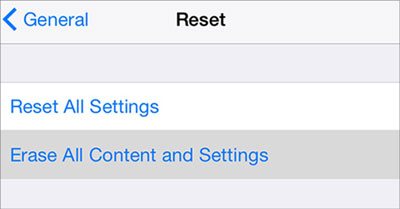
ステップ4.iPhoneが再起動したら、アプリとデータ画面が表示されるまで初期設定を完了します。
ステップ5. 「 Androidからデータを移動」を選択し、両方のデバイスを再接続して、WhatsAppの転送をもう一度試してください。
上記の解決策をすべて試してもiOSへ移行」が99%で止まってしまう場合は、移行を繰り返し再起動するのは非常に面倒で時間もかかります。このような場合は、専用のWhatsApp転送ツールを使用する方がより確実な解決策となるでしょう。
最適な選択肢の一つはWhatsApp Transferです。このアプリを使えば、Move to iOSに頼ることなく、 AndroidからiPhoneへWhatsAppを直接転送できます。大容量のWhatsAppバックアップでも高い成功率を誇り、直感的なインターフェースで移行プロセスを簡素化します。
WhatsApp Transferの主な機能:
iOS WhatsAppへ移行」が99%で止まってしまう場合は、WhatsApp Transferを使用してAndroidからiPhoneへWhatsAppデータを直接転送できます。
01 WhatsApp Transferをインストールし、両方のデバイスを接続します。
パソコンにWhatsApp Transferをダウンロードして起動し、USBケーブルを使ってAndroidスマートフォンとiPhoneを接続します。Android AndroidでUSBデバッグを有効にし、iPhoneでプロンプトが表示されたら「信頼」をタップしてください。
02転送を設定します。
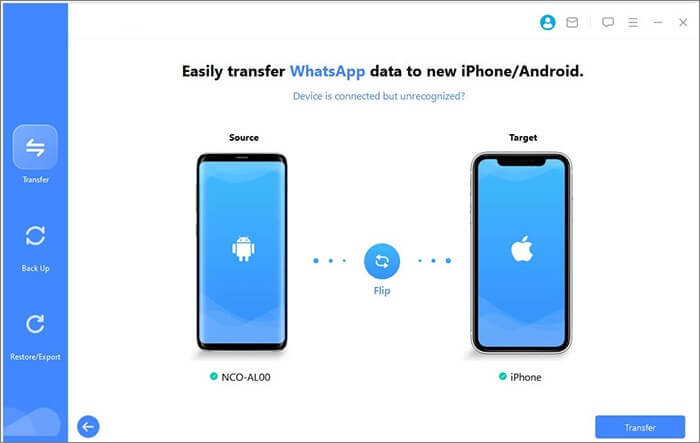
「転送」モジュールを開き、送信元デバイスとしてAndroidスマートフォンが選択され、送信先デバイスとしてiPhoneが選択されていることを確認してください。順序が間違っている場合は、「反転」をクリックして入れ替えてください。
03転送を開始します。
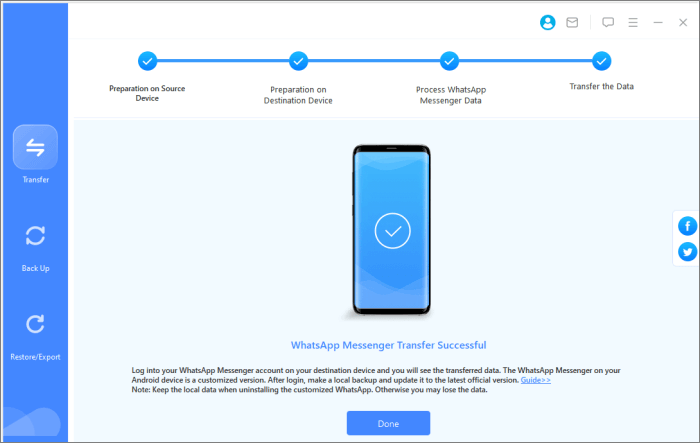
「転送」をクリックして、WhatsAppのチャット履歴とメディアファイルの転送を開始してください。転送が完了するまで、両方のデバイスを接続したままにしてください。
iOS WhatsAppへの移行」が99%で止まってしまうとイライラするかもしれませんが、ほとんどの場合、原因はWhatsAppのバックアップ容量が大きい、ネットワーク接続が不安定、ストレージ容量が不足している、または一時的なソフトウェアの不具合です。このガイドに記載されているトラブルシューティング方法に従うことで、問題を解決し、WhatsAppの移行を正常に完了できます。
公式ソリューションを何度か試しても成功しない場合は、 WhatsApp Transferがより信頼性の高い代替手段となります。このツールを使えば、Move to iOSに頼ることなく、 AndroidからiPhoneへWhatsAppを直接転送できるため、チャット履歴が多いユーザーや転送に何度も失敗するユーザーにとって最適な選択肢です。どちらの方法を選択するにしても、事前に両方のデバイスを適切に準備しておくことで、スムーズで成功する移行を実現できます。
関連記事:
iOSへの移行に伴うバッテリー残量低下の問題を解決する7つの便利な方法
PCを使わずにAndroidからiPhoneにWhatsAppを転送する3つの方法






 PC版ダウンロード
 Mac版ダウンロード


