要約:
WhatsAppの電話番号を変更しても、チャット履歴やアカウント情報が失われるわけではありません。このガイドでは、同じスマートフォンまたは新しいデバイスでWhatsAppの電話番号を変更する方法を説明します。アカウントの移行、チャット履歴の復元、変更前にWhatsAppデータを安全にバックアップする手順も含まれています。
電話番号を変更しても、WhatsAppアカウント、チャット履歴、重要な会話を失う必要はありません。WhatsAppには「番号変更」機能が内蔵されており、プロフィール、グループ、設定などのアカウント情報を新しい番号に移行しながら、既存のデータを保持することができます。
WhatsAppの番号を変更してもチャット履歴が失われない方法を知りたい方は、このガイドをご覧ください。AndroidとiPhoneの両方で番号変更の手順を詳しく解説します。同じ端末または新しい端末で番号を変更する方法、よくある質問Androidの回答、そして変更を行う前にWhatsAppデータをパソコンにバックアップする確実な方法をご紹介します。
はい。WhatsAppの「番号変更」機能を使えば、チャット履歴を失うことなくWhatsAppの番号を変更できます。この機能は、プロフィール、グループ、設定を保持したまま、既存のアカウント情報を古い電話番号から新しい電話番号に転送します。
電話番号を変更する前に、以下の点を確認してください。
同じスマートフォンを使い続けながら、現在の電話番号を新しい番号に変更する場合、WhatsAppの「番号変更」機能を使えば、アカウントを新しい番号に移行できます。プロフィール情報、グループメンバーシップ、設定Android新しい番号に移行され、チャット履歴は同じ端末で引き続き利用できます。AndroidとiPhoneでの手順はほぼ同じです。
同じスマートフォンでWhatsAppの番号を変更する手順:
ステップ1:スマートフォンでWhatsAppを開きます。
ステップ2.「設定」を開きます。

ステップ3. 「アカウント」>「番号の変更」をタップします。
ステップ4. 「次へ」をタップし、最初のフィールドに現在のWhatsApp番号を、2番目のフィールドに新しい電話番号を入力します。
ステップ5.「次へ」をタップして続行します。
ステップ6.連絡先に新しい電話番号を通知するかどうかを選択します。
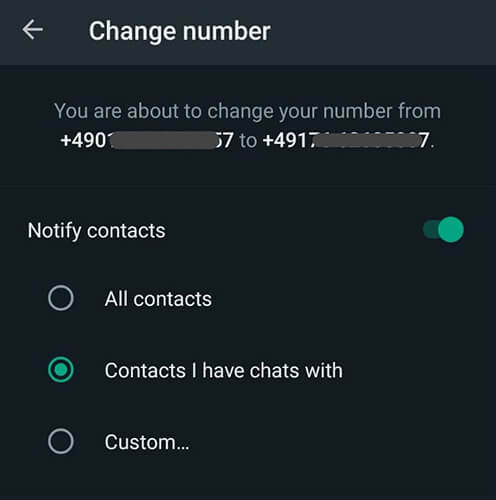
ステップ7.「完了」をタップして、新しい電話番号の認証プロセスを完了します。
認証が完了すると、WhatsAppアカウントは新しい電話番号にリンクされ、アカウントを再度設定することなく、同じ電話でWhatsAppを引き続き使用できるようになります。
新しいスマートフォンに機種変更し、同時にWhatsAppの電話番号も変更する場合は、まず古いスマートフォンの電話番号を更新してから、チャット履歴を新しい端末に転送する必要があります。WhatsAppのバックアップは、バックアップ作成時に使用した電話番号でのみ復元できるため、電話番号を変更した後は必ず新しいバックアップを作成してください。
新しいスマートフォンでWhatsAppの番号を変更する手順:
ステップ1. 古いスマートフォンでWhatsAppを開き、「番号変更」機能を使用してアカウントを新しい電話番号に切り替えます。
ステップ2.更新された電話番号を使用して、新しいWhatsAppバックアップを作成します。
ステップ3.新しいスマートフォンにWhatsAppをインストールします。
ステップ4.新しい電話番号でWhatsAppを登録します。
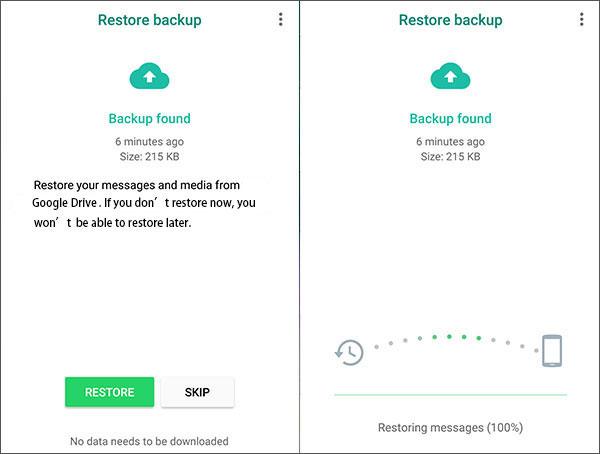
ステップ5.指示が表示されたら、チャットのバックアップを復元して、会話内容とメディアファイルを転送します。
復元プロセスが完了すると、WhatsAppアカウントとチャット履歴が新しいスマートフォンで利用できるようになります。
1. WhatsAppの番号を変更できないのはなぜですか?
新しい番号で認証コードを受信できない、古い番号がWhatsAppに登録されていない、またはネットワークやアプリ関連の問題があるため、WhatsAppの番号を変更できない場合があります。
以下の解決策をお試しください。
2. 携帯電話を買い替えると、WhatsAppの会話履歴は消えてしまいますか?
いいえ、チャットを適切にバックアップおよび復元すれば、WhatsAppの会話が失われることはありません。WhatsAppでは、クラウドバックアップまたは内蔵の転送機能を使用して、デバイス間でチャット履歴を転送できます。
ただし、端末を変更する前にバックアップを作成していない場合、一部のチャットデータは復元できない可能性があります。端末の切り替えや電話番号の変更を行う前に、追加のバックアップを作成することをお勧めします。
3. WhatsAppの番号を変更した後、以前の番号はどうなりますか?
WhatsAppの電話番号を変更すると、以前の電話番号はWhatsAppアカウントにリンクされなくなります。プロフィール、グループメンバーシップ、チャット履歴、メディア、設定などのアカウント情報は、新しい番号に引き継がれます。今後、誰かが以前の電話番号でWhatsAppに登録した場合でも、以前のアカウントデータにアクセスすることはできません。
WhatsAppにはバックアップ機能が内蔵されていますが、電話番号を変更したり新しいデバイスに移行したりする前に、パソコンに追加のバックアップを作成しておくと、より確実な保護になります。ローカルバックアップを作成すれば、WhatsAppのチャット履歴、メディアファイル、添付ファイルなどのコピーを別途保存できるため、転送中に予期せぬ問題が発生した場合にも安心です。
AndroidとiPhoneは異なるシステムを使用しているため、WhatsAppデータをコンピュータに保存するには異なる方法が必要です。以下に、電話番号を変更する前にローカルのWhatsAppバックアップを作成するのに役立つ、WhatsApp専用のツールを2つ紹介します。これにより、会話や添付ファイルをスマートフォンとは別の場所に安全に保存できます。
Androidユーザーにとって、 Coolmuster Android WhatsApp Recovery (Android WhatsApp復元)、WhatsAppメッセージ、写真、ビデオ、その他の添付ファイルをAndroidスマートフォンからコンピューターにエクスポートできるプロフェッショナルなWhatsAppバックアップソリューションです。電話番号の変更、デバイスの切り替え、アカウントの復元を行う前に、WhatsAppデータのコピーを簡単に保存できます。
Android WhatsAppのデータをパソコンにバックアップする手順:
01お使いのコンピューターにAndroid WhatsApp Recovery をダウンロードしてインストールします。
02 USBケーブルを使用してAndroidスマートフォンをコンピューターに接続します。ソフトウェアインターフェースでデバイスを選択し、「次へ」をクリックします。

03接続が確立されると、プログラムはメッセージ、メディアファイル、添付ファイルなど、WhatsApp データのスキャンを開始します。
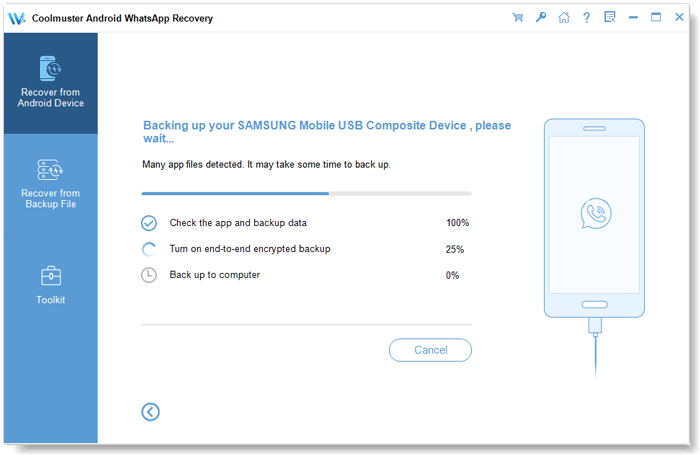
04画面の指示に従って、お使いのスマートフォンでエンドツーエンド暗号化を有効にしてください。暗号化キーを取得すると、ソフトウェアが自動的にそれを検出し、処理を続行します。

05スキャンが完了したら、WhatsAppのチャット履歴とメディアファイルをプレビューし、コンピューターにバックアップしてください。WhatsAppの番号を変更する前に、これらのファイルを安全に保存しておくことができます。
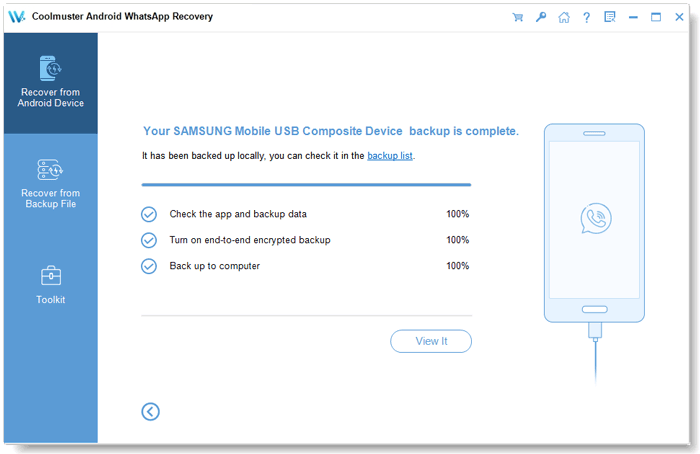
また、以下のビデオチュートリアルをご覧いただくと、 Android WhatsAppのデータをパソコンにバックアップする方法をステップバイステップで学ぶことができます。
iPhoneユーザー向けに、 Coolmuster iPhone WhatsApp Recovery(iPhone WhatsApp復元) iPhoneからWhatsAppの会話履歴と添付ファイルをコンピュータに直接バックアップできるソフトウェアです。デバイスに保存されているWhatsAppデータをスキャンし、利用可能な情報をプレビューして、選択したファイルをローカルストレージにエクスポートできます。
iPhoneのWhatsAppデータをコンピュータにバックアップする手順:
01 iPhone WhatsApp Recoveryをコンピュータにダウンロードしてインストールします。
02ソフトウェアを開き、「 iOSデバイスから復元」を選択してプロセスを開始します。
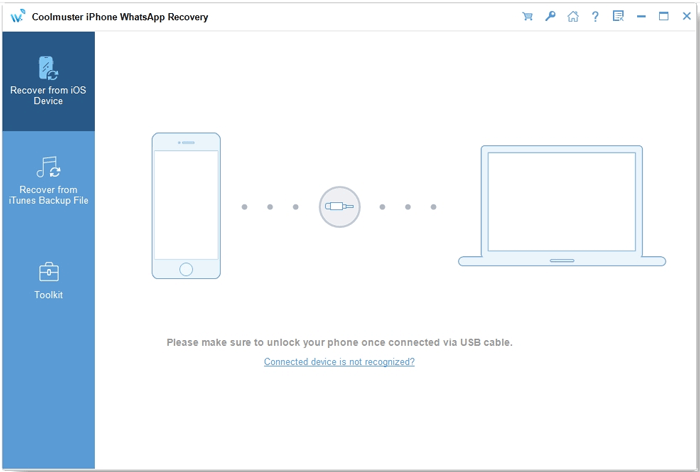
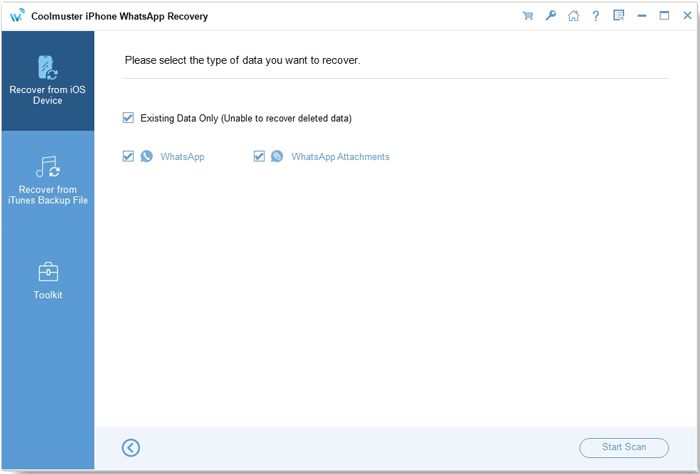
03 USBケーブルを使ってiPhoneをコンピュータに接続します。接続が確立したら、バックアップしたいデータタイプを選択し、「スキャン開始」をクリックします。(デバイスのロックを解除し、プロンプトを確認する必要がある場合があります。)
04スキャンが完了したら、iPhoneで見つかったWhatsAppデータをプレビューし、保存したい項目を選択します。次に、「コンピュータに復元」をクリックして、iPhoneからコンピュータにWhatsAppデータをバックアップします。
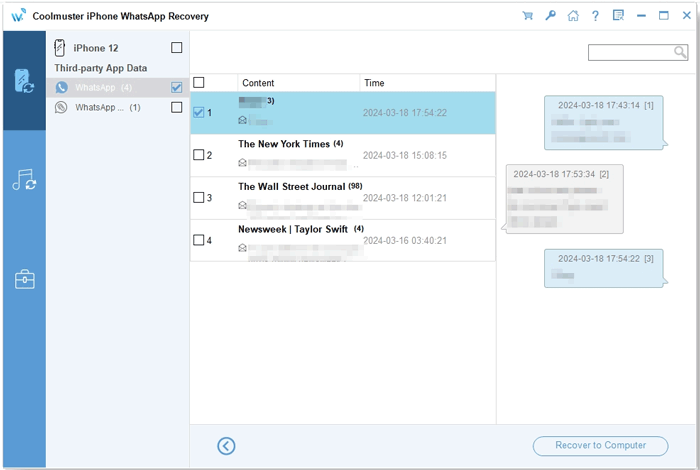
より詳しい手順については、以下のビデオチュートリアルをご覧ください。iPhoneのWhatsAppデータをコンピュータにバックアップする方法が説明されています。
WhatsAppの番号変更は、内蔵の番号変更機能を使えば簡単に行えます。同じ端末で番号を更新する場合でも、 WhatsAppを新しい端末に移行する場合でも、正しい手順に従い、事前にバックアップを作成することで、チャット履歴やアカウント情報を安全に保つことができます。
電話番号を変更する前に、さらに安全性を高めるために、WhatsAppのデータをパソコンに保存しておくことができます。Coolmuster Android WhatsApp Recovery (Android WhatsApp復元)とCoolmuster iPhone WhatsApp Recovery(iPhone WhatsApp復元) AndroidとiPhone端末からWhatsAppのメッセージ、メディアファイル、添付ファイルをそれぞれ個別にバックアップする便利な方法を提供します。パソコンにもバックアップしておけば、予期せぬデータ損失のリスクを軽減し、電話番号変更プロセスをよりスムーズに行うことができます。
関連記事:
【ステップバイステップガイド】 Android端末でWhatsAppアカウントを管理する方法
AndroidでWhatsAppの連絡先を追加する4つの方法






 PC版ダウンロード
 Mac版ダウンロード


