要約:
Aiseesoft WhatsSyncは、 WindowsベースのシンプルなWhatsApp転送ツールで、 AndroidとiPhone間でチャット、メディア、添付ファイルを転送できるだけでなく、バックアップと復元にも対応しています。基本的なWhatsApp移行には十分機能しますが、 Windows専用であることや無料版の機能制限は、一部のユーザーにとって欠点となる可能性があります。
より柔軟で、幅広いデバイスやプラットフォームに対応したソリューションをお探しなら、WhatsApp Transferは検討する価値のある有力な選択肢です。
WhatsAppは、個人利用とビジネス利用の両方において、最も重要なコミュニケーションツールの1つとなっています。新しいスマートフォンに機種変更する際、チャット履歴、写真、動画、ドキュメントなどのデータを損失なく転送するのは容易ではありません。そこで役立つのが、WhatsApp管理ツールです。
Aiseesoft WhatsSyncはまさにそのようなツールです。しかし、本当に謳い文句通りの性能を発揮するのでしょうか?このAiseesoft WhatsSyncレビューでは、その機能、価格、メリット、デメリット、ユーザーからのフィードバック、ステップバイステップの使い方、そして最適な代替ツールについて詳しく見ていきます。一緒に検証してみましょう。
Aiseesoft WhatsSyncは、デスクトップベースのWhatsApp転送・バックアッププログラムで、ユーザーは異なるデバイスやオペレーティングシステム間でWhatsAppデータを移行できます。新しいスマートフォンへの機種変更や、会話の安全なバックアップ作成など、あらゆる場面でこのソフトウェアはプロセス全体を簡素化することを目的としています。
* 異なるデバイス間でWhatsAppを転送する
WhatsSyncの最大の強みの一つは、複数のプラットフォーム間でWhatsAppデータを転送できることです。以下の機能をサポートしています。
この柔軟性により、異なるモバイルエコシステム間を切り替えるユーザーにとって便利となる。
* さまざまな種類のWhatsAppデータを転送する
WhatsSyncは、以下のものを含むほぼすべてのWhatsAppコンテンツを転送できます。
このソフトウェアは、移行プロセス中にWhatsAppのデータをそのまま保持し、重要な会話やメディアファイルが移行先のデバイスで引き続きアクセスできるようにすることを目的としています。
* WhatsAppデータのバックアップと復元
WhatsSyncは転送機能に加えて、 WhatsAppデータをコンピュータにバックアップしたり、必要に応じてバックアップを復元したりすることもできます。
さらに、このソフトウェアはWhatsAppのデータをGoogleドライブにバックアップし、新しいデバイスに復元する機能をサポートしているため、デバイス移行がより便利になります。
* 幅広いデバイス互換性
Aiseesoft WhatsSyncは、 iOS 26やAndroid 16を含む最新のモバイルオペレーティングシステムをサポートしています。
iPhone、iPad、Samsung、Google Pixel、Motorola、Xiaomi、OPPO、vivo、その他Android端末など、幅広い機種に対応しています。
Aiseesoft WhatsSyncは、購入前にソフトウェアを試用できる無料トライアルを提供しています。ただし、WhatsAppの完全な転送機能や復元機能など、一部の機能はソフトウェアをアクティベートするまで制限されています。
個人ユーザー向けには、1ヶ月ライセンスが14.50ドルで利用可能で、永久ライセンスは39.20ドルで、ソフトウェアへの永続的なアクセス権が含まれています。
家族、チーム、または複数のデバイスを管理するユーザー向けに、Aiseesoftは62.30ドルから始まるマルチユーザーライセンスも提供しており、最大3台のデバイスで生涯アクセスが可能です。
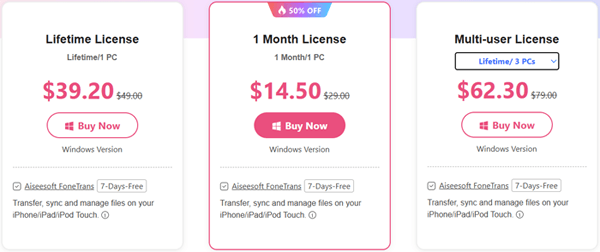
他の多くのWhatsApp転送ソリューションと同様に、Aiseesoft WhatsSyncにもいくつかの長所といくつかの制限事項があり、購入前に考慮しておく価値があります。
長所
短所
Aiseesoft WhatsSyncが実際の使用状況でどのように機能するかをより深く理解するには、実際のユーザーが共有した体験談を参考にすると良いでしょう。
「このプログラムが大好きです。チャット履歴、ファイル、面白い動画、ステッカーなど、すべてが新しいデバイスに転送しても完璧に保持されます。」
「WhatsSyncのおかげで、スマホの容量を大幅に節約できました。以前はスマホがメッセージでいっぱいになっていて、WhatsAppのメッセージは削除したくなかったんです。WhatsSyncのおかげで助かりました。今ではGoogleドライブからiPhoneにWhatsAppのバックアップを簡単に復元できます。」
「転送速度は良好で、ほとんどのメディアファイルは正しく転送されました。唯一の不満は、 Mac版がないことです。」
Aiseesoft WhatsSyncを使用すると、WhatsAppデータの転送、バックアップの作成、およびバックアップの復元をデバイスで行うことができます。ここでは、WhatsApp転送機能を例として説明します。
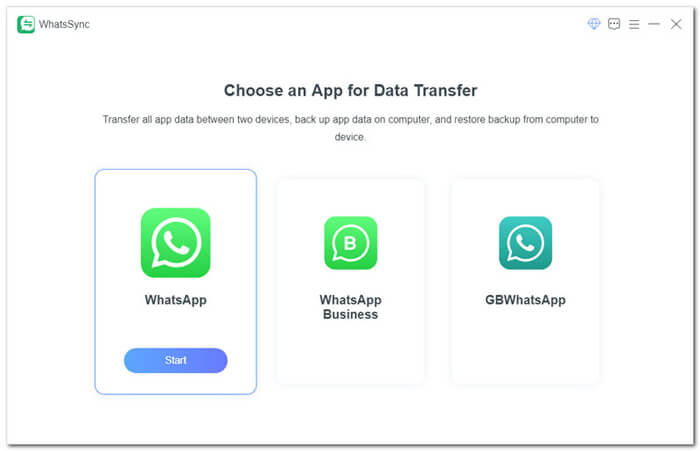
ステップ1. WindowsコンピューターにAiseesoft WhatsSyncをダウンロードしてインストールします。プログラムを起動し、「WhatsApp」を選択して「開始」をクリックします。
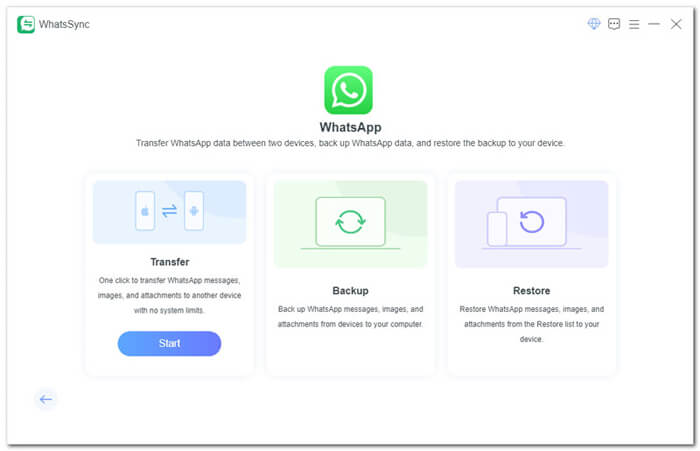
ステップ2.実行したい機能を選択してください。ソフトウェアには、「転送」、「バックアップ」、「復元」の3つのオプションがあります。
ステップ3:デバイスをコンピュータに接続します。iPhoneの場合は、プロンプトが表示されたら「このコンピュータを信頼する」をタップします。Android Androidの場合は、USBデバッグを有効にします。一部のAndroidデバイスはワイヤレス接続にも対応しています。
ステップ4.両方のデバイスが認識されたら、デバイス名の横にあるドロップダウン矢印をクリックし、送信元デバイスと送信先デバイスを正しく設定します。
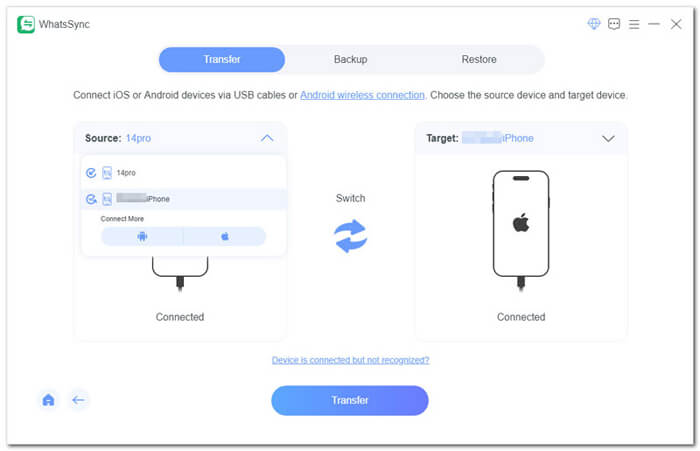
ステップ5.「転送」ボタンをクリックし、画面の指示に従ってください。ソフトウェアが、送信元デバイスから送信先デバイスへのWhatsAppデータの転送を開始します。
処理が完了すると、WhatsAppのチャット履歴と添付ファイルが転送先のデバイスで利用できるようになります。
Aiseesoft WhatsSyncは便利なWhatsApp移行およびバックアップ機能を提供していますが、 Mac互換性、より柔軟なバックアップ管理、複数のメッセージングプラットフォームのサポートなど、追加機能が必要なユーザーもいるかもしれません。そのような場合、 WhatsApp Transferは検討に値する有力な代替ソフトです。
WhatsApp Transferは、 AndroidユーザーとiPhoneユーザーの両方を対象とした、包括的なWhatsApp管理ソリューションです。標準的なWhatsApp転送機能に加え、高度なバックアップ、復元、その他のデータ管理ツールも提供しており、頻繁にデバイスを変更するユーザーや、WhatsAppデータの管理をより細かく行いたいユーザーに最適です。
WhatsApp Transferの主な機能:
WhatsApp Transferを使ってWhatsAppを転送する方法は?
01パソコンにWhatsApp Transferをダウンロードして起動します。古いスマートフォンと新しいスマートフォンをUSBケーブルで接続します。Android Androidの場合は、プロンプトが表示されたらUSBデバッグを有効にします。iPhoneの場合は、端末画面の「信頼」をタップして接続を確立します。
02両方のデバイスが検出されたら、「転送」モジュールに移動します。現在の WhatsApp データが含まれているデバイスが送信元デバイスとして設定され、受信側の電話が宛先としてリストされていることを確認してください。必要に応じて、「反転」をクリックして位置を入れ替えてください。

03すべての設定が正しく完了したら、「転送」をクリックして、WhatsAppの会話と添付ファイルの転送を開始します。転送が正常に完了するまで、両方のデバイスを接続したままにしてください。

Aiseesoft WhatsSyncは、 AndroidとiPhone端末間でチャット、写真、動画、ドキュメント、その他のWhatsAppデータを転送できる信頼性の高いツールです。転送機能に加え、バックアップと復元機能も備えているため、新しいスマートフォンに機種変更するユーザーや、WhatsAppデータを安全に保存したいユーザーにとって便利な選択肢となります。シンプルなインターフェースと最新のモバイルOSへの対応により、初心者から経験豊富なユーザーまで幅広く利用できます。
ただし、 Mac対応、選択的なデータエクスポート、その他のメッセージングアプリとの互換性など、より高度な機能が必要な場合は、 WhatsApp Transferの方が適しているかもしれません。両ツールの機能と制限事項を比較することで、WhatsAppの転送とバックアップのニーズに最適なソリューションを選択できます。
関連記事:
Aiseesoft FoneEraser レビュー:最高のiPhoneデータ消去ソフトなのか?
Aiseesoft Fonelab Androidデータ復元ソフトの代替ソフト【トップ6】






 PC版ダウンロード
 Mac版ダウンロード


