要約:
新しいGoogle Pixelをセットアップする場合でも、すでに使い始めている場合でも、大切な会話を失うことなくSamsungからメッセージを転送するための信頼できる方法がいくつかあります。
新しいスマートフォンは新たなスタートを切るような気分にさせてくれますが、古い端末には何年分もの会話が保存されていることに気付くと、そう簡単にはいきません。重要な認証コードや仕事関連のメッセージから、個人的な会話や思い出深い出来事まで、テキストメッセージには、手放したくない貴重な情報が含まれていることがよくあります。
幸いなことに、これらの会話を新しいデバイスに移行するのは複雑ではありません。新しいスマートフォンをセットアップする場合でも、すでに使い始めている場合でも、SamsungからGoogle Pixelにメッセージを安全に転送するための信頼できる方法がいくつかあります。このガイドでは、最も実用的な方法をご紹介し、状況に応じて最適なソリューションを選択できるようお手伝いします。
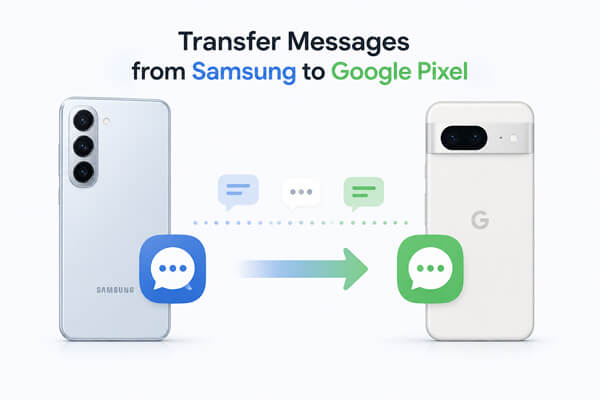
はい、SamsungからGoogle Pixelへテキストメッセージを転送できます。Samsung GalaxyスマートフォンとGoogle PixelデバイスはどちらもAndroidを搭載しているため、 Androidに内蔵されている移行機能、またはサードパーティ製の転送ツールを使用して、SMSおよびMMSメッセージを移行できます。
最適な方法は状況によって異なります。
転送を開始する前に、両方のスマートフォンのバッテリー残量が十分であることを確認し、システムを最新バージョンにアップデートしてください。また、転送が完了するまでSamsung端末を手元に置いておいてください。
以下に、Samsung端末からGoogle Pixel端末へメッセージを移行するための4つの手順をご紹介します。それぞれの方法には独自の利点があります。公式ツールは安全性と簡便性を提供し、ワイヤレス方式はケーブル不要、クラウドバックアップは端末間での復元をサポート、サードパーティ製ツールはセットアップ後の移行に利用できます。
Google Pixelには、古いAndroidスマートフォン(Samsung端末を含む)からデータを簡単に転送できる「アプリとデータのコピー」機能が内蔵されています。これはGoogle公式のデータ移行ソリューションであり、初めてPixel端末をセットアップする場合に最適なオプションです。
この機能を使えば、SMSやMMSメッセージだけでなく、連絡先、写真、動画、アプリ、その他の対応データも転送できます。状況に応じて、USBケーブルまたは無線接続で2台のスマートフォンを接続できます。一般的には、高速で安定性に優れた有線接続が推奨されますが、ケーブルが利用できない場合は無線接続が便利です。
オプション1:USBケーブルを使用してメッセージを転送する
USBケーブルを使用すると、特に大量のメッセージやその他のファイルを転送する場合に、最も信頼性の高い転送体験が得られます。
ステップ1:新しいGoogle Pixelの電源を入れ、セットアッププロセスを開始します。
ステップ2. アプリとデータのコピー画面が表示されたら、「次へ」をタップして、古い携帯電話からのデータ転送を開始します。
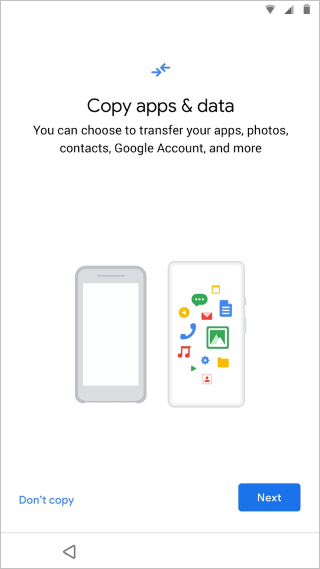
ステップ3.互換性のあるUSBケーブル、またはPixelに付属のアダプターを使用して、SamsungスマートフォンをPixelに接続します。
ステップ4.Samsung製スマートフォンのロックを解除し、画面の指示に従って接続を許可してください。
ステップ5.転送したいデータを選択し、「メッセージ」にチェックが入っていることを確認してから、転送を開始します。
ステップ6.処理が完了するまで待ってから、2つのデバイスを取り外してください。
長所:
短所:
オプション2:メッセージをワイヤレスで転送する
USBケーブルがない場合でも、同じ「アプリとデータのコピー」機能を使ってWi-Fi経由でメッセージを転送できます。手順は似ていますが、ケーブルではなく無線で接続します。
ステップ1:Google Pixelの電源をオンにして、初期設定を開始します。
ステップ2. 「アプリとデータのコピー」画面で、ケーブルを使わずにデータを転送するオプションを選択します。
ステップ3.画面の指示に従って、SamsungスマートフォンをWi-Fi経由でPixelに接続します。
ステップ4.Samsung端末で接続を確認し、必要な権限を付与してください。
ステップ5.転送したいデータとともにメッセージを選択し、移行を開始します。
ステップ6.転送が完了するまで、両方のデバイスを同じネットワークに接続し、互いに近づけておいてください。
長所:
短所:
Pixelの設定が完了している場合でも、一部の新しいPixelモデルでは後からデータをインポートできます。「設定」>「システム」>「バックアップ」>「データの復元」(またはAndroid Switch」で検索)に進み、画面の指示に従ってSamsungスマートフォンを再接続してください。この機能は、PixelモデルとAndroidバージョンによって利用できるかどうかが異なる場合があります。
Samsung製スマートフォンを定期的にGoogleアカウントにバックアップしている場合、Google Pixelの設定時にメッセージを復元できます。内蔵の転送ツールとは異なり、この方法は2つのデバイス間でデータを直接転送するのではなく、クラウドバックアップからデータを復元します。
始める前に、Samsung製スマートフォンのバックアップが最近行われていること、そしてPixelに同じGoogleアカウントでログインすることを確認してください。
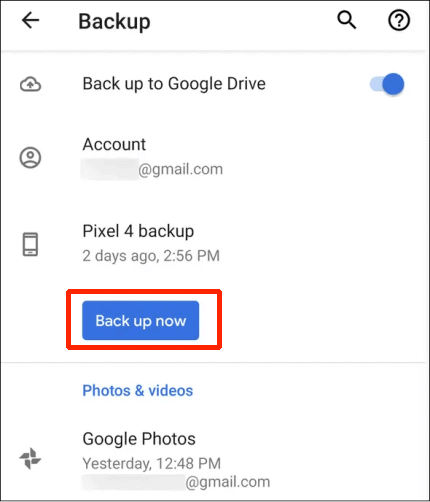
ステップ1. Samsungスマートフォンのバックアップを作成する
「設定」>「Google」>「バックアップ」を開き、「今すぐバックアップ」をタップして、バックアップが完了するまで待ちます。
ステップ2. Google Pixelを設定する
Pixelの電源を入れ、データの復元を促すメッセージが表示されるまで初期設定を完了してください。
ステップ3.Googleアカウントにログインする
Samsung製スマートフォンで使用していたのと同じGoogleアカウントを使用してください。
ステップ4.バックアップを復元する
利用可能な最新のバックアップを選択し、「メッセージ」を選択して、復元プロセスを続行してください。
長所:
短所:
Googleは公式なメッセージ転送方法を提供していますが、すべての状況で有効とは限りません。例えば、一部のPixel端末はセットアップ後のデータインポートに対応していない場合や、内蔵の転送機能がSamsung製スマートフォンを検出できない場合、あるいは単にデスクトップ上でよりシンプルなソリューションを好む場合もあるでしょう。
このような場合、 Coolmuster Mobile Transfer(スマホデータ移行)実用的な代替手段となります。このアプリを使えば、工場出荷時設定に戻すことなく、セットアップ後にSamsung端末からGoogle Pixel端末へメッセージを直接転送できます。SMSだけでなく、 Android端末間でよく使われるその他のデータ転送にも対応しているため、より柔軟な移行ソリューションが必要な場合に便利な選択肢となります。
モバイル送金の主な特徴:
SamsungからGoogle Pixelにメッセージを転送する方法は?
01コンピュータにMobile Transferをダウンロード、インストール、起動します。
02 Samsung製スマートフォンとGoogle PixelをUSBケーブルでコンピュータに接続します。画面の指示に従って、必要に応じてUSBデバッグを有効にしてください。

03両方のデバイスが認識されたら、Samsungのスマートフォンがソースデバイスとして、Pixelが宛先デバイスとして表示されていることを確認してください。もし逆になっている場合は、「反転」をクリックして位置を入れ替えてください。

04転送可能なデータのリストから「メッセージ」を選択し、「コピー開始」をクリックして転送を開始します。

読むよりも見る方がお好みですか?公式ビデオチュートリアルをご覧いただければ、手順に沿って転送を完了できます。
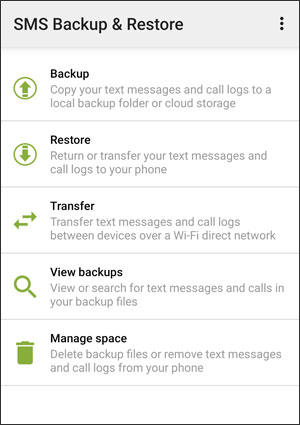
テキストメッセージだけを移動したい場合で、Pixelの設定が既に完了している場合は、 「SMS Backup & Restore」も便利な選択肢です。このアプリは、2台のスマートフォン間でデータを直接転送するのではなく、メッセージのバックアップを作成し、Google Pixelに復元します。
SMS Backup & Restoreを使用してメッセージを転送する手順:
お使いのSamsungスマートフォンで:
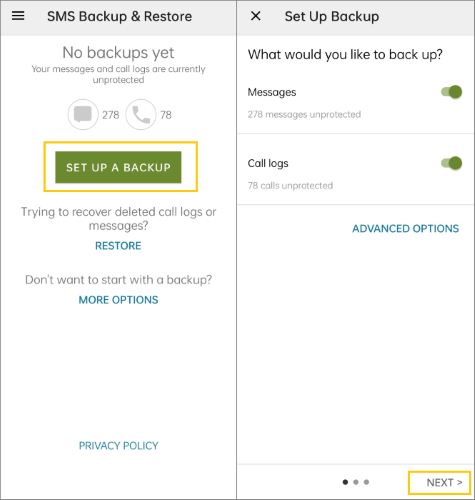
Google Pixelで:
長所:
短所:
1. Google PixelはSamsungのメッセージを自動的に転送しますか?
いいえ。Google Pixelは、セットアップ時に「アプリとデータのコピー」プロセスを開始するか、以前のバックアップを復元しない限り、Samsungのメッセージを自動的に転送しません。移動したいメッセージを手動で選択する必要があります。
2. 転送後、私の古いメッセージはSamsungから削除されますか?
いいえ。SamsungからGoogle Pixelにメッセージを転送すると、通常は新しいデバイスにメッセージのコピーが作成されます。元のメッセージは、手動で削除しない限り、Samsungのスマートフォンに残ります。
3. なぜ私のメッセージがGoogle Pixelに転送されないのですか?
メッセージの転送に失敗する理由はいくつか考えられます。
デバイスを再接続したり、両方のスマートフォンをアップデートしたり、別の転送方法を試したりしてみてください。
4. Samsung Smart SwitchはGoogle Pixelにメッセージを転送しますか?
いいえ。Samsung Smart Switchは、Samsung Galaxyデバイスへのデータ転送を目的として設計されており、Samsung製スマートフォンから他社製スマートフォンへのデータ転送はサポートしていません。Samsung製端末間、iPhoneからSamsung製端末、その他のAndroidスマートフォンからSamsung製端末へのデータ移行はサポートしていますが、Samsung製スマートフォンからGoogle Pixelへのメッセージ直接転送はサポートしていません。
Samsung端末からGoogle Pixel端末へのメッセージ転送は、複雑な手順を踏む必要はありません。新しいPixel端末をセットアップする場合は、USBケーブル接続でも無線接続でも、Googleの内蔵転送ツールを使うのが最適です。すでにセットアップが完了している場合でも、状況や好みに応じて、Googleバックアップ、 Coolmuster Mobile Transfer(スマホデータ移行)のような専用転送ツール、またはSMSバックアップ&復元ツールを使ってメッセージを転送できます。
それぞれの方法にはメリットがあるので、最適な選択は端末の状態とデータの移行方法によって異なります。どの方法を選択するにしても、古いSamsung製スマートフォンを処分する前にメッセージを転送することで、重要な会話、認証コード、そして大切な思い出を新しいGoogle Pixelに確実に保存できます。
関連記事:
Samsung端末からPixel端末へデータを転送する方法(7つの簡単オプション)
AndroidからPixelへデータを転送する4つの簡単な方法






 PC版ダウンロード
 Mac版ダウンロード


