要約:
iPhoneからInfinixへの機種変更は、必ずしも複雑である必要はありません。このガイドでは、重要なデータを転送するための3つの効果的な方法をご紹介します。
ご自身のニーズに最適な方法を選択して、iPhoneからInfinixへのデータ転送を簡単に完了してください。
近年、スマートフォンの機種変更の際に、 iPhoneからAndroid端末、特にコストパフォーマンスが高く機能も充実しているInfinix製端末に乗り換えるユーザーが増えています。しかし、 iOSとAndroid異なるOSであるため、連絡先、写真、メッセージなどのデータの移行が難しいのではないかと心配する人も少なくありません。実際には、適切な方法を用いれば、iPhoneからInfinixへのデータ移行は容易です。この記事では、データ移行を迅速に完了させるための3つの実用的な方法をご紹介します。
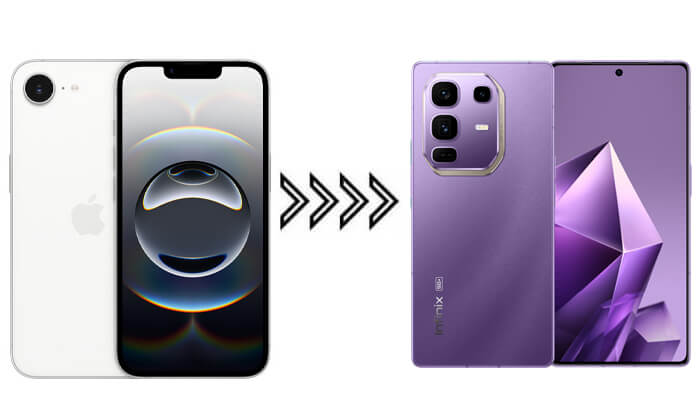
iPhoneのデータをInfinixのスマートフォンに転送する最も簡単で迅速な方法をお探しなら、 Coolmuster Mobile Transfer(スマホデータ移行)現在最も推奨されるツールです。このプロ仕様の電話転送ソフトウェアは、 iOSとAndroidデバイス間のデータ同期をサポートしており、iPhoneからInfinixへの転送にも対応しています。わずか数ステップで、ワンクリックでiPhoneからInfinixのスマートフォンへデータを素早く転送できます。
モバイル送金はどのようなメリットがありますか?
Mobile Transferを使ってiPhoneからInfinixへワンクリックでデータを転送する方法は以下のとおりです。
01お使いのコンピューターにMobile Transferをダウンロードしてインストールしてください。次に、データケーブルを使用してiPhoneとInfinixスマートフォンの両方をコンピューターに接続します。画面の指示に従って、両方のデバイスがソフトウェアによって正しく認識されるようにしてください。
02 iPhoneとInfinixが正常に接続されると、以下のようなインターフェースが表示されます。「ソース」デバイスとしてiPhoneが選択されていることを確認してください。選択されていない場合は、「反転」ボタンをクリックして位置を入れ替えてください。
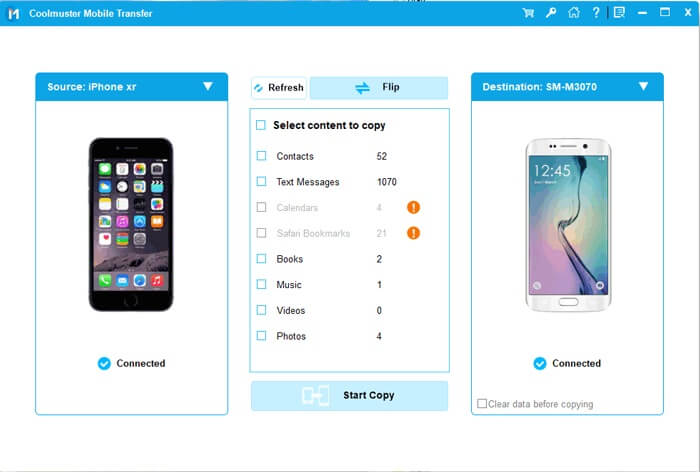
03中央のパネルから転送したいコンテンツを選択します。必要に応じて、「コピー前にデータを消去する」オプションをオンにします。最後に、「コピー開始」ボタンをクリックして転送プロセスを開始します。
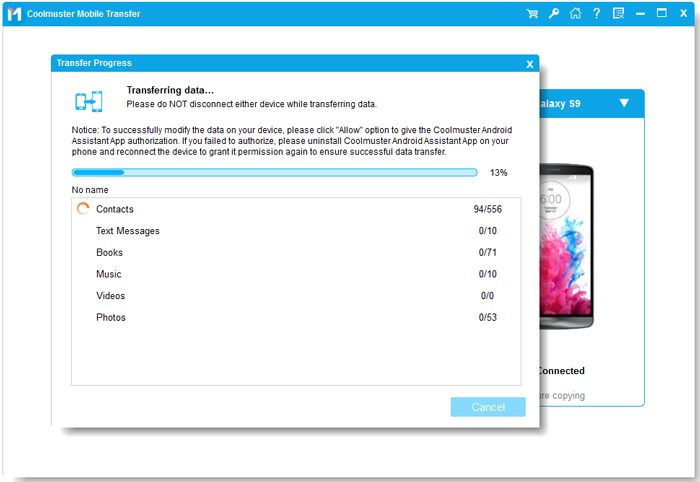
ビデオガイド
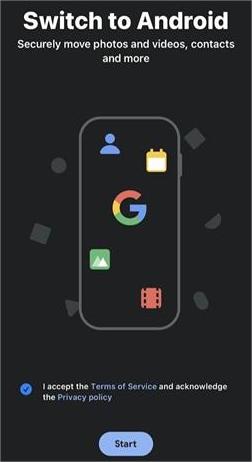
「Switch to Android 」は、Googleが公式にリリースしたアプリで、iPhoneユーザーがAndroid端末へ移行する際に役立ちます。iPhoneにアプリをインストールするだけで、連絡先、カレンダー、写真、動画などをワイヤレスでInfinixのスマートフォンに転送できます。
注記:
Switch to Androidを使用してiPhoneからInfinixに移行する方法は次のとおりです。
ステップ1:iPhoneにSwitch to Androidアプリをセットアップしてインストールします。アプリを開き、利用規約に同意して「開始」をクリックして進みます。
ステップ2:QRコードまたはホットスポットを使用して、iPhoneを新しいAndroidスマートフォンに接続します。
ステップ3.写真やカレンダーなど、転送したいファイルを選択します。
ステップ4.転送処理が完了するまでお待ちください。すると、すべてのファイルがInfinixスマートフォンにコピーされていることが確認できます。
もう一つの比較的簡単な方法は、Googleアカウント経由で同期することです。iPhoneでGmailやGoogleカレンダーを既に利用している場合は、これらのデータをGoogle Cloudに同期し、Infinixスマートフォンで同じアカウントにログインすることで、データを自動的に取得できます。これは追加ツールを必要としないシンプルな方法なので、サードパーティ製ソフトウェアをインストールしたくないユーザーに最適です。
Googleアカウントを使用してiPhoneからInfinixにデータを転送する方法は以下のとおりです。
iPhoneで:
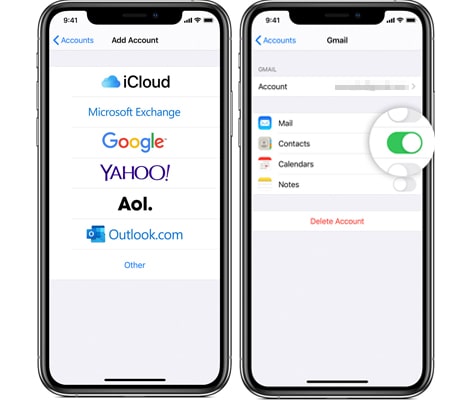
ステップ1. 「設定」>「メール」>「アカウント」>「アカウントの追加」を開きます。
ステップ2.「Google」を選択し、Gmailアカウントにログインします。
ステップ3.連絡先、カレンダー、メール、その他必要なデータの同期オプションを有効にします。
ステップ4.データの同期が完了するまで待ちます。
Infinixスマートフォンで:
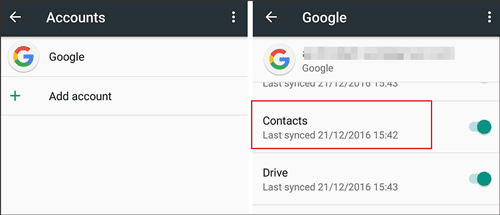
ステップ1. 「設定」>「アカウント」>「Googleアカウントを追加」を開きます。
ステップ2.同じGmailアカウントでログインし、同期を有効にします。
ステップ3。連絡先、カレンダー、その他のデータは、Infinixスマートフォンに自動的に表示されます。
要約すると、iPhoneのデータをInfinix端末に正常に転送する方法はいくつかあります。ワンクリックで素早く転送できる方法をお探しの方も、Googleの公式ツールやアカウント同期を利用したい方も、ニーズに合った方法が見つかるでしょう。中でも、 Coolmuster Mobile Transfer(スマホデータ移行)操作が簡単で機能が充実しており、インターネット接続が不要なため、iPhoneからInfinixへのデータ転送に最適な選択肢として際立っています。効率的かつ安全な方法をお探しなら、このプロ仕様のデータ転送ソフトウェアをぜひお試しください。
関連記事:
iPhoneからPOCOにデータを転送する方法:ぜひ試してほしい4つの簡単な方法
iPhoneからHONORにデータを転送する方法は?3つの簡単な方法をご紹介します!






 PC版ダウンロード
 Mac版ダウンロード


