要約:
2026年現在、iPhoneからAndroidスマートフォンへのeSIMの移行はこれまで以上に簡単になっている。
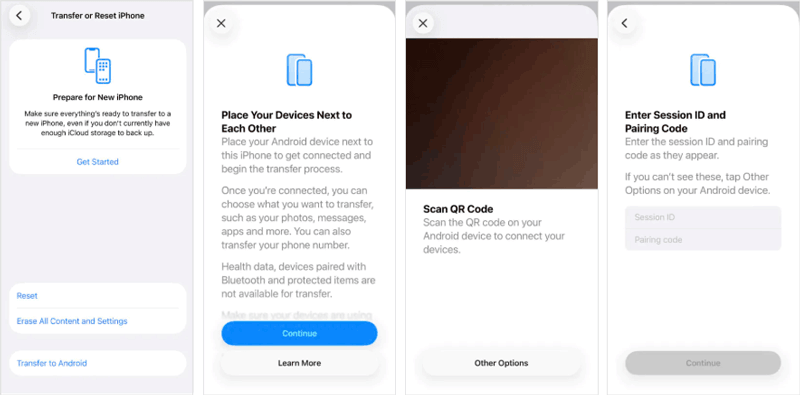
AppleのiOS 26.3では、組み込みの「 Androidへ転送」ツール[設定 > 一般 > iPhoneの転送またはリセット > Androidへ転送]が導入されました。これは、お使いの通信事業者が対応している場合(米国:AT&T、T-Mobile、Verizon、英国:EE、ドイツ:DT-DE、フランス:SFR、日本:KDDI)、かつAndroid端末がAndroid 17以降を実行している場合に最も簡単な方法です。このプロセスではQRコードのスキャンを使用し、写真、メッセージ、連絡先、ホーム画面のレイアウトなどのデータが含まれます。
直接移行方法が利用できない場合は、通信事業者に連絡してAndroid端末で新しいQRコードをスキャンすることでeSIMを移行できます。作業を開始する前に必ずiPhoneのバックアップを取り、両方の端末のバッテリー残量を50%以上に保ち、安定したWi-Fi接続を確保してください。
「ユーザー自身でiPhoneからAndroid端末にeSIMを移行できるのか、それとも611に電話する必要があるのか知りたいです。よろしくお願いします。」
eSIMは挿入や取り外しが不要なため、非常に便利です。動作原理はSIMカードと似ており、どちらも通信事業者からの認証情報を保存してネットワーク接続を可能にします。しかし、多くのユーザーにとって、異なるメーカーのスマートフォン間でeSIMを転送する方法はよくわからないようです。この記事では、iPhoneからAndroidスマートフォンにeSIMを転送する方法をご紹介します。
はい、eSIMをiPhoneからAndroidスマートフォンに移行することは可能です。その手順は、以下の3つの要素によって異なります。
ご利用の通信事業者- 現在、AT&T、Verizon、T-Mobile(米国)、EE(英国)、DT-DE(ドイツ)、SFR(フランス)、KDDI(日本)など、主要な通信事業者のほとんどが、プラットフォーム間のeSIM転送をサポートしています。
お使いのiPhoneのソフトウェア( iOS 26.3以降)には、専用の「 Androidへのデータ転送」ツールが搭載されています。それより古いiOSバージョンをお使いの場合は、ご利用の通信事業者が提供する方法をご利用ください。
お使いのAndroid端末- 最速のデータ転送を実現するには、 AndroidスマートフォンがeSIMに対応している必要があり(最新のSamsung Galaxy、Google Pixel、その他のフラッグシップモデルのほとんどが対応しています)、 Android 17以降が動作している必要があります。
注:eSIMプロファイルは通信事業者の管理下にあります。最新の技術を用いても、転送の可否は通信事業者が最終的に決定します。開始する前に必ず通信事業者のeSIMポリシーをご確認ください。
eSIMの転送を行う前に、以下のチェックリストを完了してください。
iPhoneをアップデートするには、「設定」>「一般」>「ソフトウェアアップデート」に進んでください。直接転送方式を利用するには、 iOS 26.3以降が必要です。
お使いのAndroidスマートフォンがeSIMに対応していることを確認してください。設定 > ネットワークとインターネット > SIM(Samsungの場合は接続 > SIMマネージャー)に移動します。「eSIMを追加」または「モバイルプランを追加」オプションを探してください。
両方のデバイスを安定したWi-Fiネットワークに接続してください。データ転送にモバイルデータを使用しないでください。
中断を避けるため、両方のスマートフォンのバッテリー残量を50%以上に保ってください。
iPhoneのバックアップを作成する万が一の事態に備えて、iCloudまたはコンピュータを使用してデータをバックアップしておきましょう。
通信事業者のアカウントにログインしてください(必要な場合)。一部の通信事業者は、アプリまたはウェブサイトを通じて送金を承認するよう求めています。
お使いのAndroidスマートフォンがSIMロック解除されていることを確認してください。スマートフォンが別の通信事業者にロックされている場合、eSIMの転送は失敗します。
ご利用の通信事業者がeSIMの移行に対応していることを確認したら、次のステップとして、具体的な手順に従ってください。
お使いのiPhoneがiOS 26.3以降を搭載している場合、これがeSIMを移行する最も簡単な方法です。この機能はQRコード接続を使用し、eSIM、写真、メッセージ、連絡先、カレンダー、通話履歴、さらにはホーム画面のレイアウトまで、すべて同時に移行できます。
ステップ1: Androidスマートフォンで(初期設定時または設定から)
新しいAndroidスマートフォンを設定する場合は、画面の指示に従ってネットワーク接続画面まで進んでください。「別のデバイスからSIMカードを転送する」というオプションが表示されたら、それを選択してください。
Androidスマートフォンの設定が既に完了している場合は、 「設定」>「ネットワークとインターネット」>「SIM」 (Samsungの場合は「接続」>「SIMマネージャー」)に移動し、「eSIMを追加」または「別のデバイスからSIMを転送」をタップしてください。
ステップ2:iPhoneで転送を開始します。
設定 > 一般 > iPhone の転送またはリセット > Androidへの転送を開きます。
2台のデバイスを並べて置き、両方ともWi-FiとBluetoothがオンになっていることを確認してください。
iPhoneで「続ける」をタップしてください。画面にQRコードが表示されます。
ステップ3:デバイスを接続する
Androidスマートフォンで「QRコードをスキャン」オプションを探してください。Android Androidのカメラを使って、iPhoneに表示されているQRコードをスキャンしてください。
または、 Android端末で「設定」>「ネットワークとインターネット」>「SIM」>「eSIMを追加」>「QRコードをスキャン」の順に操作することもできます。
ステップ4:転送する内容を選択する
iPhoneで、転送したいデータ(写真、連絡先、カレンダー、通話履歴、メッセージ、eSIM)を選択します。 [続ける]をタップします。
データ転送が完了したら、もう一度「続行」をタップしてeSIMを移動してください。
ステップ5:iPhoneでeSIMの転送を確認します
eSIM転送の確認を求められたら、iPhoneのサイドボタンをダブルクリックしてください。
転送が完了するまでお待ちください。数分以内に、お客様の電話番号はiPhoneから削除され、 Androidスマートフォンで有効化されます。
この方法でサポートされている通信事業者(2026年5月現在):AT&T、FirstNet、T-Mobile、Verizon(米国)、KDDI(日本)、DT-DE(ドイツ)、SFR(フランス)、EE(英国)。
お使いのiPhoneが古いバージョンのiOSを実行している場合、またはご利用の通信事業者がまだ「 Androidへの直接移行」機能をサポートしていない場合でも、通信事業者に問い合わせることでeSIMを移行できます。これは従来の方法であり、eSIMに対応したAndroidスマートフォンであればどれでも利用可能です。
iPhoneからAndroidへeSIMを移行するのに役立つ直接的なツールやサードパーティ製のツールは存在しないため、最も確実な方法はご利用の通信事業者にお問い合わせいただくことです。
ステップ1:iPhoneからeSIMを取り外す(または無効化する)
設定 > モバイル通信(またはモバイルサービス) に移動します。
移行したいeSIMプランをタップしてください。
eSIMを削除するか、携帯電話プランを削除するには、「eSIMを削除」または「携帯電話プランを削除」をタップしてください。
注:新しいeSIMが準備できるまでiPhoneで既存のeSIMをアクティブな状態に保ちたい場合は、この手順をスキップしてください。ただし、ほとんどの通信事業者は新しいQRコードを発行する際に、古いeSIMを自動的に無効化します。
ステップ2:ご利用の通信事業者にお問い合わせください
ご利用の通信事業者のカスタマーサポートに電話するか、モバイルアプリをご利用ください。
既存のeSIMをiPhoneからAndroidスマートフォンに移行したい旨を伝えてください。
通信事業者は新しいeSIMアクティベーション用QRコードを発行します。そのコードは、メールで送信される場合もあれば、ウェブサイトに掲載される場合、またはSMSで送信される場合もあります。
ステップ3: AndroidスマートフォンでQRコードをスキャンします。
Android端末では、 「設定」>「ネットワークとインターネット」>「SIM」 (Samsungの場合は「接続」>「SIMマネージャー」 )の順に進んでください。
「eSIMを追加」または「モバイルプランを追加」をタップします。
「QRコードをスキャン」をタップし、ご利用の通信事業者から提供されたQRコードをスキャンしてください。
画面の指示に従ってアクティベーションを完了してください。
ステップ4:接続をテストする
機内モードを10秒間オンにしてからオフにしてください。
ステータスバーを確認して、携帯電話の電波が回復したことを確認してください。

すべての通信事業者がカスタマーサービス経由でのeSIM転送に対応しているわけではありません。一部の通信事業者はQRコードを提供せず、代わりにアクティベーションコード(SM-DP+アドレスとアクティベーションコードと呼ばれることが多い)を提供します。Android AndroidにeSIM情報を手動で入力することもできます。
ステップ1:通信事業者からアクティベーションの詳細情報を入手してください。
ご契約の通信事業者に連絡し、eSIMのSM-DP+アドレスとアクティベーションコードを請求してください。確認コードが提供される場合もあります。
ステップ2: Androidスマートフォンに詳細を手動で入力します
Androidデバイスで、 [設定] > [ネットワークとインターネット] > [SIM] > [eSIM を追加]に移動します。
「手動で入力」または「ヘルプが必要ですか?」というオプションを探してください。このオプションは通常、画面の下部にあります。
SM-DP+のアドレスとアクティベーションコードを、指定されたとおりに正確に入力してください。
「続行」をタップし、画面の指示に従ってeSIMプロファイルをダウンロードして有効化してください。
ステップ3:iPhoneからeSIMを削除します(まだ削除していない場合)。
「設定」>「モバイル通信」 >eSIMプランをタップ> 「eSIMを削除」の順に進んでください。この手順により、eSIMプロファイルが2台のデバイスで同時にアクティブにならないようにします。
問題1:「iPhoneにeSIM転送オプションがない」
お使いのiPhoneはiOS 26.3以降を搭載している必要があります。設定 > 一般 > ソフトウェアアップデートからアップデートしてください。それでもアップデートできない場合は、ご利用の通信事業者が直接転送に対応していない可能性があります。その場合は、方法2をお試しください。
問題2:QRコードが機能しない
ほとんどのQRコードは一度しか使用できません。新しいQRコードを発行してもらうには、ご利用の通信事業者にお問い合わせください。
問題3:eSIMは有効化されるが、サービスが利用できない
機内モードを10秒間オンにしてからオフにしてください。それでも問題が解決しない場合は、「設定」>「ネットワークとインターネット」>「SIM」に進み、モバイルデータ通信と通話のデフォルトとしてeSIMが選択されていることを確認してください。
問題4:転送後もeSIMがiPhoneでアクティブなまま
番号の移行が完了すると、古い電話機では自動的に番号が無効になります。もし有効なままの場合は、iPhoneで「設定」>「モバイル通信」>「eSIMを削除」を選択して手動で削除してください。
問題5:転送が「デバイスがサポートされていません」というエラーで失敗する
お使いのAndroidスマートフォンがeSIMに対応しており、SIMロックが解除されていることを確認してください。Android Androidで*#06#とダイヤルし、32桁のEID番号が表示されれば、その端末はeSIMに対応しています。
問題6:通信事業者はeSIMの譲渡はできないと述べている
プリペイドプランやプロモーションプランの中には、eSIMの移行を制限しているものがあります。ご利用の通信事業者に、プランをポストペイドプランまたは標準プランに変更するか、物理的なSIMカードをリクエストしてください。
iOS 26.3の「 Androidへ転送」ツールは写真、連絡先、メッセージ、ホーム画面のレイアウトも転送しますが、特に転送したい音楽や電子書籍が多い場合は、より包括的なソリューションが必要になるかもしれません。
Coolmuster Mobile Transfer これは、連絡先、SMS、写真、ビデオ、音楽、電子書籍(PDFおよびePub)をiPhoneからAndroidにワンクリックで転送できるコンピュータプログラムです。既存のデータを上書きすることなく転送できるため、転送中にデータが失われることはありません。
転送モードは、 iOSからAndroid 、 AndroidからAndroid 、 iOSからiOS 、 AndroidからiOSの4種類があります。Samsung、Google Pixel、Xiaomi、Oppo、Vivo、OnePlusなど、ほとんどのAndroid端末に加え、すべてのiPhoneモデルに対応しています。
Coolmuster Mobile Transferを使用してiPhoneからAndroidにデータを転送するには、以下の手順に従ってください。
01 Windows PC またはMacにCoolmuster Mobile Transferダウンロードしてインストールします。

02 iPhoneとAndroidスマートフォンの両方をUSBケーブルでコンピュータに接続します。iPhoneがソースとして設定されていることを確認してください。設定されていない場合は、「反転」をクリックしてスマートフォンの位置を変更してください。

03 iPhoneからAndroidに転送したいデータタイプにチェックを入れ、「コピー開始」をクリックして転送を開始します。

このソフトウェアは両方のデバイスを自動的に検出し、インターネット接続を必要とせずにデータ転送を処理します。
こちらが動画ガイドです(約2分)。
Q1:eSIMプロファイルをiPhoneからAndroidに自動的に移行できる、直接eSIM転送アプリはありますか?
いいえ。eSIMプロファイルは通常のデータファイルではなく、携帯電話会社によって安全に管理されています。eSIMを写真のようにコピーすることはできません。ただし、Appleの「 Androidに転送」機能を使えば、別のアプリを使わずに2台の端末間で直接転送できます。転送は必ずiPhoneの設定から開始してください。
Q2:私のAndroidスマートフォンがeSIMに対応していない場合はどうすればよいですか?
お使いの新しいAndroidスマートフォンがeSIMに対応していない場合、eSIMは使用できません。携帯電話会社に連絡して、物理SIMカードを送ってもらうよう依頼してください。ほとんどの通信会社は、eSIMプランを物理SIMプランに無料で切り替えてくれます。
Q3:iPhoneの設定で使用したeSIMのQRコードをAndroidでも使用できますか?
通常はそうではありません。ほとんどのeSIMのQRコードは、特定の端末で一度だけ使用するために生成されます。ご利用の通信事業者に連絡し、お使いのAndroidスマートフォン専用の新しいQRコードをリクエストしてください。
Q4:eSIMの移行後も、WhatsAppやその他のメッセージングアプリは引き続き動作しますか?
はい。eSIMの移行によって移動されるのは携帯電話サービスのみであり、アプリやそのデータは削除されません。WhatsApp、WeChat、Telegramなどのメッセージングアプリは引き続きインストールされたままです。ただし、移行完了後にこれらのアプリで電話番号の再認証が必要になる場合があります。
Q5:eSIMの移行にはどれくらい時間がかかりますか?
直接転送(方法1)は通常2~5分で完了します。通信事業者による転送(方法2または3)は、通信事業者の処理状況によって5分から24時間かかる場合があります。一部の通信事業者はeSIMのリクエストを即座に処理しますが、手動承認が必要な通信事業者もあります。
Q6:eSIMをiPhoneとAndroid両方で同時に有効にしておくことはできますか?
いいえ。eSIMプロファイルは一度に1台のデバイスでのみ有効にできます。転送が完了すると、iPhoneでは電話番号が無効になり、 Androidで有効になります。
Q7:転送中にサービスが途切れた場合はどうなりますか?
転送が中断された場合(例えば、バッテリー残量低下やWi-Fi接続の切断など)、両方の端末でeSIMが無効になる可能性があります。すぐに通信事業者にご連絡ください。通信事業者は新しいQRコードを発行するか、リモートでサービスを再開できます。
Q8:eSIMの移行はプリペイドプランでも利用できますか?
通信事業者によって異なります。プリペイドプランの中にはeSIMの移行を許可しているものもあれば、ポストペイドアカウントのみに限定しているものもあります。始める前に、ご利用の通信事業者のeSIMポリシーをご確認ください。
Q9:eSIMをAndroidに移行すると、iCloudデータやApple IDに影響はありますか?
いいえ。eSIMの移行は、携帯電話サービスのみに影響します。iCloudの写真、iMessageの履歴、Apple ID、その他のApple固有のデータは、削除を選択しない限りiPhoneに残ります。
eSIMをiPhoneからAndroidスマートフォンに移行するのは、物理的なSIMカードを交換するよりも複雑な場合があります。しかし、この記事で紹介する手順に従えば、迅速に作業を完了できるでしょう。
まず、お使いのデバイスがeSIMに対応していることを確認してください。
次に、eSIMが譲渡可能であることを確認してください。
最後に、この記事に記載されている手順を完了してください。
iPhoneからAndroid端末にデータを転送したい場合は、 Coolmuster Mobile Transfer使用を検討してみてください。このアプリを使えば、ワンクリックでデバイス間でデータをスムーズに移動できます。
関連記事:
iPhoneからSamsungへデータを転送する方法【実証済みの5つの方法】
【解決済み】Bluetooth経由でiPhoneからAndroidにファイルを転送する方法






 PC版無料ダウンロード
 Mac無料ダウンロード


