要約:
itelの携帯電話からiPhoneに機種変更しても、連絡先が失われるわけではありません。このガイドでは、itelからiPhoneに連絡先を転送する4つの方法をご紹介します。
itelの携帯電話からiPhoneに機種変更する際に、連絡先の移行方法が分からないという方は少なくありません。異なるメーカーやOS間で連絡先を移行するのは大変そうに思えるかもしれませんが、スムーズな移行を実現するための簡単な方法がいくつかあります。このガイドでは、itelからiPhoneへ連絡先を移行する4つの方法を、それぞれの手順を詳しく解説しながらご紹介します。
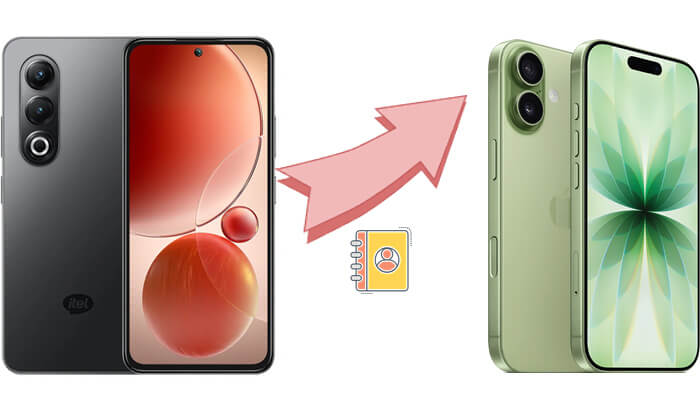
Coolmuster Mobile Transfer(スマホデータ移行)は、itel製携帯電話からiPhoneへ連絡先を簡単に転送できるプロ仕様のモバイルデータ転送ツールです。このソフトウェアを使えば、複雑な設定は一切不要で、簡単な手順に従うだけで、古い携帯電話から新しい携帯電話へデータを転送できます。複雑な設定は不要で、一括転送にも対応しており、名前、電話番号など、すべての元の連絡先情報を保持します。
Coolmuster Mobile Transfer(スマホデータ移行)の主な機能:
* ワンクリックでitelからiPhoneへ簡単に連絡先を転送できます。
* 電子書籍(PDFおよびePub)や連絡先をAndroidからiPhoneへ、手間なく素早く移動できます。
* 4つの多彩な転送モード: iOSからiOS 、 AndroidからiOS 、 iOSからAndroid 、 AndroidからAndroid 。
* 最新のiOS 27およびAndroid 17システムに完全対応しています。
* データ損失のない、高速でシームレスかつ安全なデータ転送を体験してください。
Mobile Transferを使用してitelからiPhoneに連絡先を転送する方法は次のとおりです。
01 WindowsまたはMacコンピュータにソフトウェアをダウンロードしてインストールします。USBケーブルを使用して、itel電話とiPhoneの両方をコンピュータに接続します。
02このツールを開くと、両方のデバイスが自動的に検出されます。itel製スマートフォンが送信元、iPhoneが宛先として設定されていることを確認してください。設定されていない場合は、「反転」をクリックして切り替えてください。
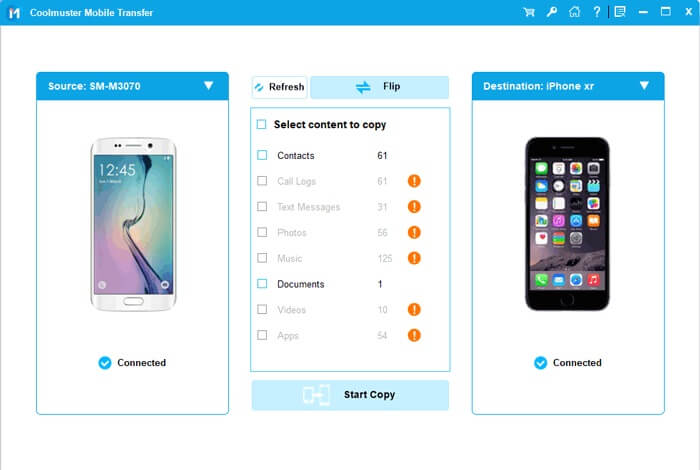
03ソフトウェアのインターフェースで、転送したいデータタイプとして「連絡先」を選択し、「コピー開始」ボタンをクリックします。ソフトウェアがitel製携帯電話からiPhoneへの連絡先の転送を開始します。
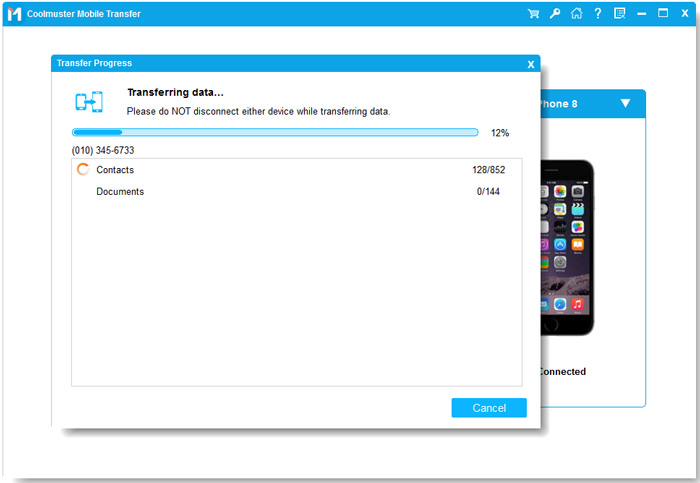
ビデオガイド
デバイスを切り替える際に「 Move to iOSアプリを使用する場合、これはAppleが提供する公式かつ非常に便利なモバイルデータ移行ツールです。Android AndroidからiPhoneへデータ(連絡先を含む)を転送できます。「Move to iOSは、連絡先、写真、アプリなど、さまざまな種類のデータを新しいiPhoneに簡単に転送できるため、初めてiPhoneを使用するユーザーに最適です。
itelからMove to iOSを使ってiPhoneに連絡先を転送するにはどうすればよいですか?手順は以下のとおりです。
ステップ1. itel製スマートフォンのGoogle Playストアにアクセスし、「Move to iOSアプリをインストールします。
ステップ2:新しいiPhoneの電源を入れ、セットアッププロセスを開始します。指示が表示されたら、「 Androidからデータを移行」オプションを選択します。
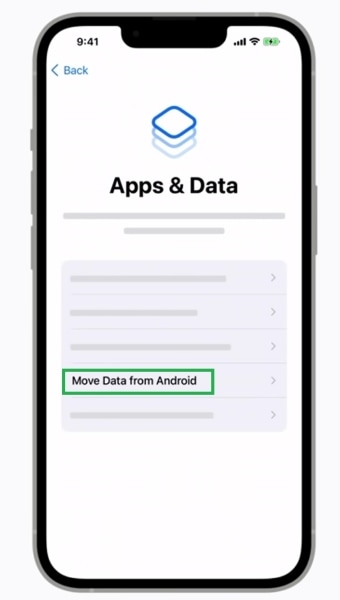
ステップ3. itel製スマートフォンで「Move to iOSアプリを開き、iPhoneに表示されるコードを入力して2つのデバイスを接続します。( 「Move to iOSコードが表示されない場合は?)
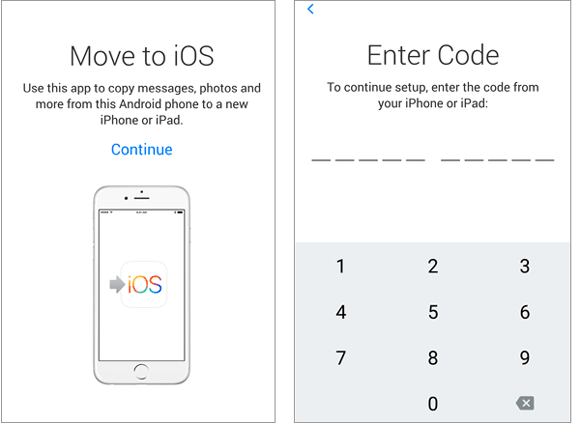
ステップ4.接続が確立されたら、連絡先など、転送したいデータを選択します。メッセージ、写真、アプリなどの他のデータも選択できます。
ステップ5.itel端末で「次へ」をタップして転送を開始します。処理が完了するまでお待ちください。連絡先の数によっては、数分かかる場合があります。
itelのスマートフォンでGoogleアカウントを使用している場合は、同じアカウントでログインするだけで、連絡先をiPhoneに簡単に同期できます。ワイヤレスで高速な同期が可能で、パソコンや追加アプリは不要です。さらに、デバイス間で連絡先が自動的に最新の状態に保たれます。
itelからiPhoneにGoogleアカウントを使って連絡先を送信する方法は以下のとおりです。
ステップ1. itelのスマートフォンで、「設定」>「アカウント」>「Google」に進み、「連絡先」の同期が有効になっていることを確認してください。
ステップ2:iPhoneで、「設定」>「メール」>「アカウント」の順に進み、「アカウントを追加」を選択します。「Google」を選択し、itelの携帯電話で使用していたのと同じアカウントでログインします。
ステップ3. ログイン後、「連絡先」のトグルスイッチがオンになっていることを確認して同期してください。
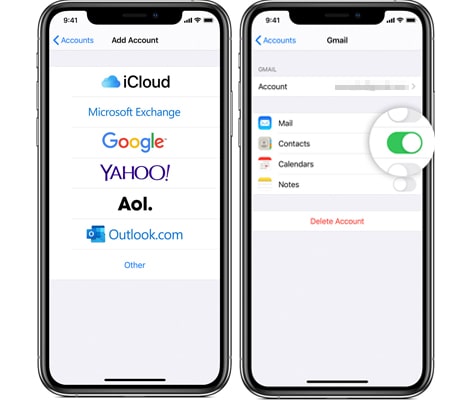
ステップ4.Googleアカウントの設定が完了すると、iPhoneは自動的に連絡先を同期します。「連絡先」アプリを開くと、itel製スマートフォンのすべての連絡先が表示されます。
SIMカードを使った連絡先転送は、特にネットワークや転送ツールが利用できない場合に、基本的でありながら効果的な方法です。この方法は、連絡先の数が少ない場合に適しています。SIMカードを使った連絡先転送は簡単ですが、特に連絡先がSIMカードではなく電話機の内部メモリに保存されている場合は、すべての連絡先が転送されるとは限りません。連絡先の数が限られている状況での使用が最適です。
itel端末からiPhoneへSIMカードを使って連絡先を転送する方法は以下のとおりです。
ステップ1:itelのスマートフォンで「連絡先」アプリを開き、連絡先をSIMカードにエクスポートするオプションを選択します。移動したい連絡先を選択する必要がある場合があります。
ステップ2. itelの携帯電話からSIMカードを取り出し、iPhoneのSIMカードスロットに挿入します。
ステップ3:iPhoneで、「設定」>「連絡先」>「SIM連絡先をインポート」を選択します。iPhoneの内部メモリにインポートするオプションを選択してください。
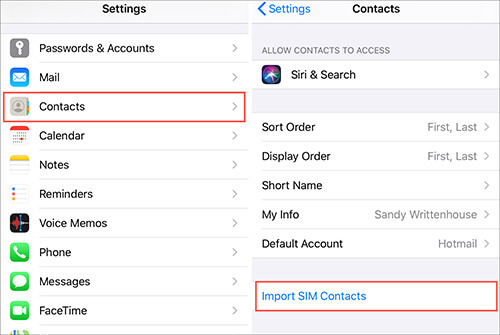
ステップ4.インポートが完了したら、iPhoneの「連絡先」アプリを開き、すべての連絡先が正常に転送されていることを確認してください。
上記の方法を使えば、itelの携帯電話からiPhoneへ簡単に連絡先を転送できます。ほとんどのユーザーにとって、 Coolmuster Mobile Transfer(スマホデータ移行)効率的で安定したデータ転送を実現するため、おすすめの選択肢です。連絡先だけでなく、写真、動画など、その他のデータの移行にも対応しています。iPhoneを初めて使う方でも、連絡先の転送プロセスを簡素化したい方でも、 Coolmuster Mobile Transfer(スマホデータ移行)使えば簡単に転送を完了できます。
関連記事:
iPhoneからitelに連絡先を簡単に転送する方法 [2026年版ガイド]
itelからiPhoneにテキストメッセージを転送する方法は?2つの簡単な方法で解決!






 PC版ダウンロード
 Mac版ダウンロード


