要約:
適切な方法を用いれば、iPhoneからHONORへの動画転送はより簡単になります。このガイドでは、以下の5つの実用的な方法をご紹介します。
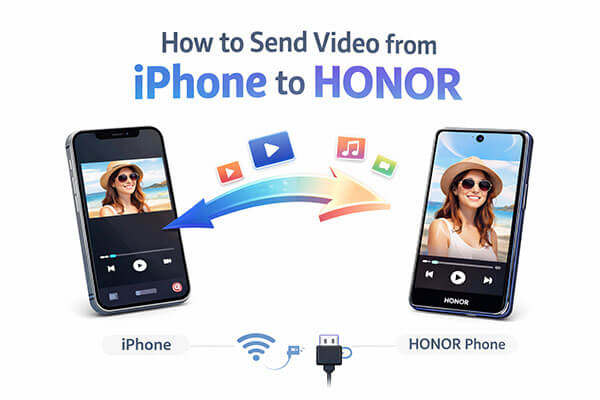
iPhoneからHONORスマートフォンに機種変更したり、両方の端末を同時に使用したりする場合、多くのユーザーはiPhoneからHONORに動画を送信するのが思ったほど簡単ではないことにすぐに気づきます。iOSとAndroid iOS異なるシステムで動作するため、AirDropなどの機能は利用できません。そのため、特に元の動画品質を維持したい場合は、iPhoneからHONORに動画を送信する確実な方法を学ぶことが不可欠です。このガイドでは、動画を転送する4つの効果的な方法をご紹介します。
最速かつ最も信頼性の高いソリューションをお探しなら、プロ仕様のスマートフォン間データ転送ツールを使用するのが最適です。Coolmuster Mobile Transfer(スマホデータ移行)、クロスプラットフォームのデータ移行に特化して設計されており、iPhoneからHONORへ動画をワンクリックで直接転送できます。この方法は、圧縮やインターネット接続、複雑な手順を必要とせずに、複数の動画ファイルや大容量の動画ファイルを転送したいユーザーに最適です。転送プロセス全体がローカルで行われるため、速度とデータセキュリティの両方が確保されます。
モバイル送金の主な特徴:
* iPhoneからHONORへ、動画を含むデータをワンクリックで転送できます。
* iOSからAndroidへ、連絡先、テキストメッセージ、音楽、ビデオ、電子書籍(PDFおよびePub)、写真などを簡単に転送できます。
* 4 つの簡単な転送オプションから選択してください: iOSからiOS 、 AndroidからiOS 、 iOSからAndroid 、またはAndroidからAndroid 。
* iOS 27およびAndroid 17システムに完全対応しています。
* データ損失のない、迅速でシームレスかつ安全なデータ転送を体験してください。
iPhoneからHONORに動画を転送するにはどうすればよいですか?以下の手順に従ってください。
01お使いのコンピューターにツールをダウンロードしてインストールしてください( WindowsとMac両方に対応しています)。インストール後、プログラムを起動し、USBケーブルを使用してiPhoneとHONORスマートフォンをコンピューターに接続してください。両方のデバイスがソフトウェアによって認識されていることを確認してください。
02接続が完了すると、iPhoneが送信元デバイスとして設定され、HONORスマートフォンが送信先デバイスとして設定されます。そうでない場合は、「反転」をクリックして切り替えてください。
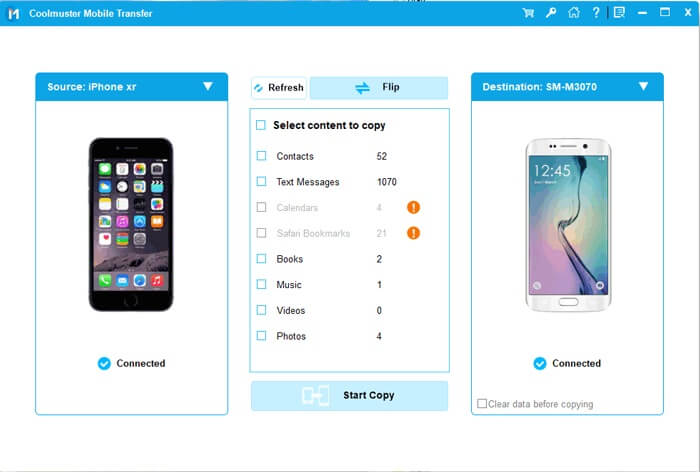
03ソフトウェアがiPhone上のファイル一覧を表示します。「ビデオ」カテゴリを選択し、転送したいビデオを選択してから、「コピー開始」ボタンをクリックしてください。iPhoneからHONORへの転送が開始されます。
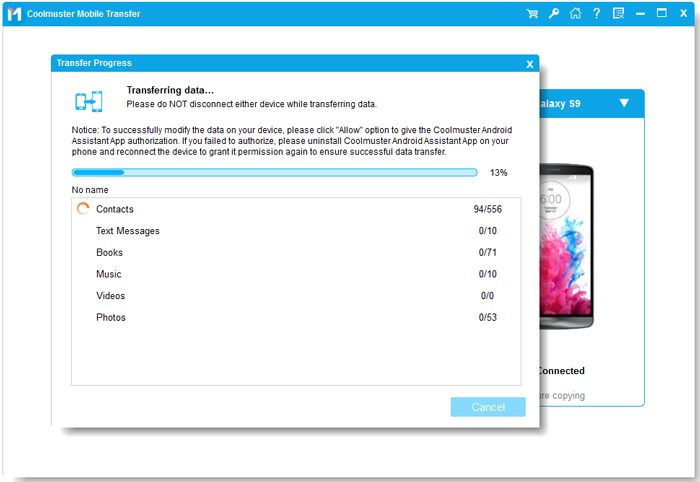
ビデオガイド
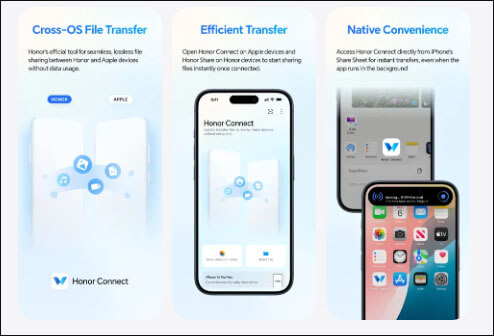
パソコンを使わずにワイヤレス転送を希望するユーザーには、HONOR Connectアプリが代替手段として利用できます。この方法はデバイス間の接続を利用するため、両方のスマートフォンが同じWi-Fiネットワークに接続されている場合に最も効果的です。ただし、 iOSシステムの制限により、アプリのバージョンやネットワーク状況によっては、互換性や転送速度が異なる場合があります。
HONOR Connectアプリを使用してiPhoneからHONORに動画を送信する方法は以下のとおりです。
ステップ1. HONORスマートフォンで「HONOR Connect」または関連する接続機能を開きます。
ステップ2.iPhoneのApp StoreからHONOR Connectアプリをインストールしてください。
ステップ3.両方のデバイスでWi-FiとBluetoothをオンにします。
ステップ4. iPhoneでアプリを開き、動画を選択し、「送信」をクリックして、表示されたらHONORのスマートフォンを選択します。
ステップ5.動画を受信して、HONORスマートフォンに保存します。
Google Driveのようなクラウドストレージサービスを利用すれば、様々なプラットフォーム間で動画を柔軟に送信できます。iPhoneから動画をアップロードし、HONORスマートフォンにダウンロードすることで、システム上の制限を完全に回避できます。この方法は、パソコンにアクセスできない場合や、リモートでファイルを転送する必要がある場合に便利です。ただし、ネットワークデータとクラウドストレージ容量を消費することにご注意ください。
iPhoneからHONORにGoogleドライブを使って動画を同期する方法は以下のとおりです。
ステップ1:iPhoneにGoogleドライブをインストールしてログインします。
ステップ2. 「+」アイコンをタップし、「アップロード」を選択して、動画をクラウドにアップロードします。
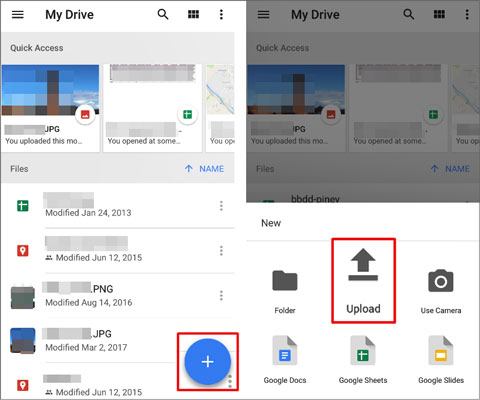
ステップ3.動画のアップロードが完了するまで待ちます(所要時間は動画のサイズとネットワーク速度によって異なります)。
ステップ4.HONORスマートフォンで同じGoogleドライブアカウントにログインします。
ステップ5.該当する動画を見つけて、ローカルストレージにダウンロードします。
従来の手動方式をご希望の場合は、パソコンを中継点としてファイルマネージャー経由で動画を転送できます。この方法では、まずiPhoneからパソコンに動画をエクスポートし、次にパソコンからHONORスマートフォンにコピーする必要があります。手順は増えますが、追加のソフトウェアやクラウドサービスは必要ありません。
ファイルエクスプローラーを使ってiPhoneからHONORに動画をコピーする方法は以下のとおりです。
ステップ1:USBケーブルを使ってiPhoneをコンピュータに接続します。
ステップ2. ファイルエクスプローラーを開き、「iPhone」>「内部ストレージ」>「DCIM」フォルダーに移動します。
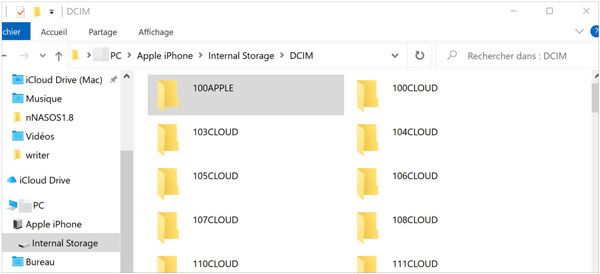
ステップ3.必要なビデオファイルをコンピュータにコピーします。
ステップ4.iPhoneの接続を外し、HONORのスマートフォンをコンピューターに接続します。
ステップ6. HONORストレージを開き、動画を「ビデオ」または「ムービー」フォルダに貼り付けます。
ステップ7.HONORスマートフォンを安全に切断し、ビデオにアクセスします。
iPhoneからHONORに動画をエクスポートする最も簡単な方法の一つはメールを使うことです。特に、短い動画や低解像度の動画だけを送りたい場合に便利です。ほとんどのメールサービスではファイル添付が可能なので、追加のアプリやツールを使わずにこの方法を利用できます。
しかし、メールサービスは通常、添付ファイルのサイズに制限を設けているため、この方法はサイズの小さい動画ファイルに最適です。
iPhoneからHONORにメール経由で動画をダウンロードする方法は以下のとおりです。
ステップ1. iPhoneの「写真」アプリを開き、ビデオを選択します。
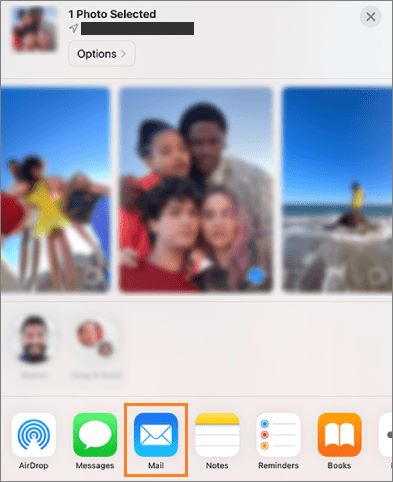
ステップ2. 「共有」アイコンをタップし、「メール」を選択します。
ステップ3.宛先としてご自身のメールアドレスを入力し、メールを送信してください。
ステップ4.HONORスマートフォンでメールを開き、添付されている動画をダウンロードしてください。
iPhoneからHONORに動画を送信する一般的な方法は5つあります。使いやすさ、速度、安定性の面では、 Coolmuster Mobile Transfer(スマホデータ移行)間違いなく最も効率的で、手間がかからず、信頼性の高い選択肢です。特に、一度に大量の動画を転送する必要があるユーザーにとって最適です。たまに数本の動画を送信するだけであれば、ニーズに最適な方法を選択できます。
どの方法を選んだとしても、このガイドがiPhoneからHONORに動画を送信する方法という問題を解決するのに役立つことを願っています。
関連記事:
iPhoneからAndroidへ動画を効率的に送信する方法【解決済み】






 PC版ダウンロード
 Mac版ダウンロード


