Coolmuster iOS Eraser オンラインヘルプ
Coolmuster iOS Eraser、iPhone、iPad、iPod touchのすべてのデータをワンクリックで簡単に消去できます。一度消去されると、すべてのファイルは永久に削除され、どのデータ復旧ソフトでも復元できません。
以下のステップバイステップガイドに従って Coolmuster iOS Eraserをご利用ください。
ビデオチュートリアル:データを100%消去し、プライバシー iOS 保護
パート1。iPhone/iPad/iPod TouchをCoolmuster iOS Eraserに認識させる
ステップ1。パソコンでプログラムを起動する
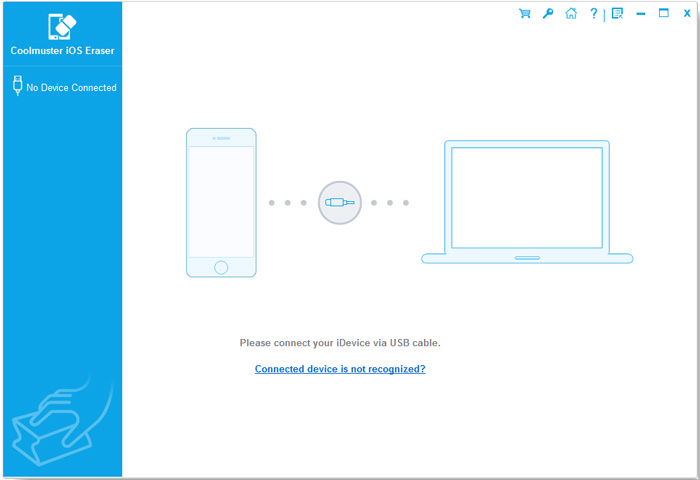
インストール後、プログラムを起動すると、以下のメインインターフェースが表示されます。
ステップ2。iPhone/iPad/iPod touchをパソコンに接続し、スマホのロックを解除します
iPhone、iPad、iPod touchを 公式のUSBケーブルでパソコンに接続し、スマホが ロック解除されていることを確認してください。
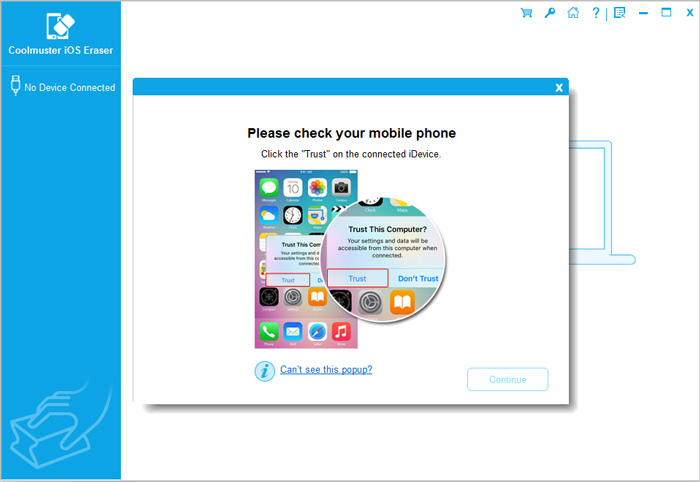
「このコンピュータを信頼する」プロンプトが表示されたら、デバイスの「信頼」をクリックし、プログラム内の「続ける」をクリックしてください。するとソフトウェアが自動的にデバイスを検出します。
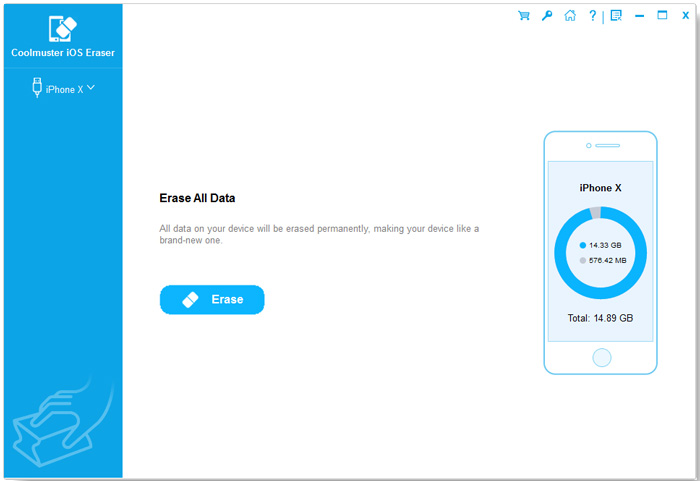
接続が完了すると、以下のメインインターフェースが表示され、データの消去を進めることができます。
ヒント:接続された iOS デバイスを認識できなかった? 解決策は「接続されたデバイスが認識されませんか?」をクリックしてください。
方法1。Apple Mobile Device Driverを手動でインストールし、その後プログラムを再起動します。
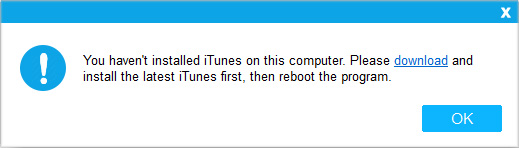
方法2。Appleの公式ウェブサイトから最新のiTunes(WindowsはiTunes 64ビット版、WindowsはiTunes 32ビット版)をダウンロードしてインストールし、その後プログラムを再起動します。(注:まずMicrosoft StoreのiTunesをパソコンからアンインストールする必要があります。)
方法3。まだ問題がありますか? iDeviceがパソコンに接続できなかった場合の対処 法はこちらで学んでください。
パート2。iPhone/iPad/iPodのすべてのデータをワンクリックで消去する方法
消去前の重要事項:
1. このツールで消去されたデータは 100%復元不可能です。進める前に 重要なファイルのバックアップ を必ずしてください。
2. 消去作業が完了するまで、iOSデバイスをパソコンから切り離さないでください。
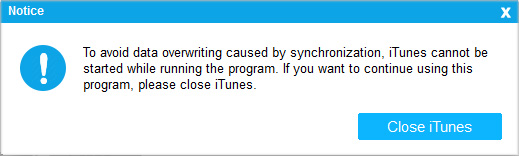
3. 同期によるデータ上書きを防ぐため、消去前に iTunesを閉じてください 。
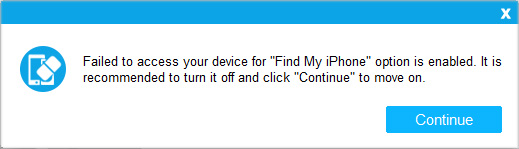
4. スマートフォンの 「iPhoneを探す」機能を無効 にすると、デバイスに正常にアクセスできます。
ステップ1。「消去」ボタンをクリックして開始してください
接続したら、メインインターフェースの「消去」ボタンをクリックして進めます。
ヒント:
(1) iTunesを閉じる: プログラムがiTunesの動作を検知すると、プロンプトが表示されます。同期によるデータ上書きを避けるために、「iTunesを閉じる」をクリックして続行してください。
(2) iPhoneを探すのを無効にする:お使いのデバイスで「iPhoneを見つける」が有効なら、その機能を切り、「続ける」をクリックして先に進みます。(注:「iCloud」>>「iPhoneを探す」を促された場合、「設定」>[あなたの名前]を選んで無効にしてください。)
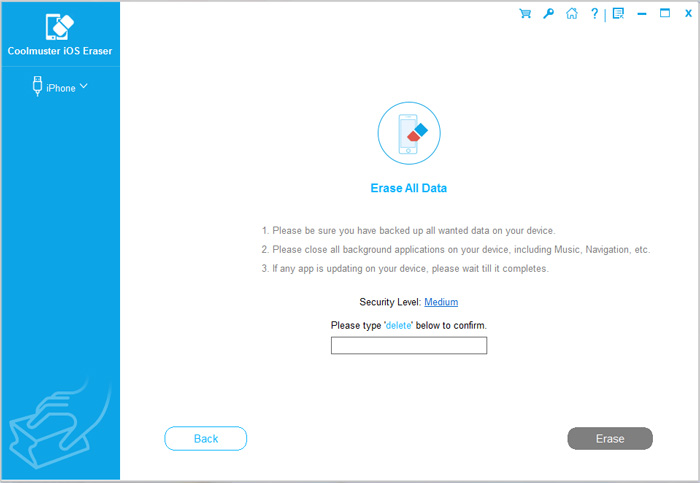
ステップ2。セキュリティレベルを選択して確認する
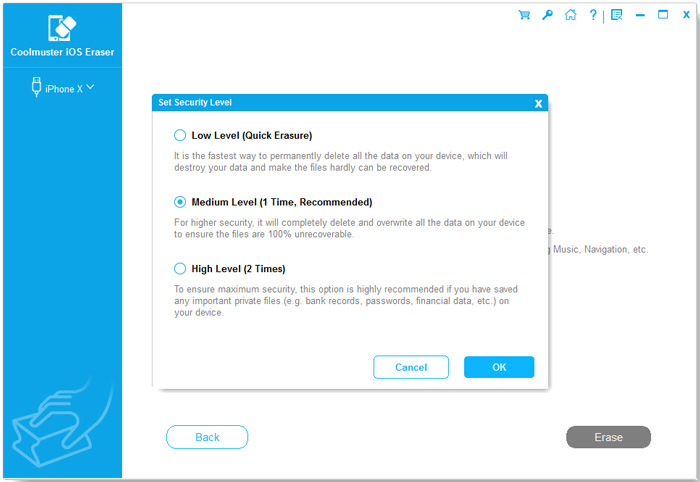
(1) デフォルトでは、プログラムは消去セキュリティレベルを「中」に設定します。「中」をクリックすると、他の選択肢を見ることができます。
(2) 3つのセキュリティレベルが利用可能です: 低レベル、 中レベル、 高レベル。1つを選択して「OK」をクリックして確認してください。
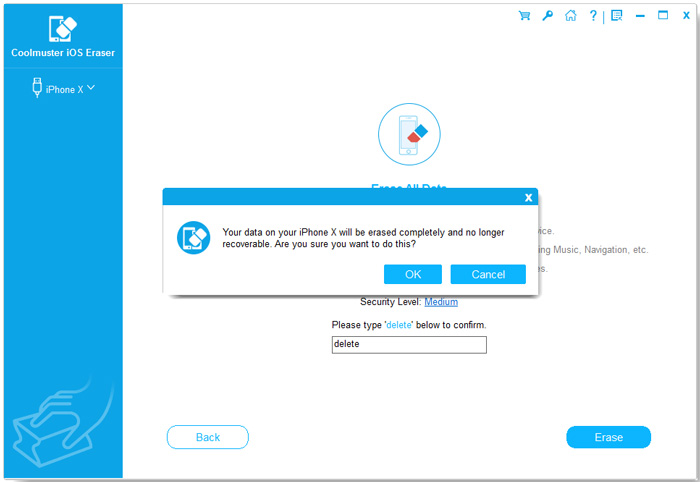
(3) データ消去プロセスを確認するために空欄に「delete」と入力し、「Erase」をクリックして続けます。
ステップ3。「すべてのコンテンツと設定を消去」でデバイスをリセットする
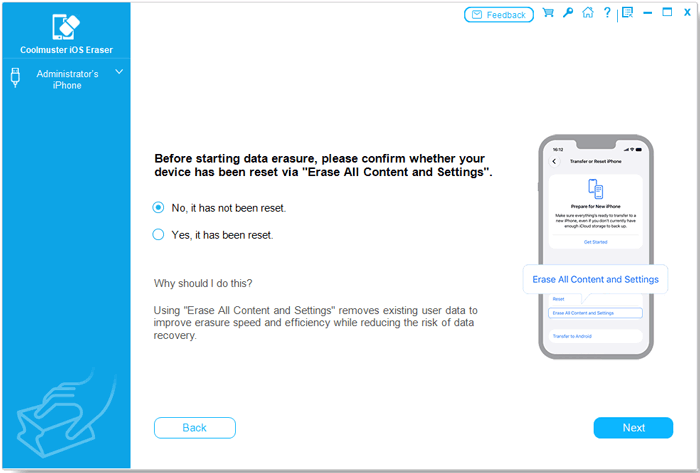
消去効率を最大化しデータ復旧リスクを減らすために、先行する前に「すべてのコンテンツと設定を消去」でデバイスがリセットされていることを確認してください。
状況1:デバイスはまだリセットされていません
(1) 「いいえ、デバイスはリセットされていません」を選択し、「次へ」をクリックして進めます。
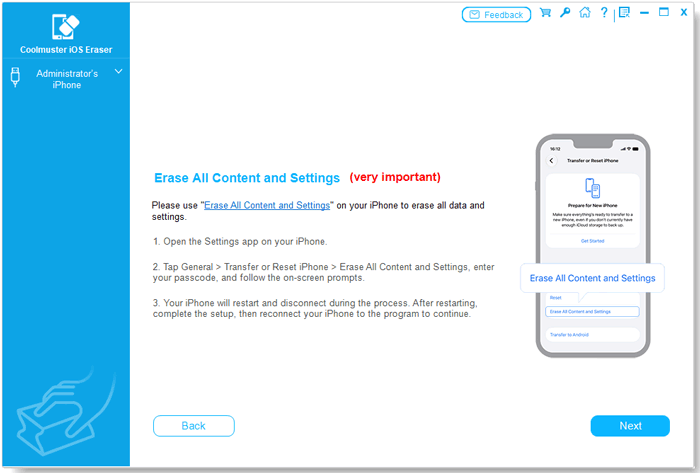
(2) 画面上の指示に従って「すべてのコンテンツと設定を消去」機能を使ってiOSデバイスをリセットしてください。リセット中にスマートフォンが再起動し、切断されます。プロセスを中断しないようにプログラムを閉じないでください。
再起動後、アクティベーションと初期設定を完了し、その後アンロックしてスマホをプログラムに再接続してください。
(3) 電話が再接続されたら、「消去」をクリックし、希望するセキュリティレベルを再選択し、入力ボックスに「delete」と入力して確認します。
(4) 「はい、デバイスがリセットされました」を選択して進めます。最終確認のポップアップが表示されたら、「OK」と「次へ」をクリックしてください。
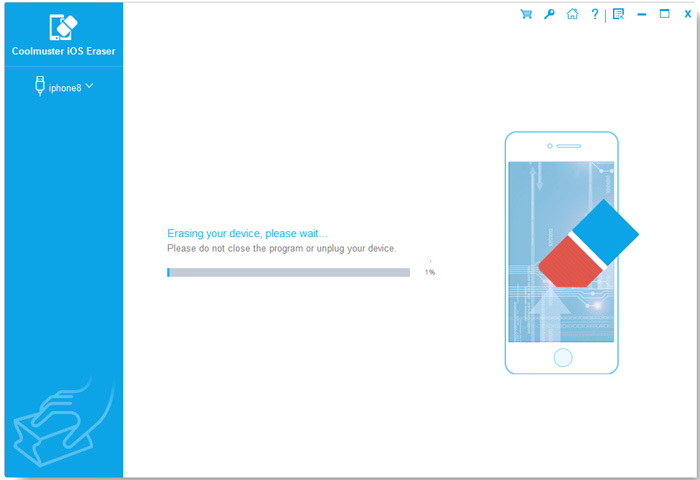
状況2:デバイスはすでにリセットされています
「はい、デバイスがリセットされました」を選択してください。データを完全に消去したいかどうかを確認する確認プロンプトが表示されたら、「OK」と「次へ」をクリックして続けてください。
ステップ4。すべてのデータを上書きiOS
(1) 上書き: リセットされると、ソフトウェアがデバイスのストレージを上書きし、消去されたすべてのファイルを完全に回復不可能にします。
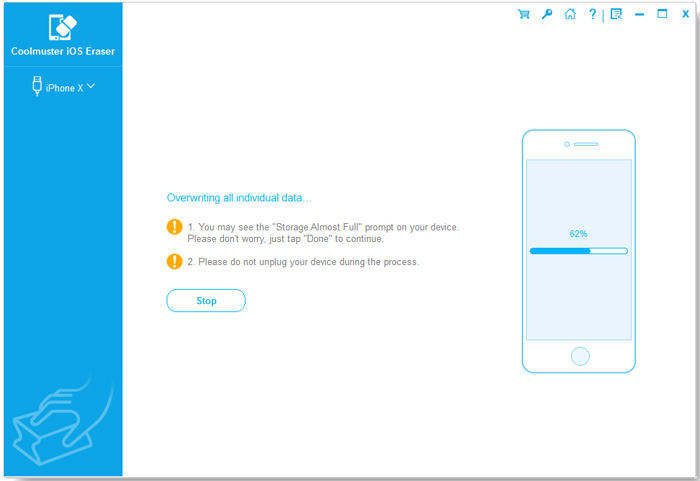
(2) 完了: 完了すると、すべての電話データは永久に削除され、回復の可能性はゼロです。
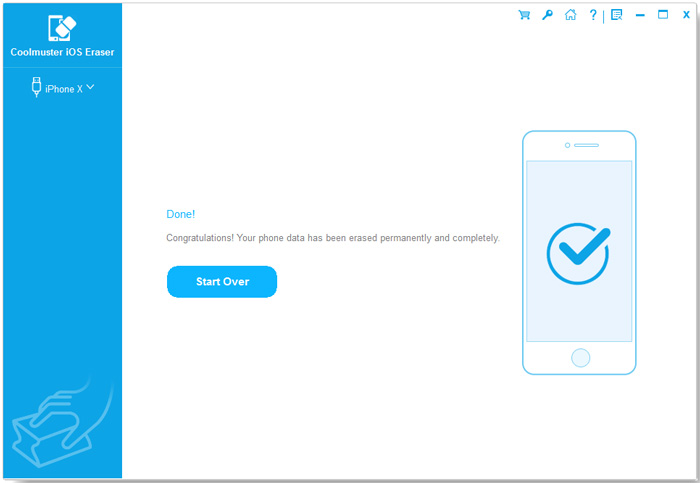
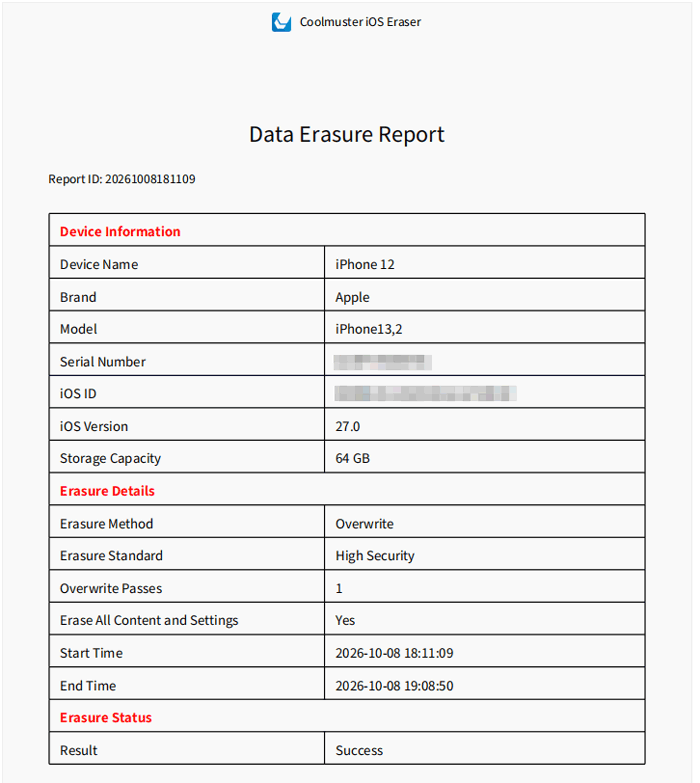
(3) オプション:「レポートを保存」をクリックすると、消去レポートをPCにエクスポートできます。このドキュメントには、デバイス情報、セキュリティレベル、上書きパス、消去結果などの詳細が記録されます。