要約:
HEIC形式の写真をJPGまたはPNG形式に変換するには、Aiseesoft HEIC Converterがシンプルなデスクトップソリューションを提供し、 Coolmuster HEIC Converterはバッチ処理のための別のオプションを提供します。
HEIC形式の写真はiPhoneでは問題なく表示されるかもしれませんが、 Windows PCで開いたり、サポートされていないデバイスを使用しているユーザーと共有しようとすると、問題が発生します。Aiseesoft HEIC Converterは、HEIC画像をよりアクセスしやすい形式に変換することで、この互換性の問題を解決することを目指しています。しかし、期待どおりに動作するのでしょうか?また、料金を支払う価値はあるのでしょうか?このレビューでは、主な機能、変換プロセス、メリットとデメリット、価格について検証し、検討に値する代替ソフトを紹介します。
Aiseesoft HEIC Converterは、HEIC画像をJPG、JPEG、PNGなど、より広くサポートされている形式に変換するデスクトップツールです。Windows Windows Macに対応しており、iPhoneの写真をさまざまなデバイスで簡単に開いたり、共有したり、使用したりできます。主な機能は以下のとおりです。
Aiseesoft HEIC Converterを使えば、 WindowsとMacでHEIC形式の写真をJPGまたはPNG形式に簡単に変換できます。複数の画像をインポートし、出力形式を選択し、保存先フォルダをカスタマイズすることも、わずか数ステップで可能です。手順は以下のとおりです。
ステップ1:以下のボタンからAiseesoft HEIC Converterを安全にダウンロードし、コンピューターにインストールしてください。公式ウェブサイトからもダウンロードできます。
ステップ2:プログラムを起動し、「HEICを追加」をクリックして画像を選択します。HEICファイルをインターフェースに直接ドラッグ&ドロップすることもできます。

ステップ3:変換したい写真を選択し、出力形式として「JPG/JPEG」または「PNG」を選択します。「Exifデータを保持」を有効にすると、元の写真情報を保持できます。変換後の画像を保存する保存先フォルダを選択してください。
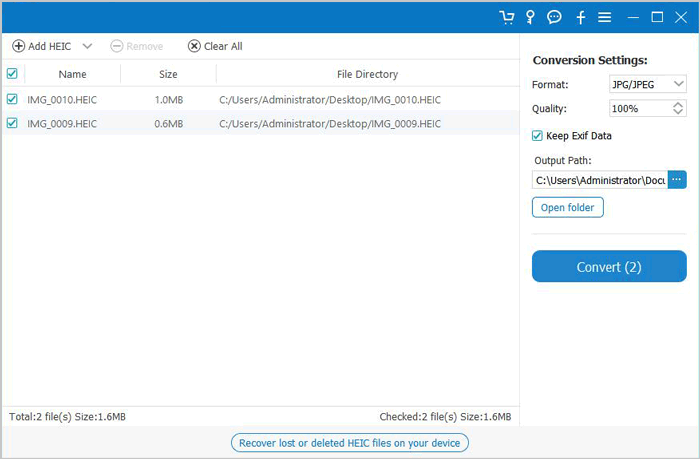
ステップ4:[変換]をクリックして開始します。処理が完了したら、[フォルダを開く]をクリックして、変換されたJPGまたはPNG画像を探して表示します。

Aiseesoft HEIC Converterは、基本的なHEIC変換を適切に処理します。シンプルなインターフェース、バッチ処理、調整可能な出力品質により、iPhoneの写真を頻繁に扱うユーザーにとって便利です。ただし、主にフォーマット変換ツールであるため、すべてのユーザーのニーズを満たすとは限りません。以下に、主な利点と欠点を示します。
長所:
短所:
Aiseesoft HEIC Converterがニーズに合わない場合は、 Coolmuster HEIC Converterも検討する価値があります。複雑な設定なしで、HEIC画像をJPG、JPEG、またはPNGに簡単に変換できます。個々の画像やフォルダ全体を追加したり、変換前に写真をプレビューしたり、複数のファイルを一度に処理したりできます。また、出力品質を調整したり、EXIF情報を保持したりすることもできるため、iPhoneの写真を大量に扱うユーザーにとって実用的な選択肢となります。
Coolmuster HEIC Converterの主な特長:
Coolmuster HEIC Converterを使ってHEICをJPG/PNGに変換する方法:
01 Coolmuster HEIC Converterをコンピュータにダウンロードしてインストールします。インストール後、プログラムを起動します。
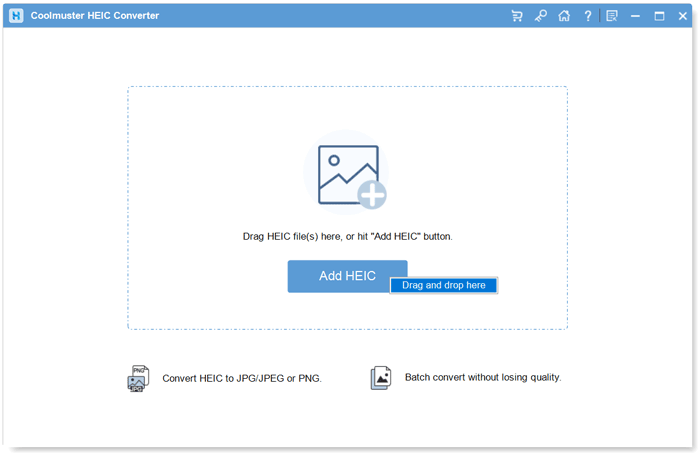
02 「HEICを追加」をクリックして、写真を参照してインポートします。または、HEICファイルをプログラムウィンドウにドラッグアンドドロップすることもできます。
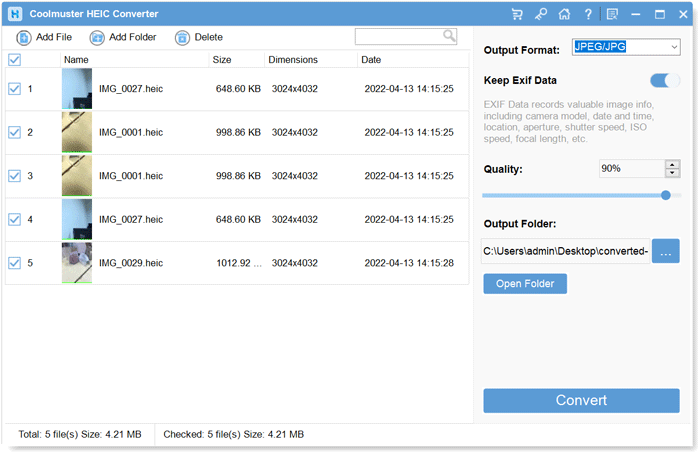
03変換したいHEIC画像を選択し、「出力形式」で「JPEG/JPG」または「PNG」を選択します。元の写真情報を保持したい場合は、「Exifデータを保持」を有効にしてください。「品質」設定を調整することもできます。
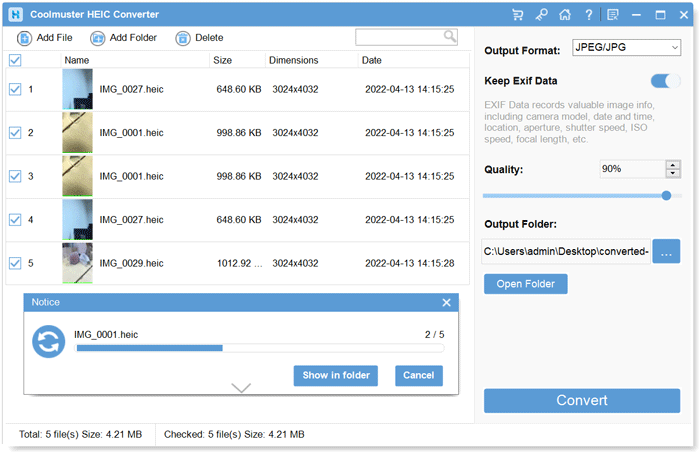
04変換後の画像をコンピューター上のどこに保存するかを指定します。「変換」をクリックして処理を開始します。完了したら、保存先のフォルダーを開いてJPGまたはPNG画像を確認してください。
ビデオガイド:
HEIC画像をオンラインで素早く、しかも画質を損なわずにJPG画像に変換したいですか?見逃せないおすすめツール5選をご紹介します。ぜひチェックしてみてください。
Q1. Aiseesoft HEIC Converterは無料ですか?
Aiseesoft HEIC Converterは無料トライアルを提供していますが、制限があります。無料で変換できるHEICファイルは最大10個までです。それ以上の写真を処理する場合は、ライセンスを購入する必要があります。Aiseesoftは、デスクトップソフトウェアをインストールしたくないユーザー向けに、無料のオンラインHEICコンバーターも別途提供しています。
Q2. Aiseesoft HEIC Converterの価格はいくらですか?
Aiseesoftは、月額プラン、永久ライセンス、マルチユーザーライセンスなど、複数のライセンスオプションを提供しています。掲載されているプロモーション価格は、月額プランが6.20ドル、1台のコンピューター用永久ライセンスが24.96ドル、マルチユーザーライセンスが39.96ドルです。価格は地域や現在のプロモーションによって異なる場合がありますので、注文前に公式購入ページをご確認ください。
Q3. Aiseesoft HEIC Converterは画質を低下させますか?
Aiseesoftでは、変換前に出力画像の品質を調整できます。より高い品質設定を選択することで、より多くの視覚的なディテールを保持できます。ただし、JPGは非可逆圧縮形式であるため、HEICからJPGへの変換には多少の圧縮が発生する可能性があります。画像品質が重要な場合は、高品質設定を使用し、変換後の写真と元の写真を比較してください。
Q4. Aiseesoft HEIC Converterは安全に使用できますか?
一般的には、はい。Aiseesoftは実績のあるソフトウェアプロバイダーであり、公式ウェブサイトからHEICコンバーターをダウンロードできます。インストーラーが改変されていたり、不要なバンドルソフトウェアが含まれていたりする可能性を避けるため、Aiseesoftの公式ウェブサイトから直接プログラムをダウンロードしてください。また、実行前にインストールファイルをウイルス対策ソフトでスキャンすることもできます。
Q5. Aiseesoft HEIC Converterは購入する価値がありますか?
Aiseesoft HEIC Converterは、HEIC写真を頻繁に変換する方で、バッチ処理、画質調整機能、EXIF情報保持機能を備えたシンプルなデスクトップツールをお探しの方におすすめです。ただし、たまに数枚の写真を変換する程度であれば、無料トライアル版またはオンライン版で十分かもしれません。別のデスクトップツールをお探しなら、 Coolmuster HEIC Converterも試してみる価値があります。
Aiseesoft HEIC Converterは、iPhoneで撮影した写真を、より簡単に開いたり共有したりできる形式に変換する便利なツールです。バッチ変換機能と調整可能な画質設定により、ほとんどの一般ユーザーのニーズを満たしますが、無料トライアルには制限があります。購入前に別のデスクトップ版ソリューションも検討したい場合は、 Coolmuster HEIC Converterも検討する価値があります。両方のツールを試してみて、どちらが自分の写真変換習慣に合っているかを確認してみてください。
関連記事:





 PCダウンロード
 Macダウンロード


