WeChatは、今日最も人気のあるチャットアプリの1つです。友達にテキストメッセージや音声メッセージを送信できるだけでなく、ビデオ、写真、音楽、ドキュメント、その他のファイルを共有することもできます。WeChatはコミュニケーションを非常に簡単にします。しかし、WeChatでファイルや画像を送信できない場合があります。たとえば、送信が失敗したり、読み込みがループしたり、フリーズして動かなくなったりします。
さて、あなたのWeChatに何が問題なのでしょうか?どうすればこの問題を解決できるのでしょうか?この記事では、考えられる原因を一つずつ解説し、WeChatのファイル送信機能を迅速に復元するための実践的な解決策をご紹介します。
トラブルシューティングを行う前に、考えられる原因を理解することが重要です。WeChatでファイルを送信できない一般的な原因をいくつかご紹介します。
* ネットワーク接続が不安定です(Wi-Fi/モバイルデータ通信の問題)。
ファイルサイズが大きすぎるか、フォーマットがサポートされていません。
* WeChatのキャッシュ異常またはデータ破損。
* WeChatのバージョンが古いです。
* アプリの権限が有効になっていません(ストレージ/ファイルアクセス権限)。
* WeChatサーバーの一時的な不具合。
原因を把握したら、的を絞った解決策に進みましょう。「WeChatでファイルを送信できない」という問題のほとんどは、以下の手順で解決できるため、以下の方法を順番に試してみることをお勧めします。
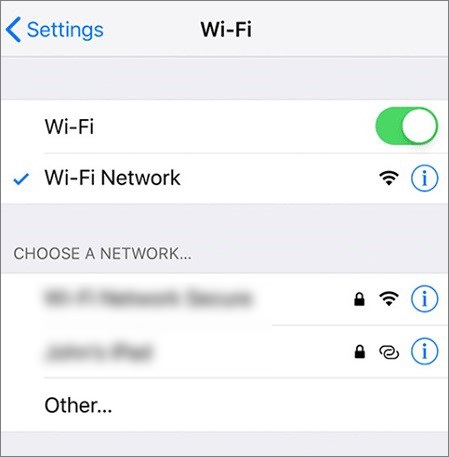
ネットワーク接続が弱い、または不安定な場合、WeChatでファイルが送信されない最も一般的な原因の1つです。アップロード中に接続が中断されると、ファイルは正常に送信されません。以下の手順でネットワーク接続を確認できます。
ステップ1:テストのためにWi-Fiとモバイルデータ通信を切り替えます。
ステップ2.ブラウザを開き、ウェブページにアクセスして、ネットワークが正常に動作していることを確認します。
ステップ3.VPNまたはプロキシツール(該当する場合)をオフにします。
ステップ4.ルーターを再起動するか、機内モードをオンにしてからオフにします。
WeChatでファイルが送信できない問題は、一時的なシステム障害やバックグラウンドアプリの競合が原因である場合があります。デバイスを再起動することで、メモリを解放し、システムプロセスをリフレッシュできます。
iPhoneを再起動するには、 「サイド」ボタンと「音量」ボタンを同時に長押しし、スライダーが表示されるまで待ちます。スライダーをスライドして電源をオフにし、次に「サイド」ボタンを押して電源をオンにします。

Androidを再起動するには、電源ボタンを長押しして電源オプションが表示されるまで待ちます。次に、「再起動」または「リブート」(端末によって異なります)をタップし、端末の電源が切れて再びオンになるまで待ちます。再起動オプションが表示されない場合は、「電源オフ」を選択し、端末の電源が切れるまで待ってから、もう一度電源ボタンを押して電源を入れ直してください。

一般的に、WeChatで送信できるファイルサイズは25MBを超えてはいけません。25MBを超えるファイルを送信したい場合は、他の方法をお試しください。ここでは、同じくテンセントが開発したWeiyunのご利用をお勧めします。
パソコン版WeChat:
ステップ1. 「https://www.weiyun.com/」にアクセスし、QRコードをスキャンしてWeChatアカウントでクラウドサービスにログインします。
ステップ2. Weiyunのメインインターフェースが表示されたら、青色の「+」ボタンをクリックし、最初のオプションを選択してコンピューターからファイルをアップロードします。
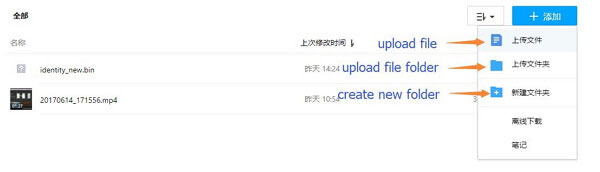
ステップ3.アップロードしたいファイルを選択し、ポップアップウィンドウの青いボタンをクリックしてアップロードを開始します。
ステップ4.アップロード処理が完了したら、送信したいアイテムを選択し、上部のメニューから共有ボタンをクリックします。
ステップ5.新しいウィンドウがポップアップ表示されるので、その中の青いボタンをクリックしてリンクをコピーしてください。
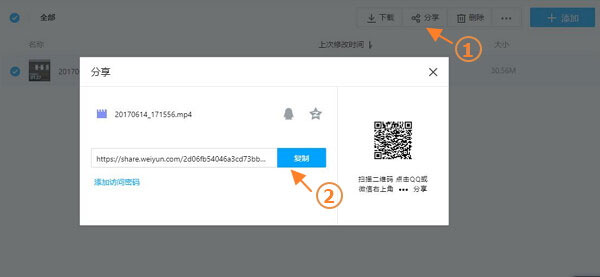
ステップ6. WeChatに戻り、ファイルを送信したいチャットに移動し、リンクを貼り付けて、「送信」ボタンをクリックします。
携帯電話版WeChat:
ステップ1:お使いのスマートフォンにWeiyunアプリをダウンロードしてください。iPhoneとAndroidの両方に対応しています。
ステップ2. 下部のメニューから「+」ボタンを選択します。
ステップ3.ドキュメントアイコンを選択し、コンピューターにアップロードするファイルを選択します。
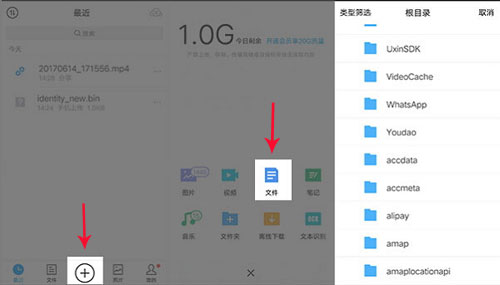
ステップ4.ファイルを選択し、青いボタンをクリックしてクラウドにアップロードします。
ステップ 5. 上記の手順の後、ファイルに移動して「..」をクリックします。次に、WeChat の会話に送信することを選択します。
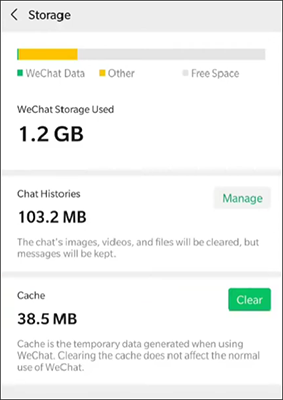
WeChatでは、画像、動画、一時データなどのキャッシュファイルが時間とともに蓄積されます。これらのファイルは破損したり、サイズが大きくなりすぎたりすると、WeChatでファイルを送信できないなどの問題が発生する可能性があります。キャッシュをクリアすることで、チャット履歴を削除することなくアプリをリフレッシュし、パフォーマンスを向上させることができます。
iPhone/ AndroidでWeChatのキャッシュをクリアする方法は以下のとおりです。
ステップ1. WeChatを起動し、「自分」タブをタップします。
ステップ2. 「設定」に移動し、「一般」を選択して「ストレージ」を開きます。
ステップ3. サイズが表示されている「キャッシュ」セクションを探します。
ステップ4. 「クリア」をタップし、「OK」を選択してキャッシュを削除します。
スマートフォンのストレージ容量が不足している場合、WeChatはファイルのアップロード時にデータを適切にキャッシュできず、送信が失敗する可能性があります。
スマートフォンの「設定」>「ストレージ」を開いて、空き容量が不足していないか確認してください。 不要な写真、動画、アプリのキャッシュなどを削除し、少なくとも1GBの空き容量を確保してください。
WeChatのバージョンが古かったり、破損していたりすると、WeChatでファイルを送信できない問題が発生することがあります。アップデートまたは再インストールすることで、最新のバグ修正とパフォーマンス改善が適用されます。
やり方は以下のとおりです。
ステップ1. App StoreまたはGoogle Playストアを開き、WeChatのアップデートが利用可能かどうかを確認します。
ステップ2. アプリが既に最新バージョンである場合は、アプリをアンインストールして最新バージョンを再インストールしてください。
ステップ3.次に、アカウントに再度ログインし、もう一度ファイルを送信してみてください。
WeChatで「ファイルを送信できません」というエラーが発生した場合、多くの場合、アプリ自体に問題があるわけではありません。ストレージ容量不足、ファイル管理の不備、または転送制限が原因である可能性があります。iPhone上のファイルをより効率的に管理し、WeChatでの送信エラーを回避したい場合は、 Coolmuster iOS Assistant (iPhoneデータ移行)使用するのがよりプロフェッショナルな解決策です。
このツールはiOSデバイス専用に設計されており、WeChat関連の写真、動画、ドキュメントなど、スマートフォン上のさまざまな種類のデータを簡単にエクスポート、バックアップ、整理するのに役立ちます。
Coolmuster iOS Assistant (iPhoneデータ移行)の主な機能:
iOSアシスタントを使ってWeChatの写真をiPhoneからパソコンに転送する方法は以下のとおりです。
01 PCまたはMacにiOS Assistantをダウンロードしてインストールし、起動します。
02 USBケーブルを使ってiPhoneをコンピュータに接続します。iPhoneで「信頼」を求められたらタップし、プログラムで「続行」をクリックして先に進みます。接続が完了すると、ツールが自動的にiPhoneのデータを検出してスキャンします。

03左側のパネルで「写真」をクリックし、アルバムを参照してWeChatの写真を探します。写真をプレビューして転送したい写真を選択し、「エクスポート」ボタンをクリックして、コンピューター上の保存先フォルダーを選択し、転送を開始します。

ビデオチュートリアル:
注: WeChatの写真が「写真」セクションに表示されない場合は、まずWeChatからiPhoneのカメラロールに保存してから、上記の手順に従ってエクスポートしてください。
「WeChatでファイルを送信できません」という問題が発生した場合、この記事ではその問題を迅速に解決するための6つの方法をご紹介します。ほとんどの場合、これらの基本的な手順でWeChatのファイル送信機能を正常に復旧できます。
しかし、頻繁に大容量ファイルを転送する必要がある場合や、このような問題の再発を避けたい場合は、より専門的なツールを使ってスマートフォンのデータを管理することを検討する価値があります。例えば、 Coolmuster iOS Assistant (iPhoneデータ移行)使えば、iPhone上のファイルを効率的にエクスポート、バックアップ、整理することができ、WeChatへの依存度を減らし、ファイル管理をより安定かつ便利にすることができます。
関連記事:
【4つの方法】WeChatの音声メッセージをiPhoneに保存する方法
WeChatの履歴を新しいスマートフォンに転送する方法の完全ガイド







 PC版ダウンロード
 Mac版ダウンロード


