要約:
AndroidでWhatsAppの写真を保存すると、重要な写真に簡単にアクセスでき、スマートフォンのストレージ容量を効率的に管理できます。
最近、 iOSからP70に乗り換えました。今のところこのスマホはとても気に入っています。ただ、WhatsAppが写真を自動保存するとギャラリーが不要な写真でいっぱいになってしまうので、自動保存機能を使うのが嫌なんです。個別に写真を保存する方法はありますか?どんな情報でも構いませんので、教えていただけると助かります。よろしくお願いします!
- Redditより
WhatsAppで写真をデバイスに保存しようとしたのにできなかった経験はありませんか?デフォルトでは、WhatsAppは送受信したすべての写真をAndroidスマートフォンに自動的に保存します。スマートフォンやタブレットの容量を節約するためにこの機能をオフにしている場合、 AndroidでWhatsAppの写真を保存する方法がわからないかもしれません。いくつか簡単な方法がありますので、以下の詳細な手順を読んで試してみてください。
Android端末では、WhatsAppは通常、写真を内部ストレージ内の特定のフォルダ、または外部SDカード(使用している場合)に保存します。保存された写真の場所を詳しく見ていきましょう。
デフォルトの保存場所 - 内部ストレージ:
WhatsAppに保存された画像の最も一般的なパスは、内部ストレージ/WhatsApp/Media/WhatsApp Imagesです。
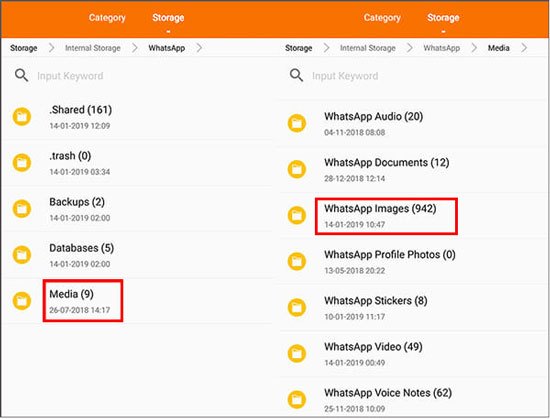
このフォルダは、WhatsAppによって自動的に作成され、アプリから受信または保存したすべての画像を保存します。
外部SDカード(該当する場合):
お使いのデバイスが外部SDカードに対応しており、WhatsAppでメディアをこの場所に保存するように設定している場合、パスは次のようになる可能性があります:外部SDカード/WhatsApp/Media/WhatsApp Images。
ただし、外部SDカードへの保存機能は、お使いのデバイスの設定や、WhatsAppとSDカードの互換性によって異なる場合があることにご注意ください。
Android端末にWhatsAppをダウンロードすると、WhatsAppで受信した写真や動画は自動的にギャラリーアプリに保存されます。さらに、WhatsAppの写真を保存する他のオプションも利用できます。例えば、WhatsAppの写真をAndroid端末に手動でダウンロードしたり、Gmailアカウントにバックアップしたり、パソコンに保存したりできます。
以下の内容は、4つの方法すべてを網羅しています。お好きな方法で読んで、試してみてください。
WhatsAppから写真をギャラリーやデバイス上の任意の場所に手動でエクスポートできます。注意深く手順を踏めば、このプロセスは非常に簡単です。
WhatsAppで撮影した写真を内部ストレージに保存するにはどうすればよいですか?
ステップ1: AndroidスマートフォンでWhatsAppを開きます。
ステップ2. 「歯車」アイコン(設定)をタップし、「チャット」を選択します。
ステップ3. 連絡先情報またはグループ情報画面で、連絡先またはグループの名前をクリックし、「カメラロールに保存」をタップします。
WhatsAppの画像をいつでも手動で一つずつ操作することなくスマートフォンに保存したい場合は、ギャラリーからの写真の自動保存を有効にすることもできます。その方法は以下のとおりです。
ステップ 1. WhatsApp を開き、右上隅にある縦に並んだ 3 つの点をクリックし、ポップアップ ウィンドウから「設定」をタップして、「チャット」をタップします。
ステップ2. 「メディアの表示」を有効にして、ギャラリーのWhatsAppフォルダに保存されている写真が表示されるようにします。
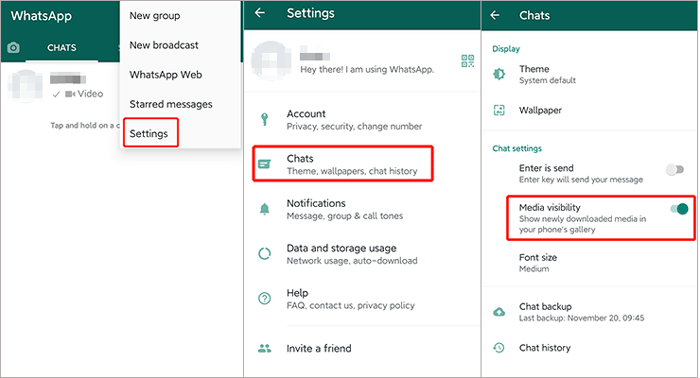
ステップ3.「データとストレージの使用状況」にある「メディアの自動ダウンロード」設定を構成します。設定が完了すると、写真がAndroidギャラリーアプリに自動的にダウンロードされます。
実際、すべてのAndroidデバイスはGoogleと連携しています。そのため、Gmailアカウントをお持ちであれば、WhatsAppの写真をGmailアカウントに簡単に保存し、後でGoogleドライブからWhatsAppのバックアップをAndroid /iPhoneに復元することも可能です。
WhatsAppからGmailアカウントに写真をダウンロードする方法は?
ステップ 1. Androidスマートフォンのロックを解除し、WhatsApp を起動して、右上隅のハンバーガーアイコンをタップして「設定」を開きます。
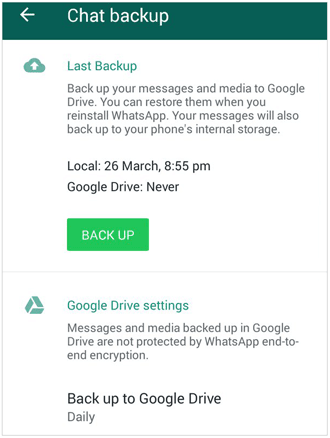
ステップ2. 「設定」>「チャット」>「チャットのバックアップ」を選択し、「Googleドライブにバックアップ」をタップします。WhatsAppが有効なGmailアカウントにリンクされていることを確認してください。画面の指示に従って、WhatsAppの写真をGmailアカウントにバックアップします。または、自動バックアップ機能で、毎日、毎週、毎月など、バックアップ頻度を選択して自動的にバックアップすることもできます。
AndroidでWhatsAppの写真を保存する最後の推奨方法は、 Coolmuster Android WhatsApp Recovery (Android WhatsApp復元)使用することです。この強力なツールを使えば、ワンクリックでWhatsAppから写真をパソコンにダウンロードしたり、パソコンから新しい端末にWhatsAppのバックアップを素早く復元したりできます。
Coolmuster Android WhatsApp Recovery (Android WhatsApp復元)の主な特長:
AndroidスマートフォンからWhatsAppの写真をパソコンに保存する方法は?手順は以下のとおりです。
01 Coolmuster公式ウェブサイトにアクセスし、 Android WhatsApp Recoveryをダウンロード、インストール、起動します。
02 USBケーブルを使用してAndroidスマートフォンをPCに接続し、モバイルデバイスを選択して「次へ」をクリックします。
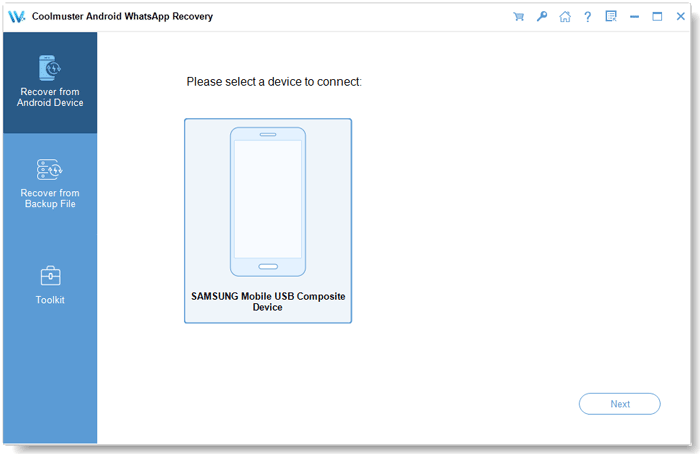
03接続が成功すると、ソフトウェアはAndroidスマートフォンのWhatsAppデータのスキャンを開始します。
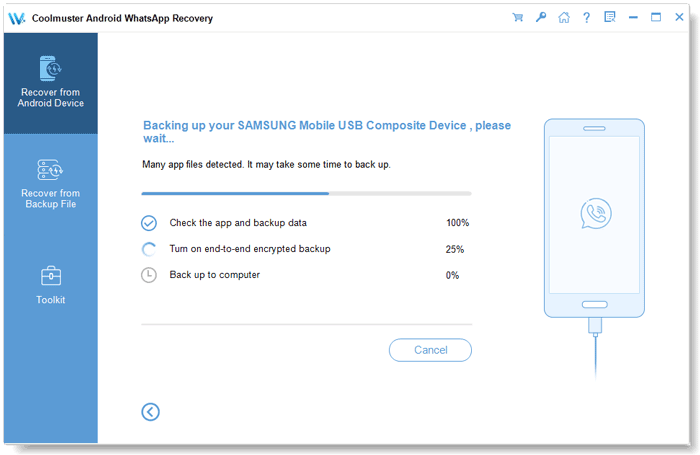
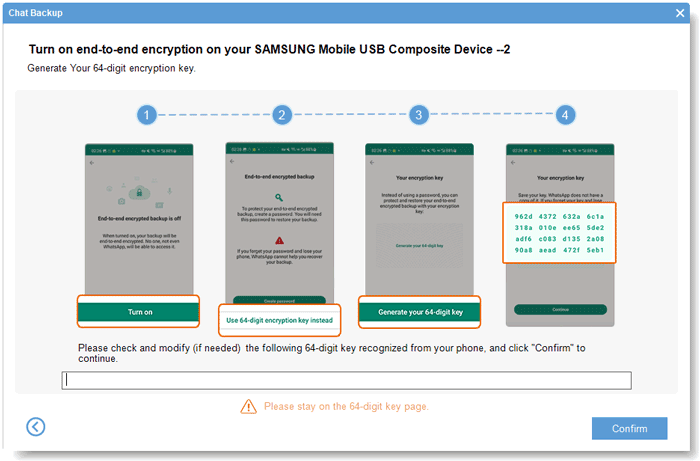
04この時点で、ソフトウェアはスマートフォンのエンドツーエンド暗号化を有効にするよう促します。画面の指示に従って有効にしてください。キーを取得すると、WhatsAppチャット復元ソフトウェアが自動的にそれを読み取り、空欄に入力します。その後、「確認」ボタンをクリックして続行できます。
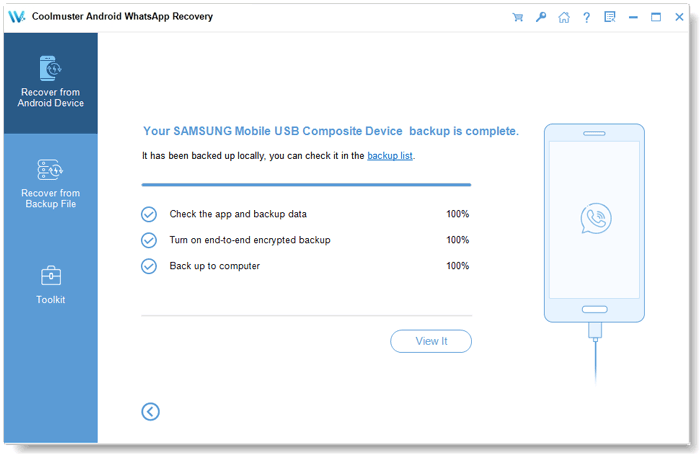
05スキャンが完了すると、WhatsApp のすべてのデータ (WhatsApp の写真を含む) がコンピュータにバックアップされます。
ビデオガイド
WhatsAppからAndroid端末に毎週数百枚もの写真、動画、ファイル、メッセージが自動的にダウンロードされる場合、 Androidスマートフォンの限られたストレージ容量を節約するために、自動同期機能を無効にしたくなるかもしれません。これを効果的に行うには、以下のヒントを参考にしてください。
ステップ1. AndroidスマートフォンでWhatsAppを起動し、「設定」に移動します。
ステップ2. 「データとストレージの使用状況」をタップし、「メディアの自動ダウンロード」オプションと「チャット」設定の「メディアの表示」オプションの両方で、Wi-Fiとモバイルデータの両方のすべてのオプションをオフにします。
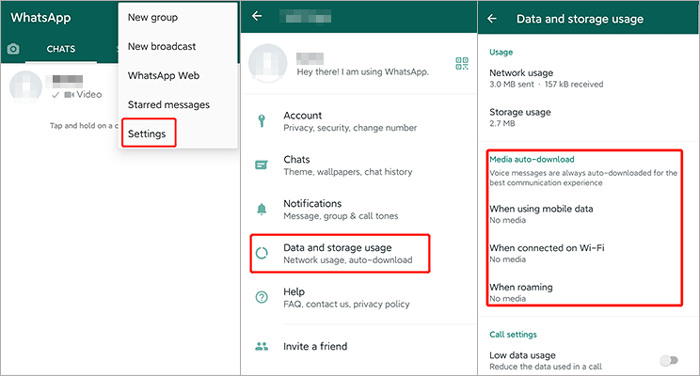
自動ダウンロード機能が無効になっている場合は、上記の方法で写真やその他のWhatsAppメッセージの添付ファイルを手動で保存できます。
この記事を読めば、 Androidデバイスに WhatsApp の写真を保存する方法がわかります。必要であれば、アプリをインストールせずに WhatsApp から写真を手動でダウンロードすることもできます。ただし、チャットやグループを選択する必要があるため、ダウンロードに時間がかかる場合があります。また、画像の自動ダウンロードを許可することもできますが、不要な写真が多数ダウンロードされる可能性があります。さらに、Gmail アカウントを使用する方法を選択する場合は、WhatsApp にリンクされた Gmail アカウントが必要となり、ネットワークを消費するため、やはり時間がかかります。そこで、 Coolmuster Android WhatsApp Recovery (Android WhatsApp復元)理想的な方法だとお考えになるかもしれません。操作が簡単で、安全かつ高速で、転送中にネットワーク接続を必要としません。ぜひこの安心な方法をお試しください。
使用中に何か問題が発生した場合は、お気軽に下記のコメント欄にご記入ください。
関連記事:
バックアップなしで削除したWhatsAppメッセージを復元する方法( iOSおよびAndroid )
WhatsAppから削除した写真を復元する方法 [ Android & iPhone]







 PC版ダウンロード


