「本当に困っています。指紋認証エリアで画面が勝手にタッチされてしまうんです。同じような症状の方はいらっしゃいますか? 誤操作を解消する方法を教えてください。」
- Redditより
Androidスマートフォンの画面が勝手にタップされたり、アプリがランダムに開いたり、触っていないのにスクロールしたり、文字が勝手に入力されたりする現象を経験したことはありませんか?このような制御不能な不具合は「ゴーストタッチ」と呼ばれ、 Android端末でよく見られるタッチスクリーンの問題です。軽微な不具合から深刻なハードウェアの損傷まで、様々なケースで発生します。ゴーストタッチは、テキストメッセージの送信、ブラウジング、ゲーム、通話といった日常的な操作を妨げるだけでなく、ユーザーを困惑させ、解決方法が分からなくさせてしまうこともあります。
Androidスマートフォンでゴーストタッチの問題を解決する方法をお探しなら、このガイドがお役に立ちます。ゴーストタッチの主な原因を探り、修復可能かどうかを検討し、 Androidデバイスのゴーストタッチを効果的に修正するための9つの具体的な方法をご紹介します。
ゴーストタッチは理由もなく発生するものではありません。その原因は大きく分けて、ソフトウェア関連の不具合とハードウェアの物理的な損傷の2つに分類できます。具体的な一般的な原因は以下のとおりです。
朗報なのは、 Androidにおけるゴーストタッチの問題のほとんどは修復可能であり、特にソフトウェアの不具合や軽微なハードウェアの問題が原因の場合は修復が可能であるということです。
上記原因を踏まえ、簡単なものから複雑なものまで、9つの実用的な解決策を整理しました。これらの手順に従うことで、不要な複雑な操作を避け、 Androidゴーストタッチのトラブルシューティングと修正を行うことができます。
画面が汚れていたり湿っていたりすると、ゴーストタッチが発生する最も一般的な原因の一つとなります。指紋、ほこり、湿気などがタッチスクリーンセンサーの働きを妨げ、意図しないタップが発生することがあります。スマートフォンの電源を切り、柔らかく糸くずの出ないマイクロファイバークロスで画面を優しく拭いてください。アルコールや消毒剤などの腐食性の液体は使用しないでください。スマートフォンを使用する前に、必ず手が乾いていることを確認してください。同時に、画面にひび割れ、傷、圧力痕がないか確認してください。物理的な損傷もゴーストタッチの原因となることがあります。損傷が見つかった場合は、修理が必要になる場合があります。

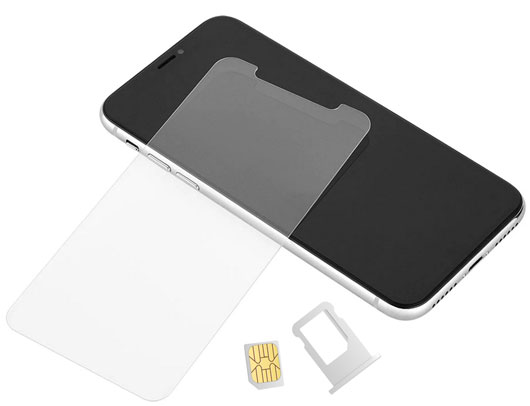
画面保護フィルムやぴったりフィットしないスマホケースは、画面を不均一に押し付け、誤作動を引き起こす可能性があります。一時的に画面保護フィルムとケースを取り外し、誤作動が解消されるかどうかを確認してください。画面が正常に戻る場合は、高品質で薄型、かつ画面にぴったりフィットする保護フィルムに交換してください。
一時的なシステム不具合やキャッシュされたデータが原因で、意図しないタッチ操作が発生することがあります。強制再起動を実行すると、タッチスクリーンドライバーが更新され、バックグラウンドで停止しているプロセスがクリアされます。これを行うには、「電源」ボタンと「音量ダウン」ボタンを同時に約10~15秒間押し続け、デバイスの電源がオフになり再起動するまで待ちます。再起動後、ほとんどの意図しないタッチ操作の問題は解決されます。

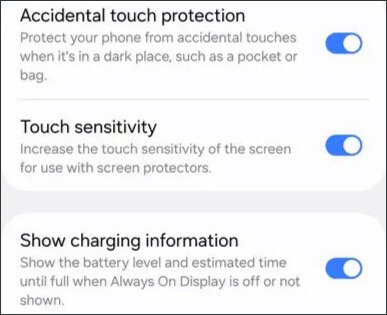
サムスン、シャオミ、OPPOなど、ほとんどのAndroid端末にはタッチ感度調整機能が搭載されています。高感度モード(手袋モード)は手袋を着用した状態での使用を想定して設計されていますが、画面の感度が極端に高くなり、誤操作が発生しやすくなります。
「設定」>「ディスプレイ」>「タッチ感度」に進み、高感度モードまたは手袋モードをオフにして、デフォルトのタッチパラメータに戻すことができます。タッチ設定をカスタマイズしている一部のゲーミングスマートフォンでは、異常な感度を避けるために、タッチサンプリングレートを標準値にリセットしてください。
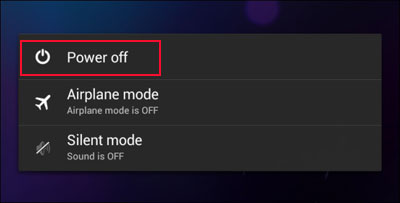
サードパーティ製アプリの競合や蓄積されたシステムキャッシュが原因で、ゴーストタッチが続くことがあります。問題を特定するには、「電源」ボタンを長押ししてから「電源オフ」を長押ししてセーフモードに入ります。セーフモードでは、すべてのサードパーティ製アプリが無効になります。ゴーストタッチが解消された場合は、ダウンロードしたアプリが原因と考えられます。最近インストールしたアプリや使用頻度の低いアプリを、クリーナーアプリ、フローティングウィンドウアプリ、または変更されたアプリを中心に、一つずつアンインストールしてください。また、干渉を防ぐために、「設定」>「ストレージ」>「キャッシュデータ」から定期的にシステムキャッシュをクリアしてください。
携帯電話メーカーは、タッチスクリーンの不具合を含む既知の脆弱性を修正するために、システムアップデートを継続的にリリースしています。古いシステムバージョンは互換性エラーが発生しやすく、ゴーストタッチの原因となることがあります。「設定」>「システム」>「システムアップデート」を開き、利用可能な公式アップデートを確認して、最新の安定版をダウンロードしてインストールしてください。

従来の方法では解決できない複雑なシステムレベルの障害に対しては、プロ仕様のAndroidシステム修復ツールが信頼できる選択肢となります。Android RepairはAndroid技術的なスキルやルートアクセスを必要とせずに、システム障害やファームウェアの破損によって発生するゴーストタッチ現象を修復できます。
Android Repairの主な機能:
Android端末のゴーストタッチを修正するには、以下の手順に従ってください。
01コンピューターでAndroid Repair を開きます。メイン画面で「システム修復」をクリックし、次に「 Android修復」を選択して続行します。
02. USBケーブルを使ってAndroidスマートフォンをコンピューターに接続します。ソフトウェアがデバイスを検出したら、「今すぐ修復」をクリックします。

03必要に応じて、ブランド、モデル、地域、通信事業者などの正しいデバイス情報を入力し、「開始」をクリックします。

04画面の指示に従って、デバイスをダウンロードモード(一部のデバイスではOdinモード)で起動します。
05必要なモードに入ると、プログラムが自動的にファームウェアをダウンロードしてシステムを修復します。完了すると、デバイスが再起動し、ゴーストタッチやその他のタッチ関連の不具合が解消されます。

他の方法では解決できない深刻なソフトウェア関連のゴーストタッチ現象の場合、工場出荷時設定へのリセットが最終手段となります。これにより、スマートフォンは初期設定に戻り、ゴーストタッチの原因となるシステムバグ、悪意のあるアプリ、異常な設定などが削除されます。そのため、工場出荷時設定へのリセットを行う前に、 Androidスマートフォンのデータをバックアップしてください。
デバイスをリセットするには、「設定」>「システム」>「リセットオプション」>「工場出荷時設定にリセット」を選択してください。確認後、電話機が再起動し、ソフトウェアに起因するほとんどのゴーストタッチ現象が解消されるはずです。

ソフトウェアによる解決策をすべて試してもゴーストタッチが解消されない場合は、ハードウェアの損傷が原因である可能性が高いです。一般的な原因としては、デジタイザーのひび割れ、画面配線の緩み、内部の水濡れ、バッテリーの劣化による圧力などが挙げられます。ご自身で分解しようとすると、損傷が悪化する恐れがありますので、絶対に分解しないでください。正規サービスセンターまたは信頼できる修理店にご相談ください。専門の技術者が画面センサー、回路、内部部品を点検いたします。ほとんどの場合、画面アセンブリを交換することで、ハードウェアに起因するゴーストタッチは完全に解消されます。修理費用が高額になる古い機種の場合は、状況に応じて機種変更をご検討ください。

ゴーストタッチは、厄介ではあるものの解決可能なAndroid画面の不具合です。ほとんどのユーザーは、画面の清掃、端末の再起動、タッチ感度の調整といった簡単な操作で問題を解決できます。ソフトウェア関連の問題であれば、システムのアップデートや工場出荷時設定へのリセットで、隠れたバグを完全に修復できます。ゴーストタッチが従来の方法では解決できないシステム上の不具合によって引き起こされている場合は、 Android Repairのような専門的な修復ツールが安全かつ効果的な解決策を提供します。
ハードウェアの損傷については、専門業者による修理が最も安全な方法です。ゴーストタッチを防ぐには、高品質のスマートフォンアクセサリーを使用し、落下や水濡れを避け、画面を定期的に清掃することをお勧めします。この記事で紹介する手順に従うことで、ゴーストタッチを解消し、 Androidスマートフォンのスムーズなタッチ操作を取り戻すことができます。
関連記事:
Androidクラッシュ? Androidシステムのクラッシュを正常に戻す10のコツ
トラブルシューティングガイド: Androidスマートフォンで「サービスなし」と表示される場合の対処法







 PC版ダウンロード

 Mac版ダウンロード

